USB Bildirimleri Nasıl Kapatılır? Bilgisayarınızda USB Bildirimleriyle Baş Etmenin Yolları

Giriş
USB cihazları, günümüzün teknolojik dünyasında vazgeçilmez aksesuarlar haline gelmiştir. Ancak çoğu kullanıcı için USB bildirimleri bazen rahatsız edici olabilir. Özellikle sık sık USB cihaz takıp çıkaranlar için sürekli açılan bildirim pencereleri dikkat dağıtıcı olabilir. Bu yazımızda USB bildirimi kapatma işlemini ve USB bağlantılarıyla ilgili yaygın sorunları detaylı şekilde ele alacağız.
Ayrıca Bakınız




USB Bildirimleri Nedir ve Neden Görünür?
USB bildirimleri, bilgisayarınızın yeni bir USB cihazı taktığınızı algılamasıyla otomatik olarak ortaya çıkar. Bu bildirimler, cihazın bağlandığını veya bağlantı sorunları olduğunu kullanıcıya iletmek için tasarlanmıştır. Ancak bazı durumlarda bu bildirimler aşırıya kaçabilir veya gereksiz olabilir.
Yaygın USB Bildirimi Türleri
Yeni cihaz bağlandı bildirimi: USB cihaz takıldığında görünür.
Bağlantı kesildi bildirimi: Cihaz çıkarıldığında görünür.
Hata bildirimleri: "Bilinmeyen USB cihazı", "Cihaz yeterli güç almıyor" gibi mesajlar.
USB Bildirimlerinin Sıkça Karşılaşılan Nedenleri
Bilgisayarınızda USB bildirimi almanızı tetikleyen başlıca sebepler şunlardır:
USB portlarının güç sorunları: Bazı cihazlar, USB portunun sağladığından fazla güç talep edebilir.
Donanım arızaları: USB portu veya kablosunda yaşanan fiziksel sorunlar.
Sürücü problemleri: Güncel olmayan veya uyumsuz sürücüler.
Yazılım ayarları: İşletim sisteminde USB bildirimlerinin aktif olması.
Windows'ta USB Bildirimleri Nasıl Kapatılır?
Windows kullanıcıları için USB bildirimlerini kapatmak birkaç adımla mümkündür. İşte ayrıntılı rehber:
1. Ayarlar Menüsünden USB Bildirimlerini Kapatma
Başlat menüsüne tıklayın ve Ayarlar'ı açın.
Cihazlar USB sekmesine gidin.
Burada göreceğiniz USB bildirimleri seçeneğini kapalı konuma getirin.
2. Kayıt Defteri Üzerinden Bildirimleri Kapatma (İleri Düzey Kullanıcılar İçin)
Regedit aracını açın.
HKEY_CURRENT_USER\Software\Microsoft\Windows\CurrentVersion\Notifications\Settingsyolunu takip edin.USB bildirimlerini kontrol eden anahtarı bulun ve değeri değiştirin.
Not: Kayıt defteri düzenlemesi yaparken dikkatli olunmalıdır, aksi takdirde sistemde sorunlar yaşanabilir.
3. Aygıt Yöneticisi ile Sorunlu USB Cihazları Yönetme
Aygıt Yöneticisini açın.
Evrensel Seri Veri Yolu denetleyicileri altında cihazları kontrol edin.
Tanınmayan veya hata veren USB cihazlarını sağ tıklayıp sürücüyü güncelleyebilir veya kaldırabilirsiniz.
USB Bağlantı Sorunlarını Önlemek İçin İpuçları
USB bildirimleriyle başa çıkmanın yanı sıra bağlantıların stabil olması için dikkat edilmesi gereken noktalar:
USB portlarını düzenli temizleyin: Toz ve kir temas sorunlarına yol açabilir.
Farklı bir USB portu deneyin: Port arızasını tespit etmek için.
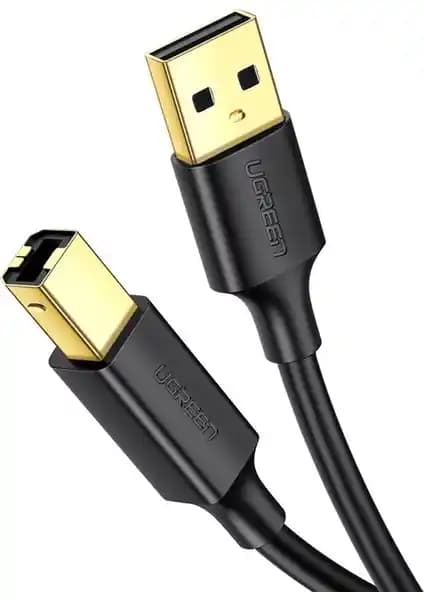
Kaliteli kablo kullanın: Ucuz ve hasarlı kablolar bağlantı kopmalarına neden olabilir.
Sürücü güncellemelerini takip edin: Özellikle Windows güncellemeleri ile uyumlu sürücüler önemlidir.
USB cihazlarının güç ihtiyacını göz önünde bulundurun: Özellikle harici diskler ve yüksek güç tüketen cihazlar için.
Sonuç
USB bildirimleri, cihazlarınızın bağlantı durumunu takip etmek için yararlı olsa da gereksiz ve sık tekrarlayan bildirimler kullanıcı deneyimini olumsuz etkileyebilir. Yukarıda bahsedilen yöntemlerle usb bildirimi kapatma işlemi kolaylıkla gerçekleştirilebilir. Ayrıca USB bağlantılarının daha sağlıklı olması için düzenli bakım ve dikkat önemlidir. Böylece bilgisayar kullanımınız daha kesintisiz ve sorunsuz hale gelir.
Teknoloji dünyasında pratik çözümler ve güncel bilgilerle, cihazlarınızı daha verimli kullanmak sizin elinizde!