AMD İşlemci Güncelleme: Bilgisayarınızın Gücünü ve Güvenliğini Zirveye Taşımanın Sırrı
Bilgisayarınızın performansında ani düşüşler yaşıyor musunuz? Ya da sisteminizin beklenmedik hatalarla karşılaşması sizi endişelendiriyor mu? İşte tam da bu noktada, AMD işlemci güncellemeleri devreye giriyor. Peki, bu güncellemeler neden bu kadar kritik ve nasıl yapılmalı? Gelin, birlikte keşfedelim.
AMD İşlemci Güncellemeleri Neden Bu Kadar Önemli?
İşlemcinizin yazılımını güncel tutmak, sadece hızınızı artırmakla kalmaz; aynı zamanda güvenlik açıklarını kapatır, uyumluluk sorunlarını giderir ve yeni özelliklere kapı aralar. Özellikle AMD Ryzen serisi işlemciler, sürekli gelişen oyun ve yazılım dünyasına ayak uydurabilmek için düzenli güncellemelerle desteklenir. Anakart ve işlemci sürücülerinizin güncel olması, sisteminizin stabil çalışması için hayati önem taşır.
Ayrıca Bakınız


AMD İşlemci Güncellemesini Nasıl Yaparsınız? Adım Adım Kılavuz
1. Sistem Uyumluluğunuzu Doğrulayın
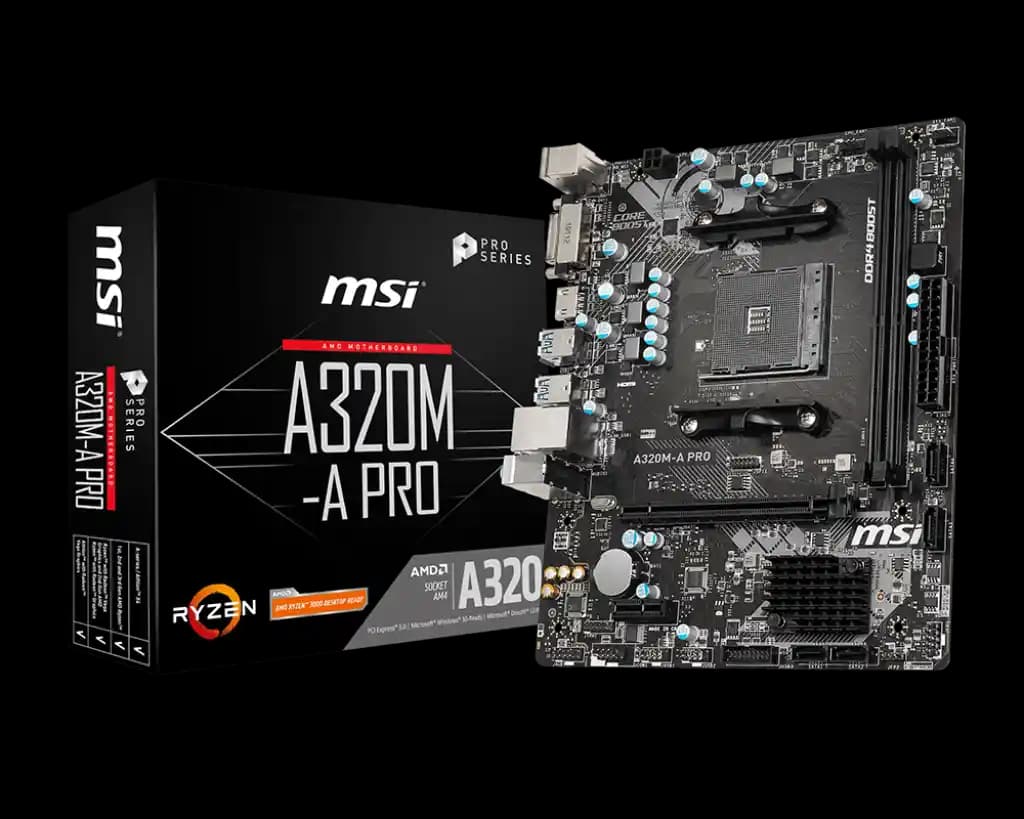
Güncelleme öncesinde, işlemcinizin ve anakartınızın modelini kontrol edin. Ayrıca, Windows 10 veya 11 gibi işletim sisteminizin güncel olduğundan emin olun.
2. Doğru Sürücüleri ve Yazılımları Edinin
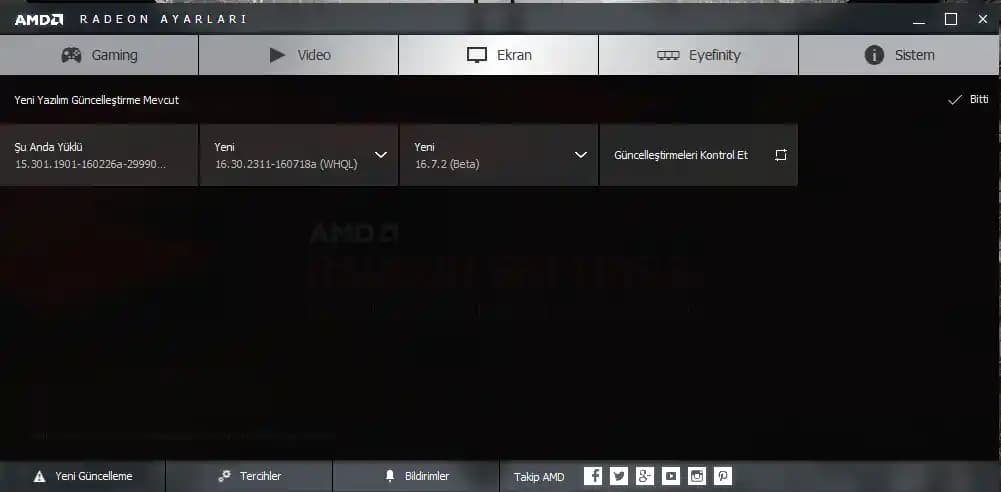
AMD, kullanıcı dostu "AMD Software: Adrenalin Edition™" uygulamasıyla sürücü güncellemelerini kolaylaştırıyor. Bu program, hem işlemci hem de grafik kartı sürücülerini otomatik olarak tespit edip, en son sürümleri hızlıca yüklemenize olanak tanır.
3. Sürücü Güncellemelerini Otomatik Olarak Yükleyin
Adrenalin Edition™ uygulamasını indirip kurduktan sonra, programı açın ve otomatik tarama yaparak mevcut sürücülerin güncel olup olmadığını kontrol edin. Güncelleme gerekiyorsa, tek bir tıklamayla işlemi başlatabilirsiniz.
4. Manuel Güncelleme Nasıl Yapılır?
Otomatik güncellemeler bazen yetersiz kalabilir. Böyle durumlarda, AMD'nin resmi web sitesine giderek işlemci ve anakart modelinize uygun sürücüleri indirip, kurulum talimatlarına göre yükleyebilirsiniz.
5. BIOS Güncellemelerine Dikkat Edin
İşlemci güncellemeleri sadece sürücüyle sınırlı değildir; BIOS güncellemeleri de önemlidir. Anakart üreticinizin resmi sitesinden BIOS sürümünüzü kontrol edin. Ancak, BIOS güncellemesi yaparken dikkatli olun; yanlış yükleme sisteminizi çalışmaz hale getirebilir.
Güncelleme Sonrası Ne Yapmalısınız?
Güncellemeyi tamamladıktan sonra bilgisayarınızı yeniden başlatın. Aygıt Yöneticisi üzerinden sürücülerin güncel olduğunu doğrulayın. Ardından, çeşitli uygulamalar ve oyunlarla sisteminizin performansını test edin.
Güncel Kalmak İçin İpuçları
Düzenli olarak AMD'nin resmi sitesi veya Adrenalin uygulamasını kontrol edin.
Özellikle BIOS güncellemelerinden önce sistem yedeği alın.
İşlemcinizin aşırı ısınmasını önlemek için güçlü bir soğutma sistemi kullanın.
Son Söz: Güncel İşlemci, Güçlü Bilgisayar
AMD işlemci güncellemeleri, bilgisayarınızın performansını ve güvenliğini artırmanın en etkili yollarından biridir. Doğru sürücü ve BIOS güncellemeleriyle sisteminiz daha kararlı çalışır, yeni özellikler kazanır ve uzun ömürlü olur. Unutmayın, düzenli bakım ve güncellemelerle bilgisayarınız her zaman en iyi performansını sergiler.
İster yeni bir AMD Ryzen kullanıcısı olun, ister uzun zamandır güncelleme yapmamış olun; bu rehber, işlemci güncelleme sürecinizi kolaylaştıracak ve sizi güçlü, güvenilir bir sistemle buluşturacak.