Ana Sayfa

Apple Cihazlarınızda Ekran Kaydı Almanın Sırları: Hemen Deneyin!
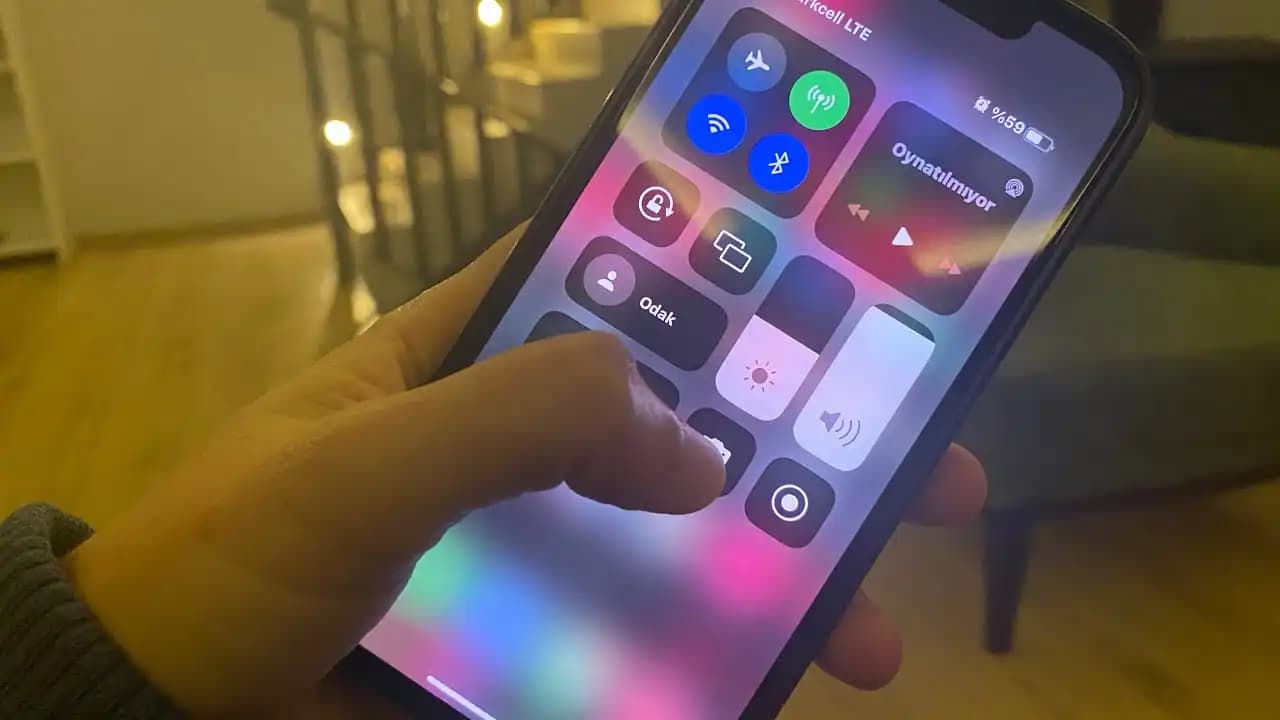
Düşünün, bir anda ekranınızda olan her şeyi kaydedebileceğiniz bir özellik var ve bu, sadece birkaç dokunuş uzağınızda! Peki, Apple cihazlarınızda bu sihirli fonksiyonu nasıl kullanabilirsiniz? Ekran kaydı almak, eğitimden içerik üretimine, teknik destekten iş süreçlerine kadar pek çok alanda hayat kurtarıcı olabilir. Ama bu işin püf noktaları neler? Gelin, birlikte keşfedelim.

Apple Cihazlarında Ekran Kaydı Özelliği Nasıl Çalışır?

Apple, iOS 11 ile birlikte ekran kaydı özelliğini doğrudan cihazlarına entegre etti. Bu sayede ekstra bir uygulama aramaya gerek kalmadan, ekranınızdaki tüm hareketleri ve dokunuşları yüksek kalitede kaydedebilirsiniz. Üstelik sadece görüntü değil, ses de ekleyerek anlatımlarınızı zenginleştirebilirsiniz. Örneğin, bir uygulamanın nasıl kullanıldığını anlatırken hem görsel hem de sesli rehber sunmak mümkün.

Ayrıca Bakınız
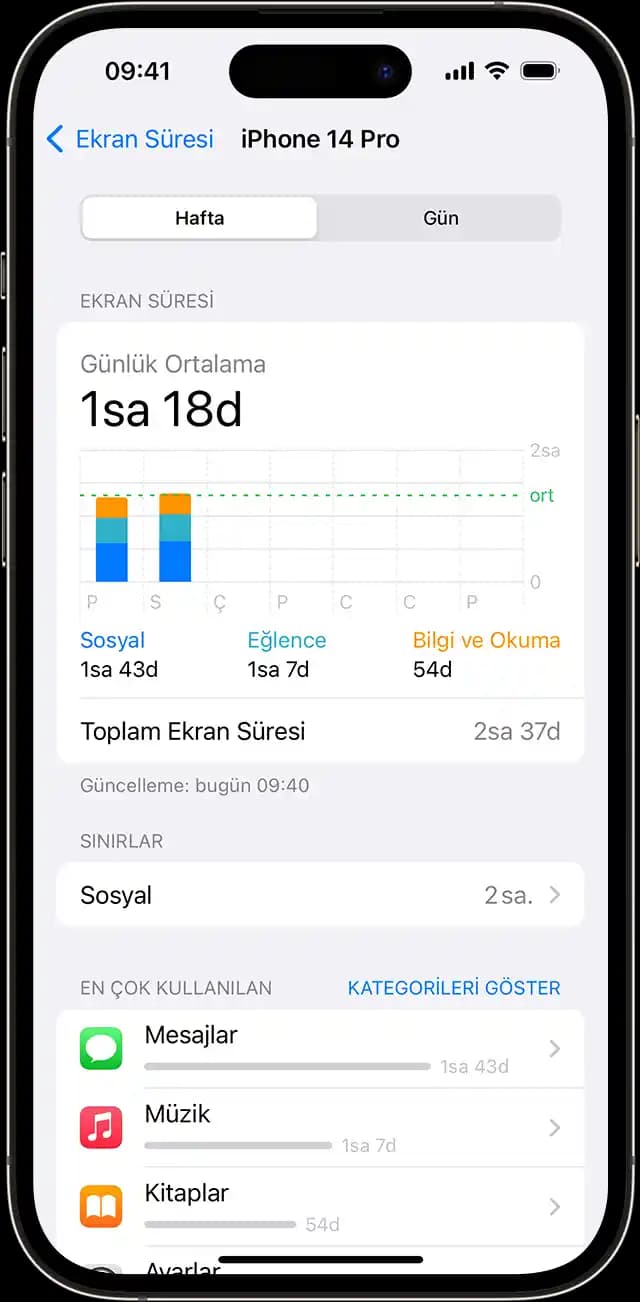
iPhone Ekran Kaydı Süresi ve Performans İpuçları Güncel Bilgilerle Anlatılıyor

iPhone Ekran Kaydı Süresi ve Performans İpuçları Güncel Bilgilerle Anlatılıyor

iPhone'da ekran kaydı yaparken süre sınırı yoktur. Performans ve pil durumu önemli olup, yeni modellerde gelişmiş özellikler kullanıcı deneyimini artırıyor.

Bilgisayarda Ekran Kaydı Almanın En Güvenilir Yöntemleri ve Adımları

Bilgisayarda Ekran Kaydı Almanın En Güvenilir Yöntemleri ve Adımları

Bilgisayarda ekran kaydı almak için Windows ve Mac'in yerel araçları ile üçüncü taraf uygulamaları kullanabilirsiniz. İşte adımlar ve ipuçlarıyla güvenli ve kolay ekran kaydı yöntemleri.

iPhone 14 Pro Ekran Kaydı Alma Rehberi: Adımlar, Sorunlar ve Çözüm Yöntemleri

iPhone 14 Pro Ekran Kaydı Alma Rehberi: Adımlar, Sorunlar ve Çözüm Yöntemleri

iPhone 14 Pro'da ekran kaydı nasıl alınır, adımlar ve dikkat edilmesi gerekenler. Güncellemeler ve sorunlar hakkında bilgiler içerir.

Ekran Görüntüsü Nasıl Alınır Güncel Yöntemler ve İpuçları

Ekran Görüntüsü Nasıl Alınır Güncel Yöntemler ve İpuçları

Farklı cihazlarda ekran görüntüsü alma yöntemleri, tuş kombinasyonları ve ipuçlarıyla ilgili güncel bilgiler. Mobil ve bilgisayar kullanıcıları için pratik çözümler sunar.

Bilgisayarda Program Kullanılmadan Video Çekme Yöntemleri ve İpuçları

Bilgisayarda Program Kullanılmadan Video Çekme Yöntemleri ve İpuçları

Bu yazıda, program kullanmadan bilgisayarda ekran kaydı ve kamera ile video çekme yöntemleri detaylandırılmıştır. Windows ve Mac için pratik çözümler ve ipuçları sunuluyor.

iPad Ekran Kaydı Nasıl Yapılır ve Kullanım İpuçları

iPad Ekran Kaydı Nasıl Yapılır ve Kullanım İpuçları

iPad ekran kaydı özelliği ile aktivitelerinizi kolayca kaydedin. Adımlar, ipuçları ve dikkat edilmesi gerekenler hakkında detaylı bilgiler içerir.

Bilgisayarda Ekran Görüntüsü Alma Yöntemleri ve Tuş Kombinasyonları

Bilgisayarda Ekran Görüntüsü Alma Yöntemleri ve Tuş Kombinasyonları

Windows ve Mac işletim sistemleri için temel ve gelişmiş ekran görüntüsü alma yöntemleri, tuş kombinasyonları ve araçlar detaylı şekilde anlatılıyor.

iPhone'da Ekran Kaydı Yapma ve Video Kaydetme Yöntemleri Rehberi

iPhone'da Ekran Kaydı Yapma ve Video Kaydetme Yöntemleri Rehberi

iPhone'da ekran kaydı yapmak oldukça basit. Ayarlar, uygulamalar ve aksesuarlar ile yüksek kaliteli videolar elde edebilirsiniz.

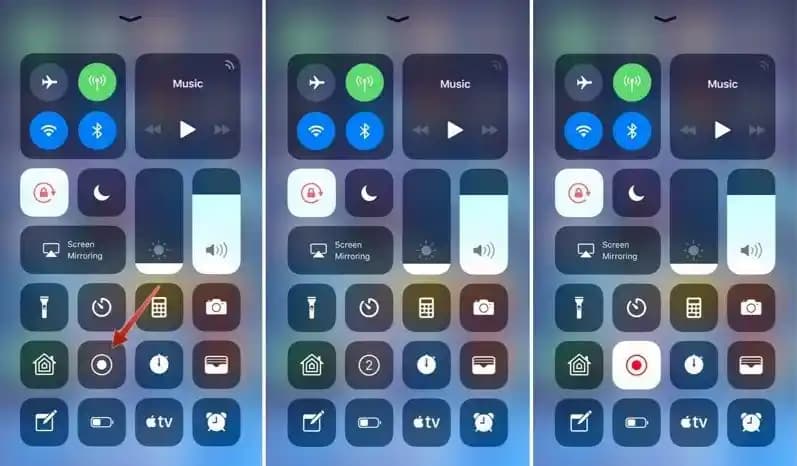
Ekran Kaydını Denetim Merkezi'ne Nasıl Eklerim?

Ekran kaydını aktif etmek için ilk adım, Denetim Merkezi'ne bu özelliği eklemek. İşte basit adımlar:

  • Ayarlar > Denetim Merkezi > Denetimleri Özelleştir yolunu izleyin.

  • Listeden Ekran Kaydı seçeneğini bulun ve yeşil artı (+) işaretine dokunarak ekleyin.

Artık Denetim Merkezi'ni açtığınızda ekran kaydı simgesini göreceksiniz. Bu simgeye dokunarak kayda başlayabilirsiniz.

Ekran Kaydını Başlatırken Nelere Dikkat Etmeliyim?

  • Kayda başlamadan önce mikrofonu açmak için ekran kaydı simgesine uzun basın ve Mikrofonu Aç seçeneğini aktif edin. Böylece sesli anlatımlarınızı da kaydedebilirsiniz.

  • Kaydın başlaması üç saniyelik geri sayımla gerçekleşir, bu süreyi iyi değerlendirin.

  • Uzun süreli kayıtlar yapabilirsiniz ancak cihazınızın depolama alanını kontrol etmeyi unutmayın.

Ekran Kaydını Hangi Amaçlarla Kullanabilirim?

  • Eğitim: Öğrencilere karmaşık konuları adım adım göstermek.

  • Teknik Destek: Sorunları video ile belgeleyip hızlı çözüm sunmak.

  • İçerik Üretimi: YouTube, TikTok gibi platformlar için etkileyici videolar hazırlamak.

  • İş Süreçleri: Prosedürleri kaydederek ekip içi iletişimi güçlendirmek.

Kaydınızı Nasıl Daha Etkili Hale Getirirsiniz?

Kayıt sonrası, iPhone’unuzun Fotoğraflar uygulaması ile videolarınızı kolayca düzenleyebilirsiniz. Gereksiz kısımları kırpabilir, ses seviyesini ayarlayabilirsiniz. Ayrıca, kaydı tamamladıktan sonra hızlıca paylaşarak iş veya sosyal hayatınızda fark yaratabilirsiniz.

Apple cihazlarda ekran kaydı almak, düşündüğünüzden çok daha kolay ve işlevsel. Sadece birkaç dokunuşla ekranınızdaki her şeyi yüksek kalitede kaydedebilir, sesli anlatımlarla zenginleştirebilirsiniz. Bu özellik, dijital dünyada kendinizi ifade etmenin en pratik yollarından biri. Şimdi, cihazınızı elinize alın ve bu güçlü fonksiyonun tadını çıkarın!


📊 Fiyat Bilgileri
Yükleniyor...
Paylaş:f𝕏

Yorumlar:

    Ayın popüler yazıları

    iPhone 11 ekran değişimi fiyatları ve dikkat edilmesi gereken noktalar hakkında bilgi. Orijinal parça, garanti ve servis kalitesi gibi faktörler fiyat ve performansı etkiler.

    Laptoplarda '@' işaretini yapmak için klavye kombinasyonlarını ve dil ayarlarını bilmek önemlidir. Bu rehberde, farklı klavye düzenleri ve sorunların çözümleri detaylandırılmıştır.

    Kamera çözünürlüğü ve megapiksel değeri, fotoğraf kalitesini etkiler. Güncel akıllı telefonlar yüksek megapiksel ve sensör teknolojisiyle öne çıkıyor. En iyi kamerayı seçerken sensör, lens ve yazılım da dikkate alınmalı.

    Günümüzde akıllı telefonlar, dizüstü bilgisayarlar ve monitörlerde yüksek yenileme hızları, kullanıcıların oyun ve hareketli içeriklerde deneyimini artırıyor. Doğru seçim için ipuçları ve teknolojik gelişmeler burada.

    Ekran kaydetme programları, eğitim, içerik üretimi ve teknik destek gibi alanlarda yüksek kaliteli kayıt ve düzenleme imkanı sunar. Güvenlik ve yasal kurallara dikkat edilmelidir.

    Razer Synapse yazılımındaki son güncellemeler, Mac uyumluluğu ve yeni özellikler ile kullanıcı deneyimini artırıyor. Güncellemeler ve sorun çözüm önerileri detaylı anlatılıyor.

    Xiaomi'nin mekanik klavyeleri, dayanıklılık ve kullanıcı konforunu ön planda tutan tasarımlarıyla öne çıkıyor. RGB aydınlatma ve ergonomik özellikler, performansı artırıyor.

    Kampanyalı akıllı telefonlar, uygun fiyat, güncel özellikler ve çeşitli modellerle tüketicilere geniş seçenekler sunar. Bu fırsatları takip ederek teknolojiyi uygun fiyatla deneyimleyebilirsiniz.