Ana Sayfa

Bilgisayarınızda Ekran Kaydı Almanın Şaşırtıcı Gücü: Neden Hemen Başlamalısınız?
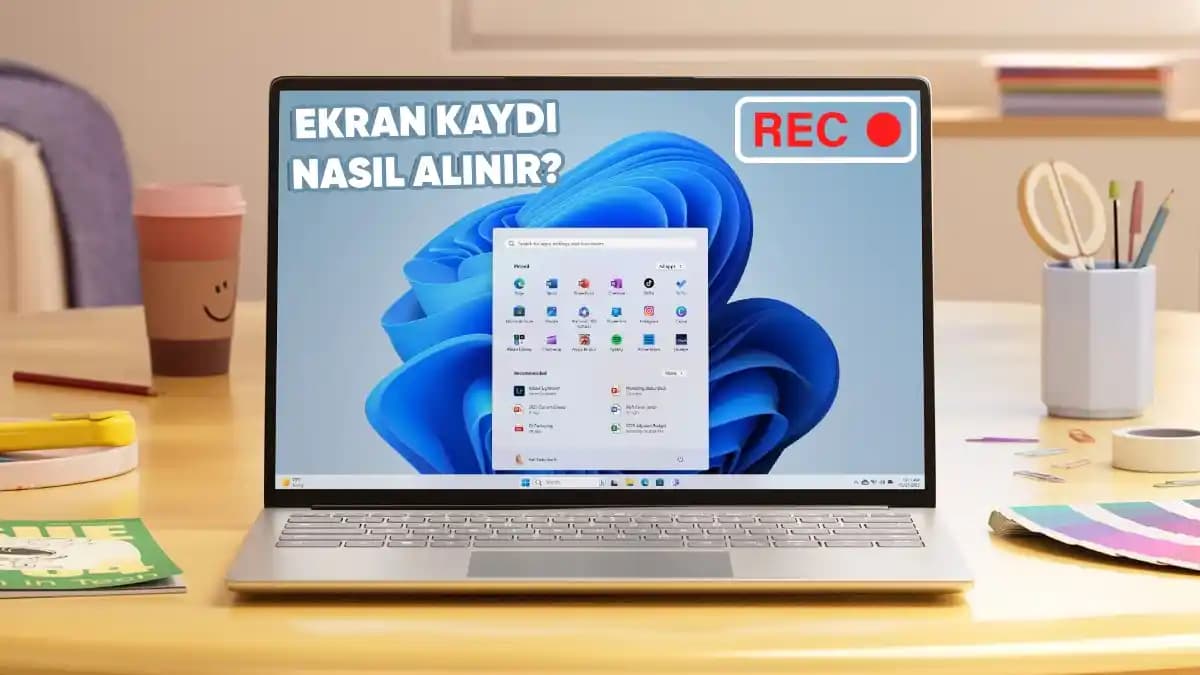
Düşünün ki, bilgisayarınızın ekranında olanları anında yakalayıp, istediğiniz herkesle paylaşabilirsiniz. Eğitimden oyun dünyasına, teknik destekten iş sunumlarına kadar ekran videosu alma, hayatın her alanında devrim yaratıyor. Peki, ekran kaydı almanın bu kadar önemli olmasının ardında ne var? Hemen keşfedelim!

Ekran Videosu Alma Neden Bu Kadar Kritik?

Ekran videosu almak, sadece bir görüntüyü kaydetmekten çok daha fazlası. Mesela, yeni başlayan bir öğrenciye karmaşık bir konuyu adım adım göstermek, oyun performansınızı arkadaşlarınıza sergilemek ya da teknik bir sorunu detaylıca belgelemek için mükemmel bir yöntem. İş dünyasında ise projelerinizi ve sunumlarınızı canlı tutmanın en etkili yolu.

Ayrıca Bakınız
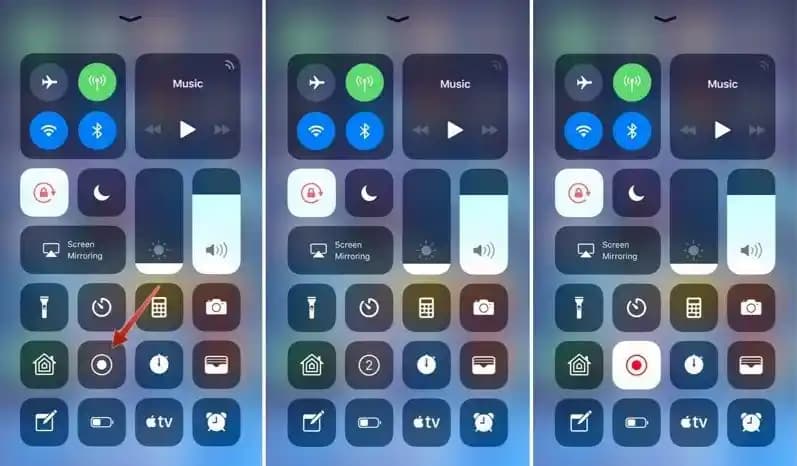
iPhone Ekran Kaydı Süresi ve Performans İpuçları Güncel Bilgilerle Anlatılıyor

iPhone Ekran Kaydı Süresi ve Performans İpuçları Güncel Bilgilerle Anlatılıyor

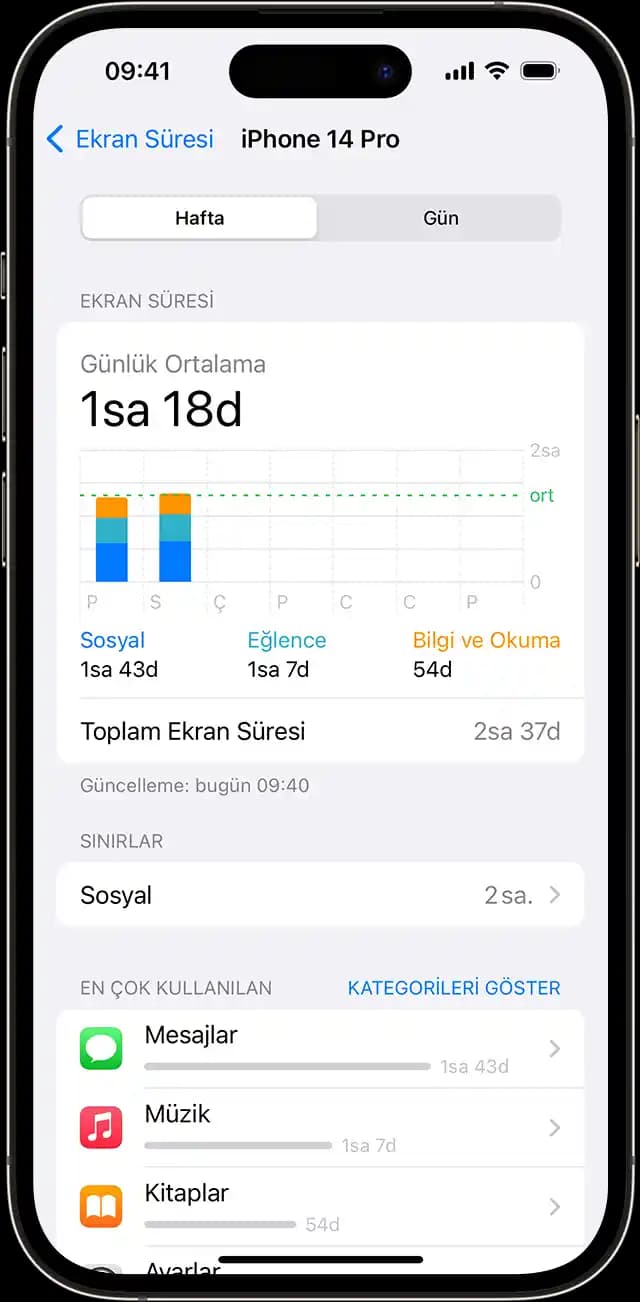
iPhone'da ekran kaydı yaparken süre sınırı yoktur. Performans ve pil durumu önemli olup, yeni modellerde gelişmiş özellikler kullanıcı deneyimini artırıyor.

Bilgisayarda Ekran Kaydı Almanın En Güvenilir Yöntemleri ve Adımları

Bilgisayarda Ekran Kaydı Almanın En Güvenilir Yöntemleri ve Adımları

Bilgisayarda ekran kaydı almak için Windows ve Mac'in yerel araçları ile üçüncü taraf uygulamaları kullanabilirsiniz. İşte adımlar ve ipuçlarıyla güvenli ve kolay ekran kaydı yöntemleri.

iPhone 14 Pro Ekran Kaydı Alma Rehberi: Adımlar, Sorunlar ve Çözüm Yöntemleri

iPhone 14 Pro Ekran Kaydı Alma Rehberi: Adımlar, Sorunlar ve Çözüm Yöntemleri

iPhone 14 Pro'da ekran kaydı nasıl alınır, adımlar ve dikkat edilmesi gerekenler. Güncellemeler ve sorunlar hakkında bilgiler içerir.

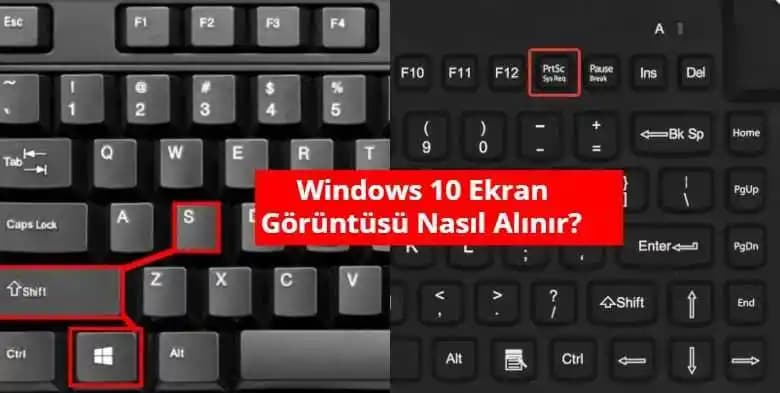
Ekran Görüntüsü Nasıl Alınır Güncel Yöntemler ve İpuçları

Ekran Görüntüsü Nasıl Alınır Güncel Yöntemler ve İpuçları

Farklı cihazlarda ekran görüntüsü alma yöntemleri, tuş kombinasyonları ve ipuçlarıyla ilgili güncel bilgiler. Mobil ve bilgisayar kullanıcıları için pratik çözümler sunar.

Bilgisayarda Program Kullanılmadan Video Çekme Yöntemleri ve İpuçları

Bilgisayarda Program Kullanılmadan Video Çekme Yöntemleri ve İpuçları

Bu yazıda, program kullanmadan bilgisayarda ekran kaydı ve kamera ile video çekme yöntemleri detaylandırılmıştır. Windows ve Mac için pratik çözümler ve ipuçları sunuluyor.

iPad Ekran Kaydı Nasıl Yapılır ve Kullanım İpuçları

iPad Ekran Kaydı Nasıl Yapılır ve Kullanım İpuçları

iPad ekran kaydı özelliği ile aktivitelerinizi kolayca kaydedin. Adımlar, ipuçları ve dikkat edilmesi gerekenler hakkında detaylı bilgiler içerir.

Bilgisayarda Ekran Görüntüsü Alma Yöntemleri ve Tuş Kombinasyonları

Bilgisayarda Ekran Görüntüsü Alma Yöntemleri ve Tuş Kombinasyonları

Windows ve Mac işletim sistemleri için temel ve gelişmiş ekran görüntüsü alma yöntemleri, tuş kombinasyonları ve araçlar detaylı şekilde anlatılıyor.

iPhone'da Ekran Kaydı Yapma ve Video Kaydetme Yöntemleri Rehberi

iPhone'da Ekran Kaydı Yapma ve Video Kaydetme Yöntemleri Rehberi

iPhone'da ekran kaydı yapmak oldukça basit. Ayarlar, uygulamalar ve aksesuarlar ile yüksek kaliteli videolar elde edebilirsiniz.

Windows'ta Ekran Kaydı Nasıl Yapılır?

Windows 10 ve 11, ekran kaydı konusunda kullanıcılarına güçlü ve pratik araçlar sunuyor. En bilinen yöntemlerden biri olan Xbox Game Bar, özellikle oyun kayıtları için optimize edilmiş olsa da, genel ekran aktivitelerinizi de rahatlıkla kaydedebilir.

Xbox Game Bar ile Hızlı Ekran Kaydı

  • Windows + G tuşlarına basarak Xbox Game Bar'ı açın.

  • "Kayıt" butonuna tıklayın veya Windows + Alt + R ile kaydı başlatın.

  • Kayıt sırasında ekranda küçük bir gösterge belirir.

  • Kaydı durdurmak için aynı tuş kombinasyonunu kullanabilirsiniz.

  • Videolarınız "Videolar/Kayıtlar" klasöründe saklanır.

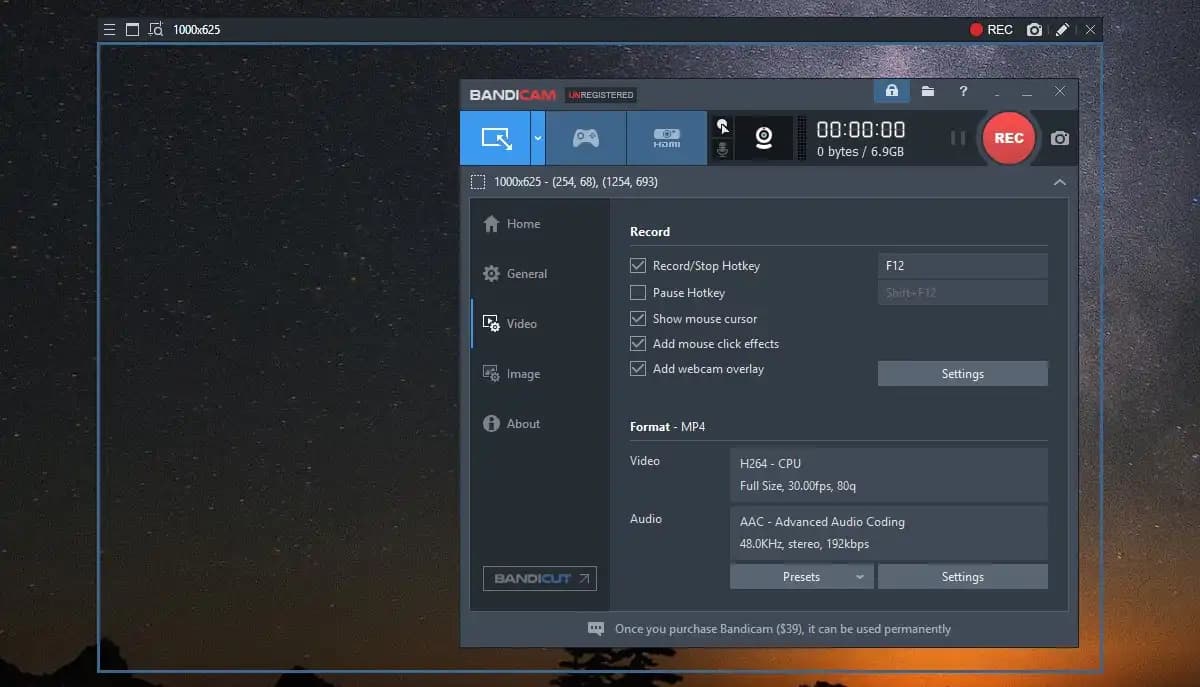
Eğer daha profesyonel ve kapsamlı kayıtlar yapmak istiyorsanız, OBS Studio gibi ücretsiz açık kaynaklı yazılımlar veya Camtasia, Bandicam gibi ücretli programlar işinizi görecektir.

Mac ve Diğer Sistemlerde Ekran Kaydı İçin Ne Yapmalı?

Mac kullanıcıları için QuickTime Player, ekran kaydı konusunda oldukça pratik bir çözüm sunar. "File" menüsünden "New Screen Recording" seçeneği ile istediğiniz alanı seçip kayda başlayabilirsiniz. Mobil cihazlarda ise iOS ve Android'in yerleşik ekran kaydı özellikleri işinizi kolaylaştırır.

Ekran Kaydında Kaliteyi Artırmanın Püf Noktaları

  • Yüksek çözünürlükte kayıt yaparak detayları kaçırmayın.

  • Ses kaydını aktif ederek anlatımlarınızı güçlendirin.

  • Yeterli depolama alanı ayırmayı unutmayın; videolar büyük yer kaplar.

  • Uzun kayıtlar için bilgisayar performansınızı göz önünde bulundurun.

Bilgisayarınızda ekran videosu almak, artık hayal değil; kolay, hızlı ve etkili! İster eğitim amaçlı, ister eğlence için olsun, doğru araçları kullanarak dijital dünyada fark yaratabilirsiniz. Siz de bu güçlü yöntemi keşfedin ve ekranınızdaki anları ölümsüzleştirin!

📊 Fiyat Bilgileri
Yükleniyor...
Paylaş:f𝕏

Yorumlar:

    Ayın popüler yazıları

    Redmi 13 ve Redmi 11S modellerinin teknik özellikleri, performans, kamera, ekran ve batarya karşılaştırmasıyla uygun modeli seçmenize yardımcı oluyor.

    Dizüstü bilgisayarlar, farklı kullanıcı ihtiyaçlarına göre Dell, Lenovo, HP ve Asus gibi markalar öne çıkar. Kalite, performans ve fiyat aralıklarına göre seçim yaparken dikkat edilmesi gerekenler anlatılıyor.

    Kingston HyperX Fury 8GB DDR3 RAM, 1600 MHz hızında, otomatik hız aşırtma ve şık tasarımıyla yüksek performans sağlar.

    Günümüzde çoklu şarj istasyonları, birden fazla cihazı aynı anda ve güvenli şekilde şarj etmenize olanak tanır. Taşınabilir ve güvenlik özellikleriyle hayatınızı kolaylaştırır.

    Samsung'un giriş seviyesi A16 ve A06 modelleri hakkında detaylı teknik bilgiler sınırlı olsa da, temel özellikleri ve karşılaştırma noktaları öne çıkıyor.

    Ekran deneme kodları, cihazların ekran performansını test ederek kaliteyi garanti altına alır, arızaları tespit eder ve kullanıcı deneyimini artırır, teknolojik gelişmelerle otomasyon sağlanmaktadır.

    Apple'ın çeşitli cihazlar için tasarladığı adaptörler, yüksek performans ve güvenlik sağlar. Uygun adaptör seçimi, cihaz ömrünü uzatır ve güvenli kullanım sunar.

    TCL, geniş ürün portföyü ve uygun fiyatlarıyla öne çıkarken, müşteri hizmetleri ve destek konusundaki sorunlar markanın algısını etkiliyor.