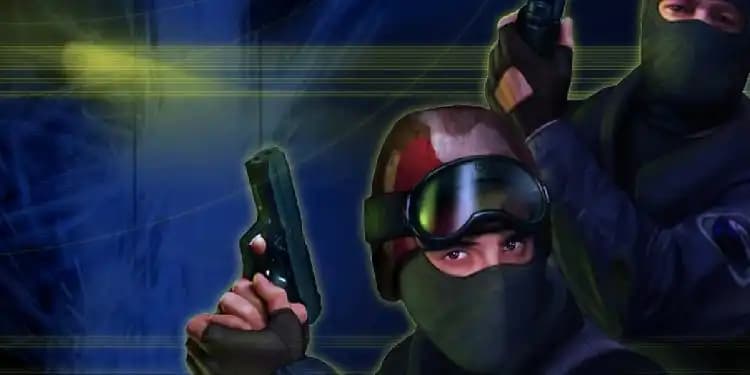
Counter-Strike 1.6'da Tam Ekran Moduna Geçmek: Oyununuzu Baştan Yaratacak İpuçları!
Benzer ürünleri özellik, fiyat ve kullanıcı yorumlarına göre karşılaştırın, doğru seçimi yapın.
CS 1.6 oynarken ekranınızın kenarlarında boşluklar mı var? Ya da oyun tam ekran moduna geçmiyor mu? Bu can sıkıcı durum, oyun deneyiminizi gölgeleyebilir. Peki, neden tam ekran modu bu kadar önemli ve nasıl sorunsuzca geçiş yapabilirsiniz? Hadi, bu soruların cevabını birlikte keşfedelim!
Tam Ekran Modu Neden Kritik Bir Rol Oynar?
Tam ekran modunda oynamak, sadece ekranı doldurmakla kalmaz; oyun performansınızı ve konsantrasyonunuzu da artırır. Grafiklerin daha net ve geniş görünmesi, dikkatinizin dağılmasını engeller. Örneğin, monitörünüzün tüm alanını kullanmak, rakiplerinizi daha rahat fark etmenizi sağlar. Ancak bazen, sistem veya oyun ayarları bu modu engelleyebilir; bu durumda doğru adımları atmak şarttır.
Ayrıca Bakınız
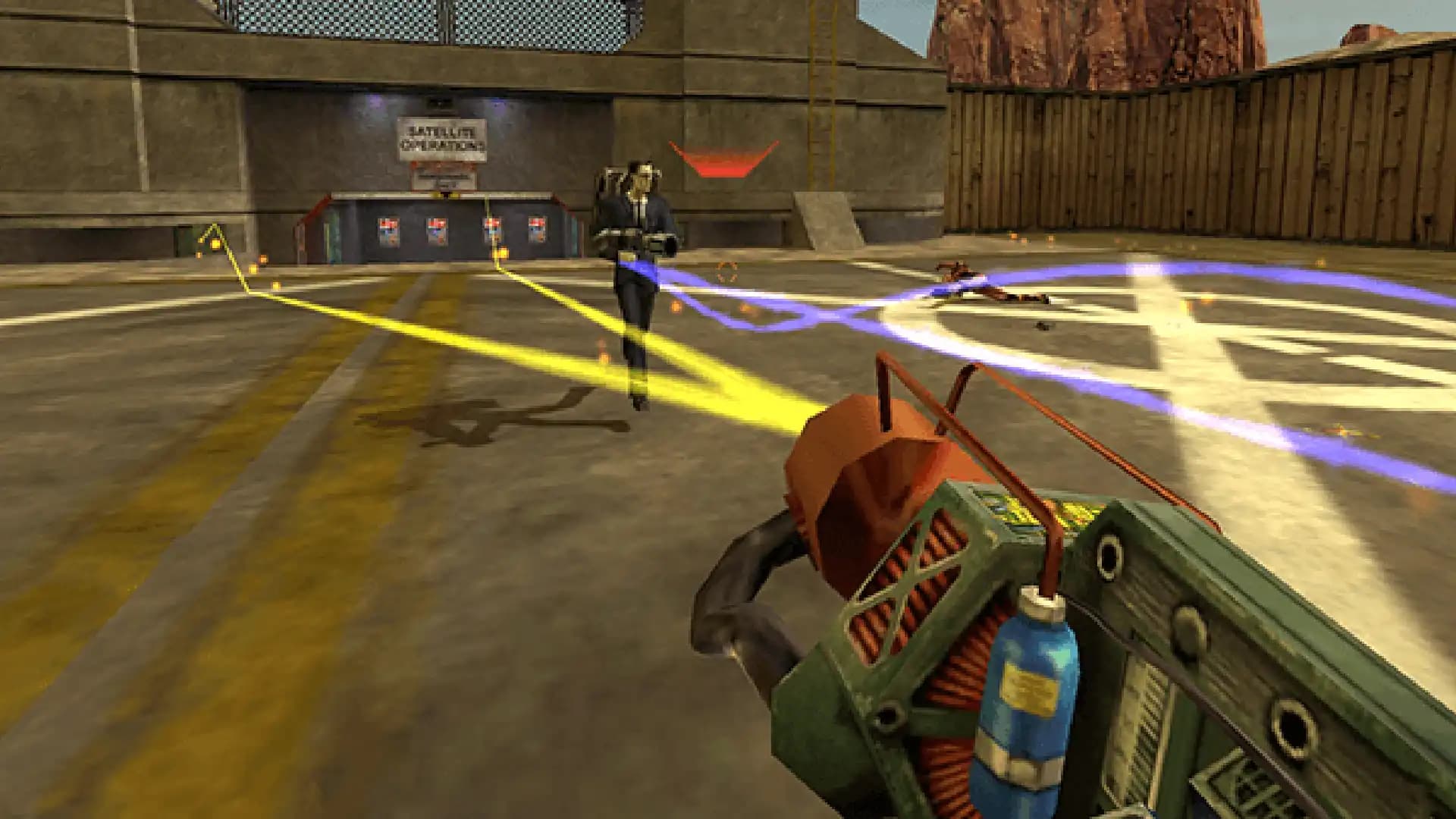
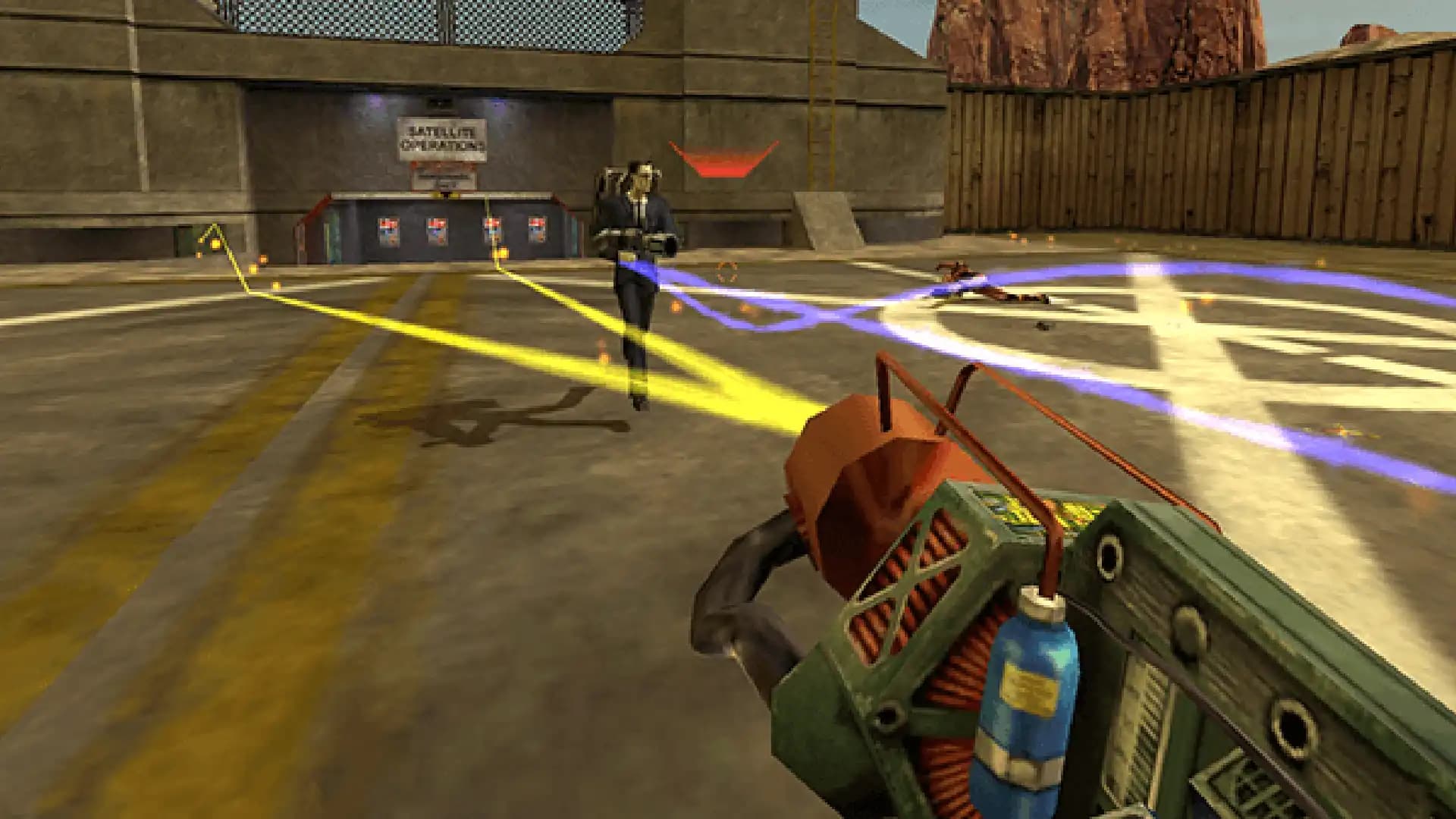
CS 1.6'da Tam Ekran Moduna Nasıl Geçilir?

Oyun İçi Ayarları Nasıl Kullanabilirsiniz?
CS 1.6'nın kendi ayar menüsü, tam ekran moduna geçiş için ilk durağınızdır. Oyunun menüsünden "Ayarlar" bölümüne girip, "Görüntü" sekmesinde "Ekran Modu"nu "Tam Ekran" olarak seçmeniz yeterlidir. Bu basit adım genellikle hızlı çözüm sunar, ancak bazen sistem engelleri nedeniyle sorun yaşanabilir.
Başlatma Seçenekleriyle Tam Ekran Modunu Nasıl Ayarlarsınız?
Steam üzerinden oyunu başlatmadan önce birkaç küçük dokunuşla tam ekran etkisi yaratabilirsiniz. CS 1.6'ya sağ tıklayıp "Özellikler"e gidin, ardından "Başlatma Seçenekleri"ne şu kodları ekleyin:
-windowed -noborderBu ayar, oyunu pencereli modda kenar boşlukları olmadan açar; böylece tam ekran hissiyatı sağlar. Özellikle tam ekran modunda sorun yaşayanlar için harika bir alternatiftir.
Grafik ve Monitör Sürücülerini Güncellemek Neden Önemlidir?
Ekran sorunlarının kaynağı bazen sürücüler olabilir. En güncel grafik kartı sürücüsünü yüklemek, monitörünüzün çözünürlüğünü ve yenileme hızını optimize etmek, tam ekran modunun sorunsuz çalışmasını sağlar. Mesela, monitörünüzün desteklemediği bir çözünürlükte oyun açmak, görüntü sorunlarına yol açabilir. Bu yüzden uyumlu ayarları bulmak kritik.
Sorun Devam Ediyorsa Hangi Alternatif Yolları Deneyebilirsiniz?
Oyun dosyalarını onarmak veya yeniden yüklemek, bozuk dosyaların yol açtığı problemleri ortadan kaldırabilir.
config.cfggibi yapılandırma dosyalarını düzenleyerek ekran ayarlarını manuel olarak değiştirmek mümkün.Üçüncü taraf ekran yönetimi yazılımları, tam ekran sorunlarını aşmada yardımcı olabilir.
Son Söz: Sabır ve Deneme Yanılma ile En İyi Sonuca Ulaşın
Her bilgisayar farklıdır; bu yüzden bazen birkaç farklı yöntemi deneyerek en uygun ayarı bulmak gerekir. Oyun içi ayarları kontrol etmek, başlatma seçeneklerini kullanmak ve sürücüleri güncellemek, tam ekran deneyiminizi mükemmelleştirmek için temel adımlardır. Unutmayın, bu küçük ayarlar rekabetçi oyunda size büyük avantajlar sağlayabilir.
Hızlı Hatırlatma:
Oyun ayarlarından "Tam Ekran" modunu aktif edin.
Steam başlatma seçeneklerine
-windowed -noborderekleyin.Grafik kartı ve monitör ayarlarınızı güncel ve uyumlu tutun.
Sorun devam ederse oyun dosyalarını onarın veya yeniden yükleyin.
Tam ekran moduna geçip CS 1.6'nın tadını doyasıya çıkarın!