Ekran Döndürme Kısayolu: Bilgisayarınızda Anında Kontrolün Sırrı!
Benzer ürünleri özellik, fiyat ve kullanıcı yorumlarına göre karşılaştırın, doğru seçimi yapın.
Bilgisayar ekranınızın yönü hiç beklenmedik bir anda değişti mi? Ya da çalışırken ekranınızı hızlıca yataydan dikeye çevirmek istediğiniz oldu mu? Ekran döndürme, çoğumuzun göz ardı ettiği ama aslında günlük kullanımda hayat kurtaran bir özellik. Peki, bu sihirli kısayolları ne kadar tanıyorsunuz? Gelin, ekran döndürmenin gizemli dünyasına birlikte dalalım!
Ekran Döndürme Kısayolu Nedir ve Neden Önemlidir?
Ekran döndürme kısayolu, klavyenizdeki belirli tuş kombinasyonlarıyla ekranınızın yönünü anında değiştirmeye yarayan pratik bir araçtır. Özellikle grafik tasarımcılar, programcılar veya çoklu monitör kullananlar için bu özellik, iş akışını hızlandırır ve konforu artırır. Ancak, bu kısayolların etkinliği kullandığınız cihazın grafik kartı ve işletim sistemine bağlı olarak değişebilir.
Ayrıca Bakınız
Windows ve Mac'te Ekran Döndürme Kısayolları Nasıl Kullanılır?

Windows'da Hızlı Döndürme İçin Kısayol Tuşları
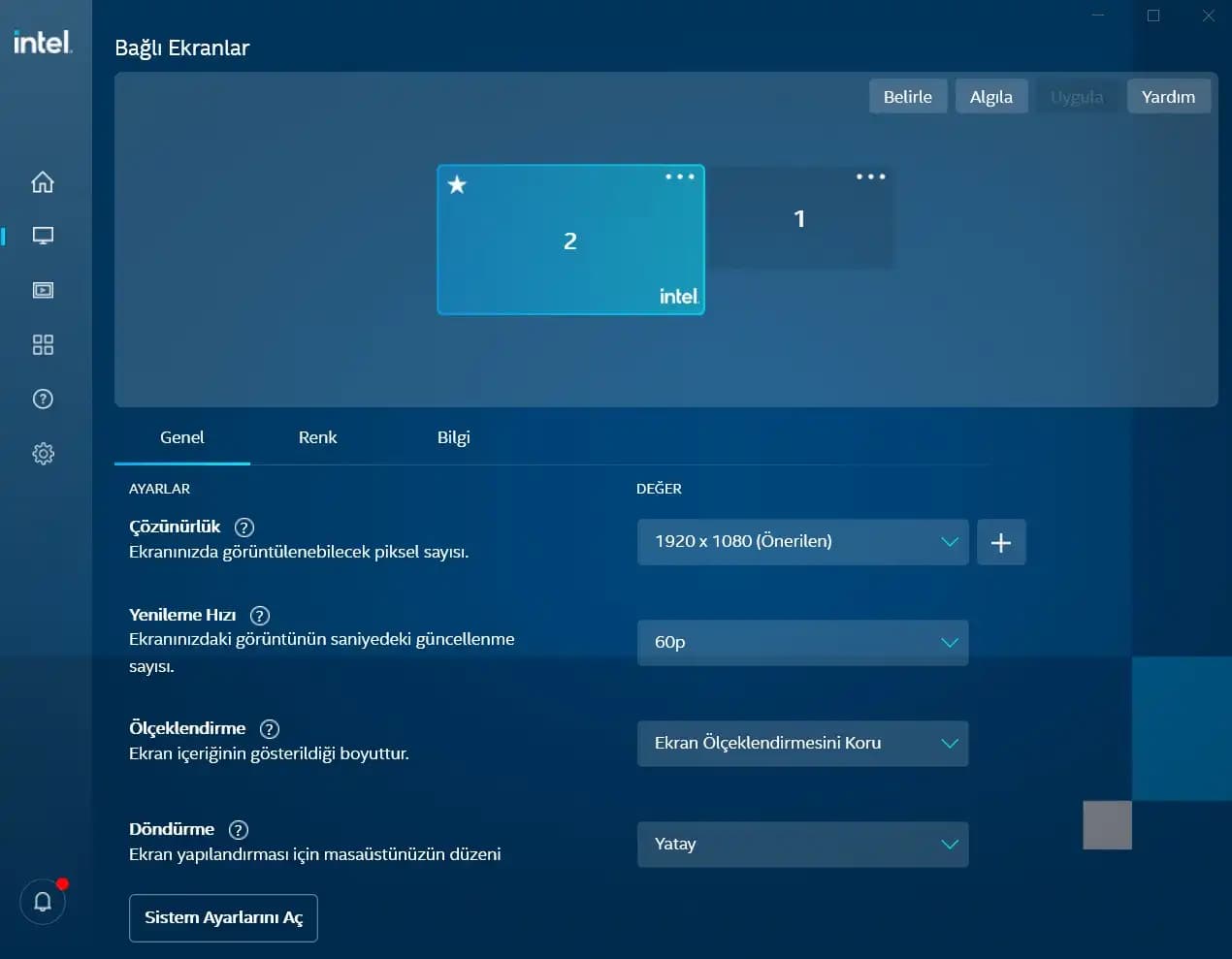
Windows kullanıcıları için en popüler yöntem, CTRL + Alt + Yön Tuşları kombinasyonudur. Bu kısayol, ekranınızı 90 derece döndürerek farklı açılarda çalışma imkanı sunar. Ancak, bu özellik genellikle Intel grafik kartı kullanan cihazlarda otomatik olarak aktif olur. Eğer çalışmıyorsa, grafik sürücünüzün ayarlarını kontrol etmeniz gerekebilir.
Mac'te Ekran Döndürme Ayarları Nereden Yapılır?
Mac bilgisayarlarda ise ekran döndürme kısayolu bulunmaz. Bunun yerine, Sistem Tercihleri menüsünden ekran ayarlarını manuel olarak değiştirebilirsiniz. Bu yöntem biraz daha uzun sürse de, ihtiyacınıza uygun yönlendirmeyi sağlar.
Windows'da Ekran Döndürme İşlemini Nasıl Kontrol Edebilirsiniz?
1. Klavye Kısayollarıyla Anında Döndürme
En hızlı yol, yukarıda bahsedilen CTRL + Alt + Yön Tuşları kombinasyonunu kullanmaktır. Ekranınız 90, 180 veya 270 derece dönebilir; böylece farklı çalışma modlarına kolayca geçiş yapabilirsiniz.
2. Görüntü Ayarlarından Yönlendirme
Daha detaylı kontrol için:
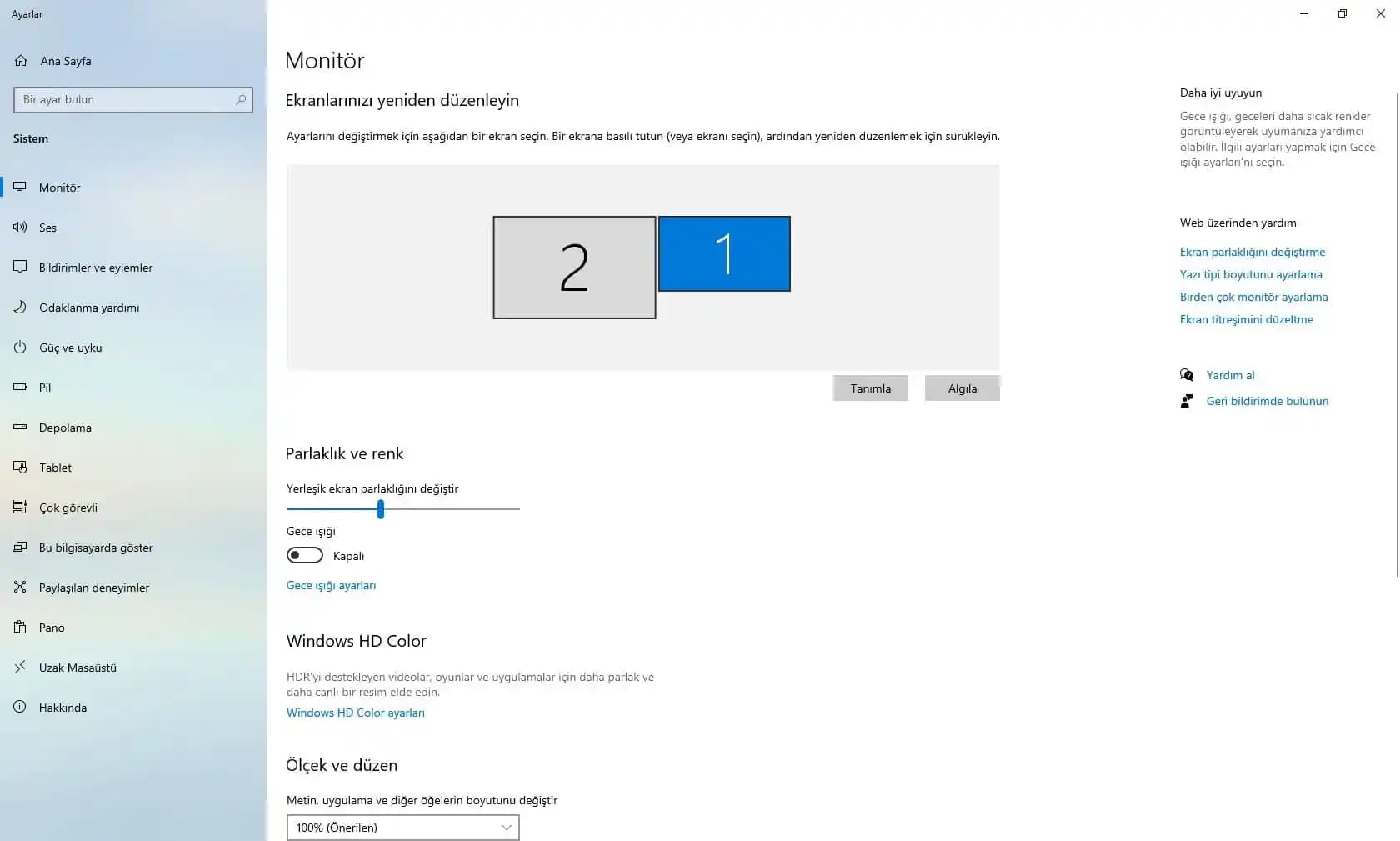
Masaüstünde sağ tıklayın ve "Görüntü ayarları" seçeneğini seçin.
"Yön" bölümünden ekranınızı yatay, dikey veya ters konuma getirin.
Değişiklikleri kaydedin ve yeni görünümün tadını çıkarın.
3. Grafik Kartı Denetim Panelleriyle İnce Ayar
Kullandığınız grafik kartına göre:
Intel: Sağ tıklayıp "Grafik seçenekleri"ne gidin ve döndürme ayarlarını yapın.
NVIDIA: "NVIDIA Kontrol Paneli"ni açarak ekran yönünü ayarlayın.
AMD: Radeon Ayarları üzerinden ekran rotasyonunu kontrol edin.
Ekran Döndürme Kısayolunu Nasıl Aktif Hale Getirirsiniz?
Bazı cihazlarda bu kısayollar varsayılan olarak kapalı olabilir. Aktif etmek için:
Grafik sürücünüzün kontrol paneline gidin.
"Kısayol tuşlarını etkinleştir" seçeneğini açın.
Windows Ayarları > Sistem > Ekran bölümünden yönlendirme seçeneklerini kontrol edin.
Ekran Döndürmenin Pratik Kullanım Alanları Nelerdir?
Dikey Çalışma Alanları: Kod yazarken veya uzun belgeleri incelerken dikey ekran kullanımı verimliliği artırır.
Çoklu Monitör Düzenleri: Farklı yönlerdeki ekranlar, multitasking yaparken alanınızı maksimize eder.
Oyun ve Multimedya: Bazı oyunlar ve uygulamalar, ekranın belirli açılarda kullanılmasını gerektirebilir; bu da döndürme özelliğini vazgeçilmez kılar.
Ekran döndürme kısayolları, bilgisayar deneyiminizi daha akıcı ve kişisel hale getirir. Kısayolları öğrenmek ve kullanmak, teknolojiyi daha etkin kullanmanın anahtarıdır. Unutmayın, ekran yönünüzü değiştirirken çözünürlük ve diğer ayarları da gözden geçirmek, göz yorgunluğunu azaltır ve çalışma konforunuzu artırır. Şimdi, klavyenizin başına geçin ve bu pratik kısayollarla tanışmanın tam zamanı!