Ana Sayfa

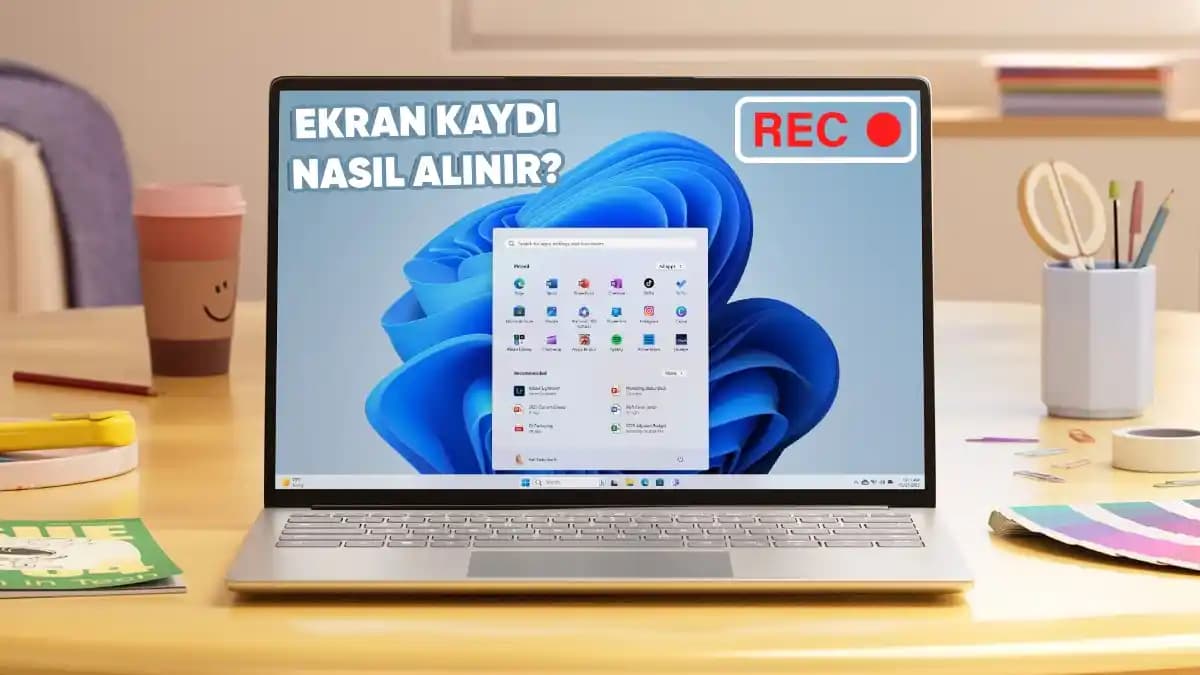
Ekran Videosu Kaydetmenin Sırları: Dijital Dünyada Kontrol Sizde!
Ekranınızda olup biteni kaydetmek hiç bu kadar önemli olmamıştı. Peki, bu basit gibi görünen işlem, aslında hayatınızı nasıl kolaylaştırabilir? Eğitimden eğlenceye, iş dünyasından teknik destek süreçlerine kadar ekran videosu kaydetmenin gücünü keşfetmeye hazır mısınız?

Bir an durup düşünün: En sevdiğiniz oyundaki unutulmaz anları kaydedip paylaşmak, karmaşık bir yazılım hatasını adım adım göstermek ya da online derslerinizi daha etkili hale getirmek... Tüm bunlar, ekran videosu kaydetmenin sunduğu imkanlarla mümkün. Ama nasıl? İşte bu rehberde, farklı cihazlarda ve ihtiyaçlara göre en pratik yöntemleri adım adım inceleyeceğiz.

Ekran Videosu Kaydetmenin Faydaları Nelerdir?

Ekran kaydı yapmanın neden bu kadar popüler olduğunu anlamak için kullanım alanlarına göz atalım:

  • Eğitim ve Öğretimde Nasıl Kullanılır? Öğrenciler ve öğretmenler, derslerini kaydederek öğrenmeyi kalıcı hale getirir.

  • İş Dünyasında Hangi Avantajları Sunar? Teknik sorunları net göstermek ve çözüm süreçlerini hızlandırmak için ekran kaydı vazgeçilmez.

  • Oyun ve Eğlence Sektöründe Neden Önemlidir? Oyun tutkunları en heyecanlı anlarını kaydeder, paylaşır ve canlı yayın yapabilir.

  • İçerik Üreticileri İçin Ne Anlama Gelir? YouTube ve diğer platformlarda çeşitli içerikler oluşturmak için ekran kaydı olmazsa olmazdır.

Ayrıca Bakınız
iPhone Ekran Kaydı Süresi ve Performans İpuçları Güncel Bilgilerle Anlatılıyor

iPhone Ekran Kaydı Süresi ve Performans İpuçları Güncel Bilgilerle Anlatılıyor

iPhone'da ekran kaydı yaparken süre sınırı yoktur. Performans ve pil durumu önemli olup, yeni modellerde gelişmiş özellikler kullanıcı deneyimini artırıyor.

Bilgisayarda Ekran Kaydı Almanın En Güvenilir Yöntemleri ve Adımları

Bilgisayarda Ekran Kaydı Almanın En Güvenilir Yöntemleri ve Adımları

Bilgisayarda ekran kaydı almak için Windows ve Mac'in yerel araçları ile üçüncü taraf uygulamaları kullanabilirsiniz. İşte adımlar ve ipuçlarıyla güvenli ve kolay ekran kaydı yöntemleri.

iPhone 14 Pro Ekran Kaydı Alma Rehberi: Adımlar, Sorunlar ve Çözüm Yöntemleri

iPhone 14 Pro Ekran Kaydı Alma Rehberi: Adımlar, Sorunlar ve Çözüm Yöntemleri

iPhone 14 Pro'da ekran kaydı nasıl alınır, adımlar ve dikkat edilmesi gerekenler. Güncellemeler ve sorunlar hakkında bilgiler içerir.

Ekran Görüntüsü Nasıl Alınır Güncel Yöntemler ve İpuçları

Ekran Görüntüsü Nasıl Alınır Güncel Yöntemler ve İpuçları

Farklı cihazlarda ekran görüntüsü alma yöntemleri, tuş kombinasyonları ve ipuçlarıyla ilgili güncel bilgiler. Mobil ve bilgisayar kullanıcıları için pratik çözümler sunar.

Bilgisayarda Program Kullanılmadan Video Çekme Yöntemleri ve İpuçları

Bilgisayarda Program Kullanılmadan Video Çekme Yöntemleri ve İpuçları

Bu yazıda, program kullanmadan bilgisayarda ekran kaydı ve kamera ile video çekme yöntemleri detaylandırılmıştır. Windows ve Mac için pratik çözümler ve ipuçları sunuluyor.

iPad Ekran Kaydı Nasıl Yapılır ve Kullanım İpuçları

iPad Ekran Kaydı Nasıl Yapılır ve Kullanım İpuçları

iPad ekran kaydı özelliği ile aktivitelerinizi kolayca kaydedin. Adımlar, ipuçları ve dikkat edilmesi gerekenler hakkında detaylı bilgiler içerir.

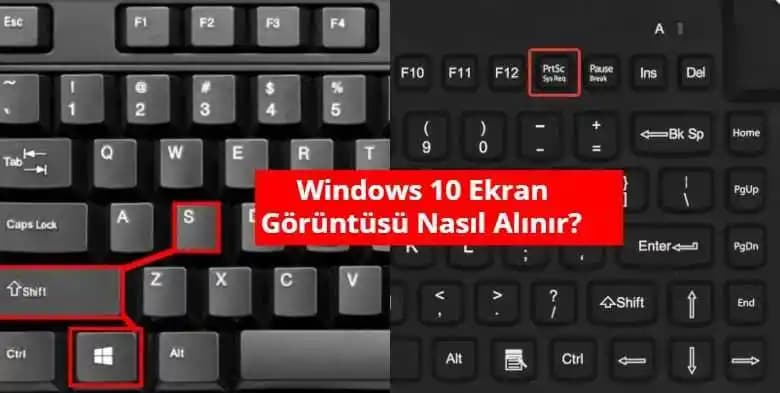
Bilgisayarda Ekran Görüntüsü Alma Yöntemleri ve Tuş Kombinasyonları

Bilgisayarda Ekran Görüntüsü Alma Yöntemleri ve Tuş Kombinasyonları

Windows ve Mac işletim sistemleri için temel ve gelişmiş ekran görüntüsü alma yöntemleri, tuş kombinasyonları ve araçlar detaylı şekilde anlatılıyor.

iPhone'da Ekran Kaydı Yapma ve Video Kaydetme Yöntemleri Rehberi

iPhone'da Ekran Kaydı Yapma ve Video Kaydetme Yöntemleri Rehberi

iPhone'da ekran kaydı yapmak oldukça basit. Ayarlar, uygulamalar ve aksesuarlar ile yüksek kaliteli videolar elde edebilirsiniz.

Windows'ta Ekran Videosu Kaydetme: Hangi Yöntemi Seçmelisiniz?

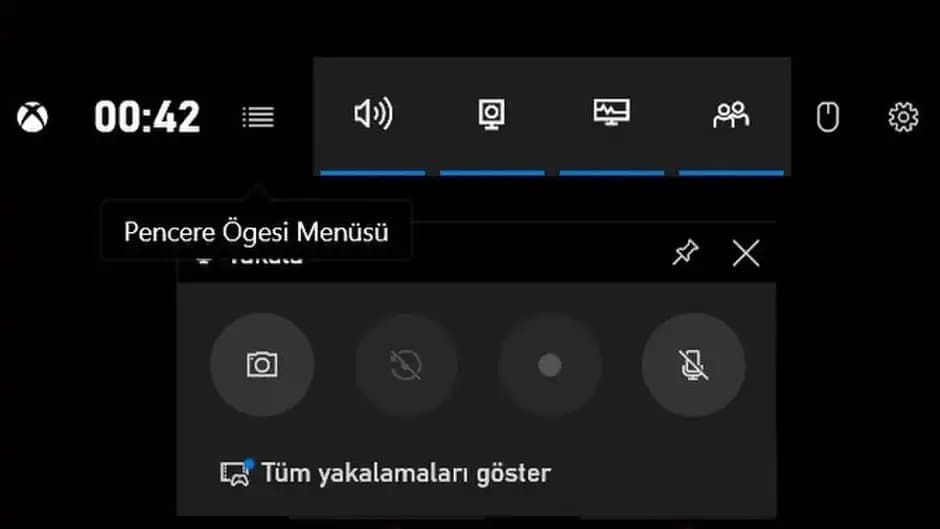
Xbox Game Bar ile Hızlı ve Kolay Kayıt Nasıl Yapılır?

Windows 10 ve 11 kullanıcıları için ekstra program yüklemeden ekran kaydı yapmak mümkün. İşte hızlıca nasıl yapacağınız:

  • Win + G tuşlarına basarak Xbox Game Bar'ı açın.

  • "Kayıt" düğmesine tıklayın veya Win + Alt + R ile kaydı başlatın.

  • Kaydı durdurmak için aynı tuş kombinasyonunu kullanabilirsiniz.

  • Videolarınız "Belgeler" > "Kayıtlar" klasöründe otomatik olarak saklanır.

Bu yöntem, özellikle oyun oynarken veya masaüstü aktivitelerini hızlıca kaydetmek isteyenler için ideal.

Üçüncü Parti Programlarla Profesyonel Kayıt İmkanları Nasıl Sağlanır?

Daha fazla kontrol ve özellik isteyenler için çeşitli programlar bulunuyor:

  • OBS Studio: Açık kaynaklı, canlı yayın ve yüksek kaliteli kayıtlar için tercih edilir.

  • Bandicam: Kullanımı kolay, yüksek performanslı ve çözünürlükte kayıt yapar.

  • Camtasia: Eğitim ve sunum videoları için gelişmiş düzenleme seçenekleri sunar.

Bu programlar, ekranın belirli bölümlerini kaydetme, ses ve mikrofon ekleme gibi ekstra özellikler sağlar.

Mobil Cihazlarda Ekran Kaydı Nasıl Yapılır?

Android ve iOS'ta Ekran Videosu Kaydetme Yöntemleri Nelerdir?

Mobil dünyada ekran kaydı yapmak oldukça pratik:

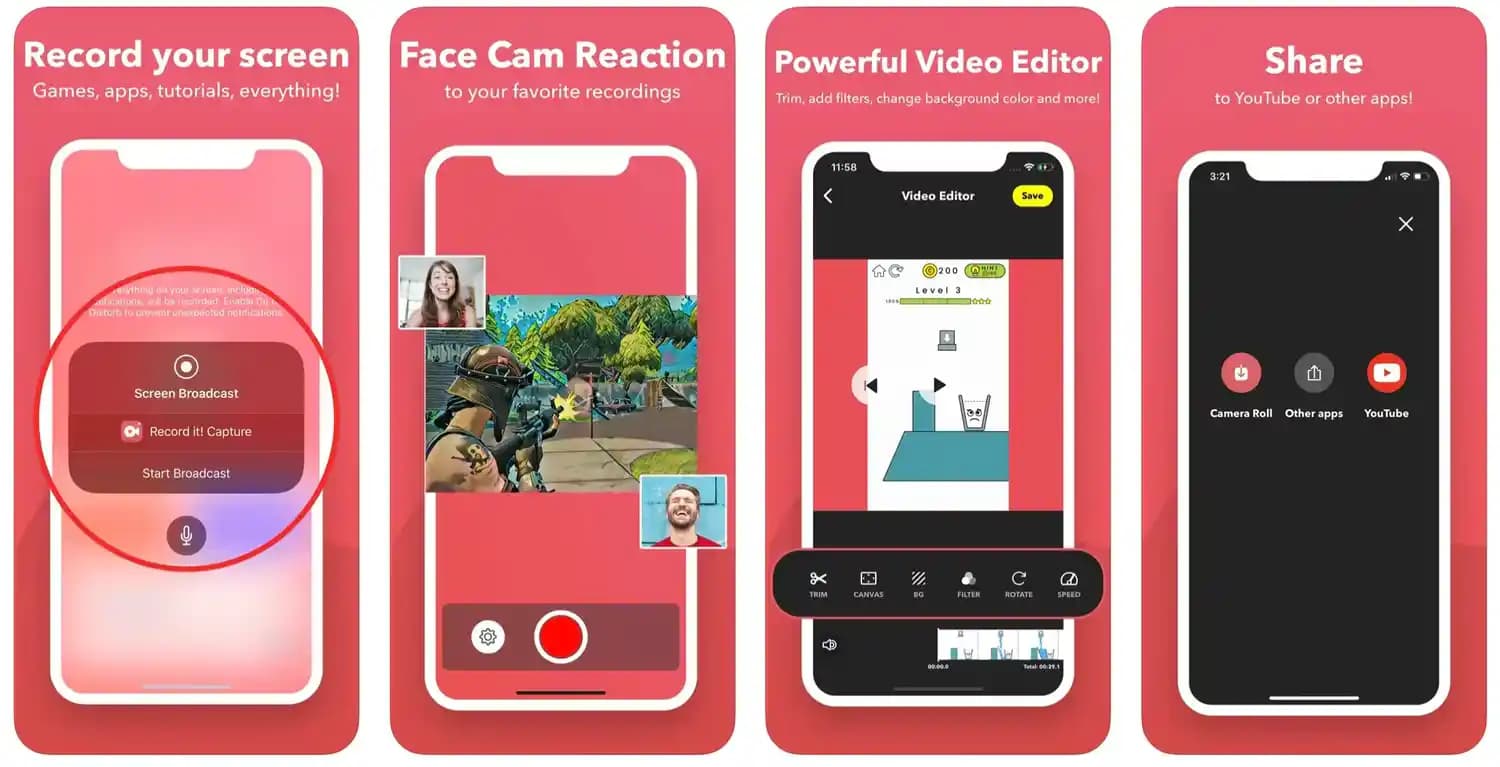
  • Android: Çoğu yeni sürümde yerleşik ekran kaydı bulunur. Hızlı erişim panelinden aktif edilebilir veya AZ ekran kaydı gibi uygulamalar tercih edilebilir.

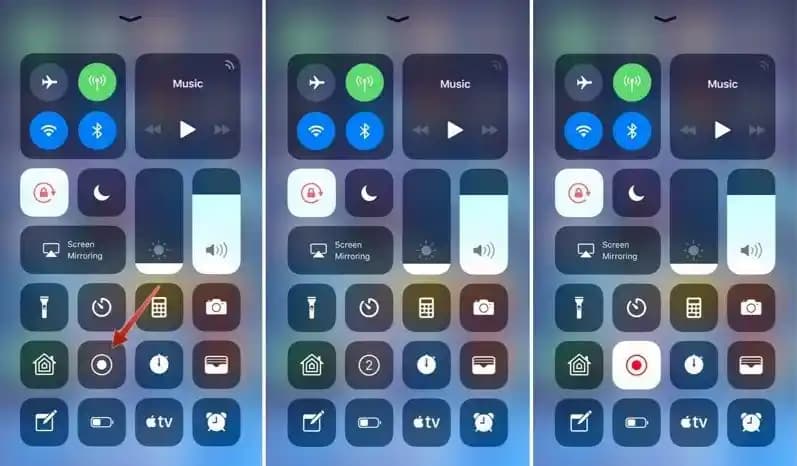
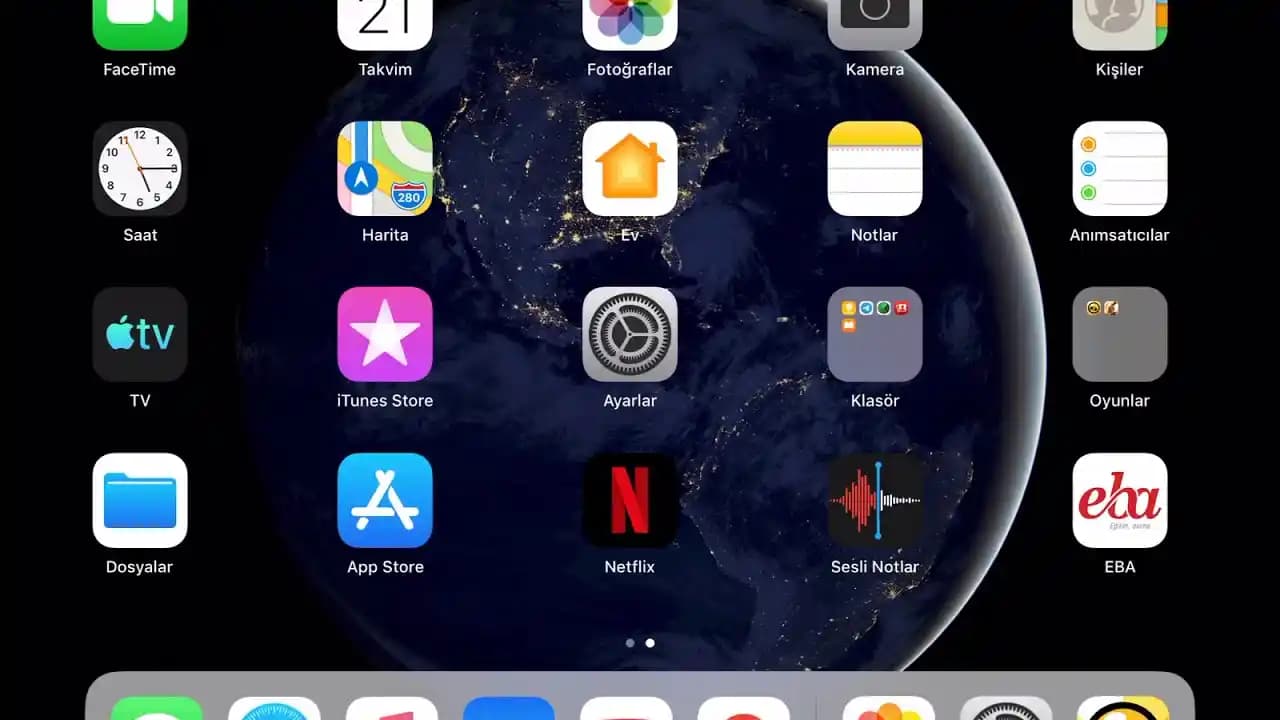
  • iOS: Ayarlar > Denetim Merkezi > Ekran Kaydı seçeneği etkinleştirildikten sonra, denetim merkezinden kolayca kayıt başlatılabilir.

Hangi Durumlarda Hangi Yöntem Tercih Edilmeli?

  • Hızlı ve zahmetsiz kayıt için cihazların kendi özellikleri yeterlidir.

  • Daha detaylı kontrol ve düzenleme gerekiyorsa, mobil uygulamalar veya bilgisayar programları tercih edilmelidir.

Ekran Videosu Kaydında Dikkat Edilmesi Gereken İpuçları Nelerdir?

  • Ses Kalitesi Nasıl Optimize Edilir? Mikrofon ve sistem ses seviyelerini doğru ayarlayın.

  • Depolama Alanı Yönetimi Neden Önemlidir? Yüksek çözünürlükte kayıtlar büyük yer kaplar, alanınızı kontrol edin.

  • Görüntü Kalitesi Seçimi Nasıl Yapılır? Amacınıza uygun çözünürlük ve fps değerlerini belirleyin.

  • Düzenleme ve Paylaşım İçin Hangi Araçlar Kullanılır? Adobe Premiere Pro, DaVinci Resolve gibi programlar veya ücretsiz alternatifler işinizi kolaylaştırır.

Ekran videosu kaydetmek, teknolojiyle birlikte artık çok daha erişilebilir ve etkili bir hale geldi. İster profesyonel içerik üreticisi olun, ister günlük kullanıcı; doğru araç ve yöntemlerle dijital dünyada kendinizi daha iyi ifade edebilirsiniz. Gelecekte bu süreçlerin daha da kolaylaşacağı kesin. Siz de bugün başlayın, ekranınızın gücünü keşfedin!


📊 Fiyat Bilgileri
Yükleniyor...
Paylaş:f𝕏

Yorumlar:

    Ayın popüler yazıları

    Telefon kulaklığından ses gelmeme sorunları genellikle bağlantı, ayar veya donanım arızalarından kaynaklanır. Bu rehberde, sorunu teşhis edip çözmek için adımlar ve önleyici tavsiyeler bulabilirsiniz.

    Samsung Galaxy A51, 6.5 inç Super AMOLED ekran ve dörtlü kamera sistemiyle öne çıkan, günlük kullanım için ideal orta segment akıllı telefondur. Güçlü batarya ve kullanıcı dostu arayüzüyle dikkat çeker.

    Aukey powerbank'ler yüksek kapasiteleri ve hızlı şarj özellikleriyle mobil cihazlarınızı her zaman hazır tutar, taşınabilir tasarımlarıyla seyahat ve günlük kullanım için idealdir.

    Wi-Fi engelleme, güvenlik ve gizlilik amacıyla kullanılır. Teknik detaylar sınırlı olsa da yasal ve etik sınırlar önemlidir. Güncel bilgilerle bilinçli kullanım sağlanmalı.

    Face ID ve Touch ID, iPhone kilit ekranında farklı avantajlar sunar. Face ID yüz tanıma ile güvenlik sağlarken, Touch ID hızlı kilit açma deneyimi sunar. Kullanıcılar her iki teknolojinin birleşimini tercih ediyor.

    Redmi Note 8 Pro'nun ekran boyutu, çözünürlüğü ve teknolojisi hakkında detaylı bilgiler ve kullanıcı deneyimleriyle ilgili genel değerlendirme.

    Bulunan iPhone'un sahibine ulaşmak için SIM kart kontrolü, Siri ve acil durum bilgileri kullanımı, Wi-Fi bağlantısı ve Apple Store ya da polis merkezine teslim gibi yöntemler detaylıca ele alınmaktadır.

    Android, doğrulama gerektirmeyen uygulama yüklemelerinde 1 günlük bekleme süresi getirerek kullanıcı güvenliğini artırmayı hedefliyor. Bu önlem, teknik kullanıcılar için adb ile aşılabiliyor ve bölgesel sorunlara yol açabiliyor.