iPhone Ana Ekranınızı Baştan Yaratmanın Şaşırtıcı Yolları!
Benzer ürünleri özellik, fiyat ve kullanıcı yorumlarına göre karşılaştırın, doğru seçimi yapın.
Hiç düşündünüz mü, iPhone’unuzdaki uygulamalar neden bazen karmaşık bir labirent gibi hissedilir? En çok kullandığınız uygulamalara ulaşmak, aslında düşündüğünüzden çok daha kolay olabilir! Peki, iPhone’unuzun ana ekranını tam da istediğiniz gibi düzenlemek için hangi sırları keşfetmelisiniz?
Bu rehberde, iPhone’da uygulamaları ana ekrana eklemenin ve düzenlemenin pratik yollarını adım adım öğreneceksiniz. Hem zamandan tasarruf edecek, hem de cihazınızı kişisel bir sanat eserine dönüştüreceksiniz.
iPhone’da Uygulamaları Ana Ekrana Nasıl Ekleyebilirsiniz?
Ayrıca Bakınız








Uygulama Kitaplığı'nı Kullanarak Hızlıca Ana Ekrana Ekleme
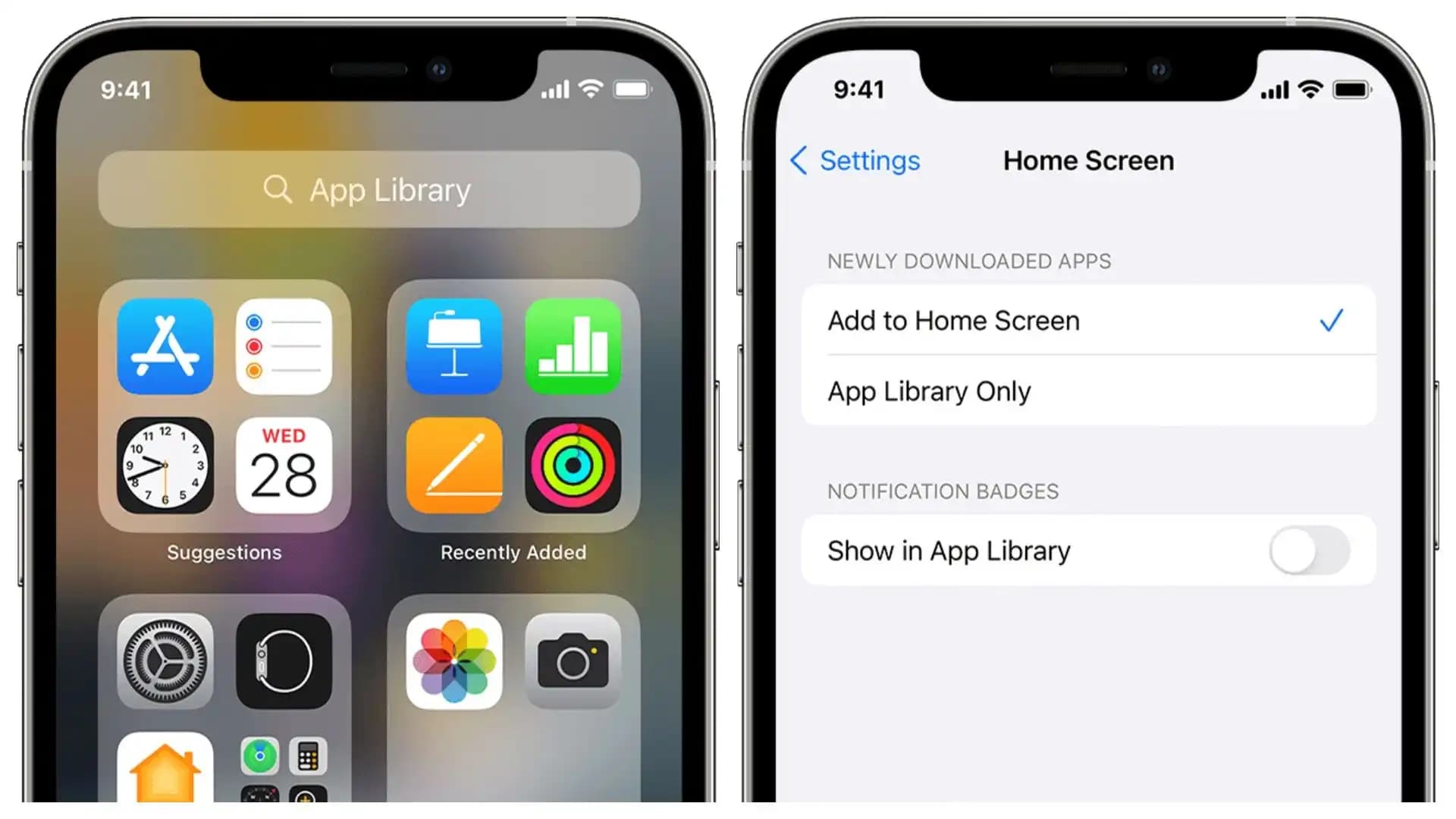
iOS’un son sürümleri, Uygulama Kitaplığı sayesinde uygulamalarınızı kolayca yönetmenize olanak tanıyor. Sağa kaydırarak erişebileceğiniz bu bölümde, tüm uygulamalarınız kategorilere ayrılmış halde sizi bekliyor. İstediğiniz uygulamanın simgesine birkaç saniye dokunun, ardından “Ana Ekrana Ekle” seçeneğine tıklayın veya uygulamayı tutup ekranın sol kenarına doğru sürükleyin. Böylece, yeni uygulamalarınızı anında ana ekrana taşıyabilir ve erişimi hızlandırabilirsiniz.

Mevcut Ana Ekrandaki Uygulamaları Yeniden Düzenleme
Ana ekranınızdaki uygulamaları farklı sayfalara veya konumlara taşımak mı istiyorsunuz? Uygulama simgesine uzun basın, hareket ettirilebilir hale geldikten sonra istediğiniz noktaya sürükleyin. İşlem tamamlandığında, ekranın boş bir yerine dokunarak düzenleme modundan çıkabilirsiniz. Bu yöntemle, favori uygulamalarınızı kolayca organize edebilirsiniz.
iPhone Uygulama Simgelerini ve Düzenini Nasıl Kişiselleştirebilirsiniz?
Klasörler Oluşturarak Düzeni Sağlama
Uygulamaları bir araya toplamak için simgeleri üst üste sürükleyerek klasörler oluşturabilirsiniz. Klasör isimlerini değiştirerek, örneğin “Sosyal Medya” veya “İş Araçları” gibi kategoriler belirlemek, aradığınızı daha hızlı bulmanızı sağlar. Bu sayede ana ekranınız hem düzenli hem de estetik görünür.
Widget ve Kısayollarla Fonksiyonelliği Artırma
Ana ekranınızı sadece uygulama simgeleriyle değil, widget ve kısayollarla da zenginleştirebilirsiniz. Böylece hava durumu, takvim veya haber gibi bilgileri anında görebilir, sık kullandığınız işlevlere tek dokunuşla ulaşabilirsiniz. iOS güncellemeleriyle birlikte, simgelerin boyutlarını değiştirmek ve yerlerini esnekçe ayarlamak da mümkün hale geldi.
iPhone Ana Ekran Düzenlemesinde Nelere Dikkat Etmelisiniz?
Uygulamaları gruplandırarak karmaşayı önleyin.
Düzenleme modundayken yanlışlıkla uygulama silmemeye özen gösterin.
iOS sürümünüzü güncel tutarak en yeni özelliklerden faydalanın.
Unutmayın, iPhone’unuz sadece bir iletişim aracı değil; aynı zamanda sizin tarzınızı ve ihtiyaçlarınızı yansıtan bir yaşam alanı. Ana ekranınızı akıllıca düzenleyerek, günlük kullanımınızı çok daha keyifli ve verimli hale getirebilirsiniz.