iPhone’da Ekran Kaydı Almanın Sırları: Neden ve Nasıl Hemen Başlamalısınız?
Benzer ürünleri özellik, fiyat ve kullanıcı yorumlarına göre karşılaştırın, doğru seçimi yapın.
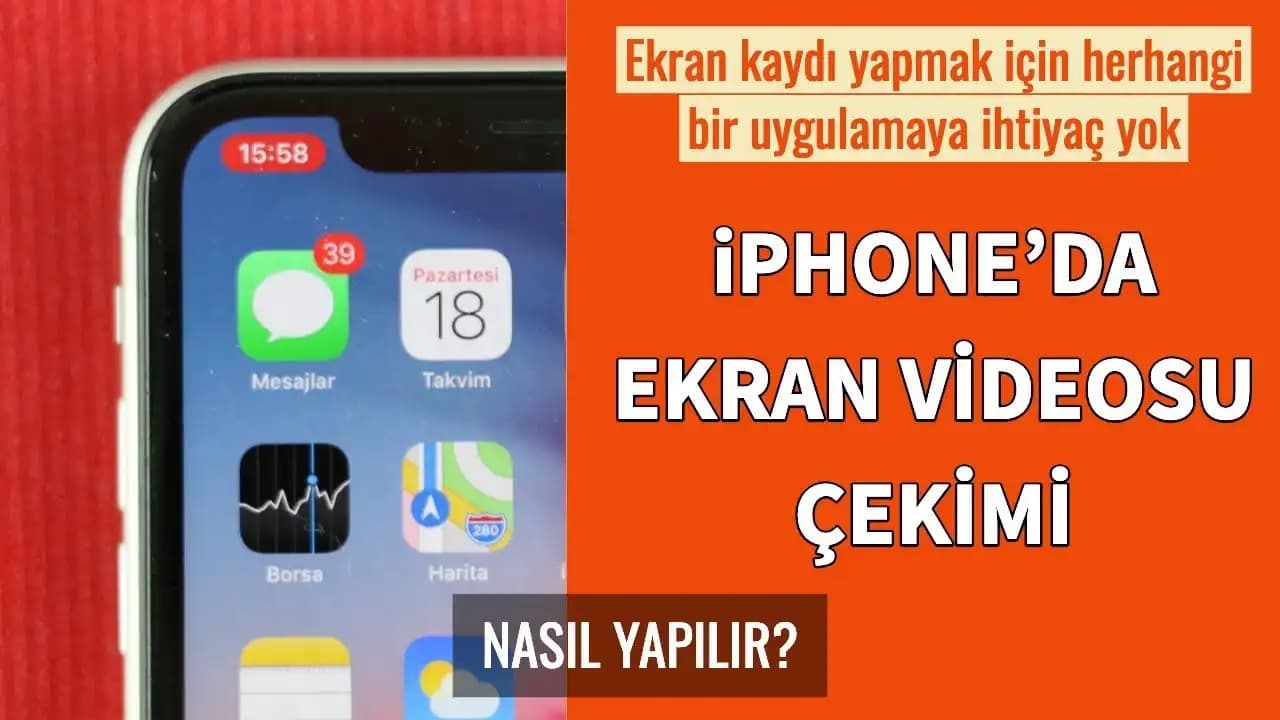
Düşünün bir an: En sevdiğiniz oyundaki inanılmaz anı ya da önemli bir uygulama içi işlemi tek bir dokunuşla kaydedebildiğinizi hayal edin. iPhone kullanıcıları için bu, sadece bir hayal değil, günlük hayatın kolaylaştıran bir gerçek! Ekran videosu alma özelliği, hem kişisel anılarınızı ölümsüzleştirmek hem de öğretici içerikler üretmek için vazgeçilmez bir araç haline geldi.
Peki, bu pratik özellik nasıl kullanılır? iPhone’da ekran kaydı almak, düşündüğünüz kadar karmaşık değil. Üstelik, birkaç basit ayarla kontrol merkezinizde yerini alıyor ve anında kullanıma hazır hale geliyor. Hadi, bu işin inceliklerini birlikte keşfedelim!
iPhone’da Ekran Kaydı Nedir ve Neden Bu Kadar Önemlidir?
Ekran kaydı, iPhone’unuzun ekranında gerçekleşen tüm hareketleri ve görüntüleri video olarak kaydetmenizi sağlar. Bu, ister bir oyun anınızı paylaşmak, ister bir uygulama kullanımını öğretmek olsun, oldukça işlevsel bir özellik. Örneğin, teknik destek verirken ekran kaydı sayesinde karşı tarafın yaşadığı sorunu adım adım gösterebilirsiniz. Üstelik bu özellik, iOS’un yerleşik fonksiyonları sayesinde ekstra uygulamalara ihtiyaç duymadan kullanılabiliyor.
Ayrıca Bakınız








iPhone’da Ekran Kaydı Nasıl Başlatılır? Adım Adım Rehber

Kontrol Merkezi’ne Ekran Kaydı Eklemenin Püf Noktaları
İlk olarak, ekran kaydını kolayca başlatabilmek için Kontrol Merkezi’ni özelleştirmek gerekiyor. Ayarlar > Denetim Merkezi > Denetimleri Özelleştir yolunu izleyin. Burada "Ekran Kaydı" seçeneğini bulun ve ekleyin. Böylece, ekran kaydı simgesi Kontrol Merkezi’nde parmaklarınızın ucunda olacak.
Kaydı Başlatmak İçin Ne Yapmalısınız?
Kontrol Merkezi’ni açın (iPhone modelinize göre ekranın sağ üst köşesinden aşağı doğru veya altından yukarı doğru kaydırarak). Ekran Kaydı simgesine dokunun ve "Başla" seçeneğine tıklayın. Üç saniyelik geri sayım başladıktan sonra ekran kaydınız başlar. İsterseniz, simgeye uzun basarak mikrofonu aktif hale getirebilir, böylece ekran kaydınıza sesli anlatım da ekleyebilirsiniz.
Kaydı Durdurmak ve Videonuzu Yönetmek
Kaydı durdurmak için ya tekrar Kontrol Merkezi’ni açıp Ekran Kaydı simgesine dokunun ya da üstteki kırmızı durum çubuğuna tıklayarak "Durdur" seçeneğini seçin. Kaydedilen video otomatik olarak Fotoğraflar uygulamasına kaydedilir. Burada videoyu kırpabilir, düzenleyebilir ve dilediğiniz platformda paylaşabilirsiniz.
iPhone’da Ekran Kaydıyla İlgili İpuçları ve Alternatif Yollar
Mikrofon ve Dokunuşları Etkinleştirmenin Avantajları
Sesli anlatım eklemek için mikrofonu açmayı unutmayın. Ayrıca, dokunuşların görünmesini sağlamak, özellikle eğitim videolarında izleyicinin dikkatini toplamak için harika bir yöntemdir.
Videolarınızı Düzenlemek ve Paylaşmak İçin Pratik Öneriler
Fotoğraflar uygulamasında videonuzu seçip kırpabilir, filtre ekleyebilir veya hızlandırabilirsiniz. Ardından WhatsApp, Instagram gibi sosyal platformlarda kolayca paylaşabilirsiniz.
Üçüncü Taraf Uygulamalar ve Ekstra Özellikler
Yerleşik ekran kaydı özellikleri genellikle yeterli olsa da, bazı üçüncü taraf uygulamalar çizim yapma veya not ekleme gibi ekstra fonksiyonlar sunar. Ancak, bu tür uygulamaları kullanmadan önce güvenlik ve gizlilik konularına dikkat etmekte fayda var.
Son Söz: iPhone’unuzda Ekran Kaydıyla Neler Başarabilirsiniz?
Ekran kaydı almak, sadece anılarınızı kaydetmekle kalmaz; aynı zamanda eğitimden iş hayatına, içerik üretiminden teknik desteğe kadar pek çok alanda size zaman kazandırır ve iletişiminizi güçlendirir. iPhone’un kullanıcı dostu arayüzü sayesinde bu özellik, herkesin kolaylıkla erişebileceği bir araçtır. Şimdi, birkaç basit adımla siz de ekran kaydı dünyasına adım atabilir, teknolojiyle aranızdaki bağı kuvvetlendirebilirsiniz!