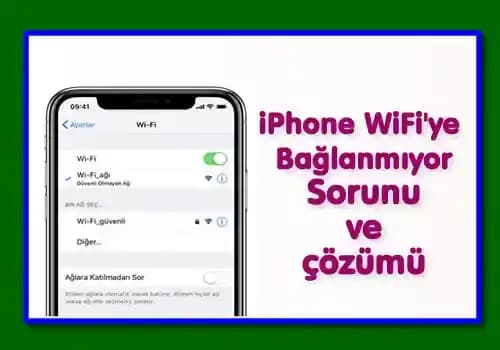
iPhone'unuz Wi-Fi'ye Bağlanmıyor mu? İşte Kesin Çözüm Yolları!
Benzer ürünleri özellik, fiyat ve kullanıcı yorumlarına göre karşılaştırın, doğru seçimi yapın.
Hiç düşündünüz mü, neden iPhone'unuz aniden Wi-Fi'ye bağlanmayı reddediyor? İnternetin hayatımızdaki önemi düşünüldüğünde, böyle bir sorun tam da en kritik anda karşımıza çıkabilir ve işlerimizi aksatabilir. Bu yazıda, iPhone'unuzun Wi-Fi bağlantı sorunlarına neden olan temel faktörleri ve pratik çözüm önerilerini keşfedeceksiniz.
Wi-Fi Bağlantı Sorunlarının Arkasındaki Gizem Nedir?
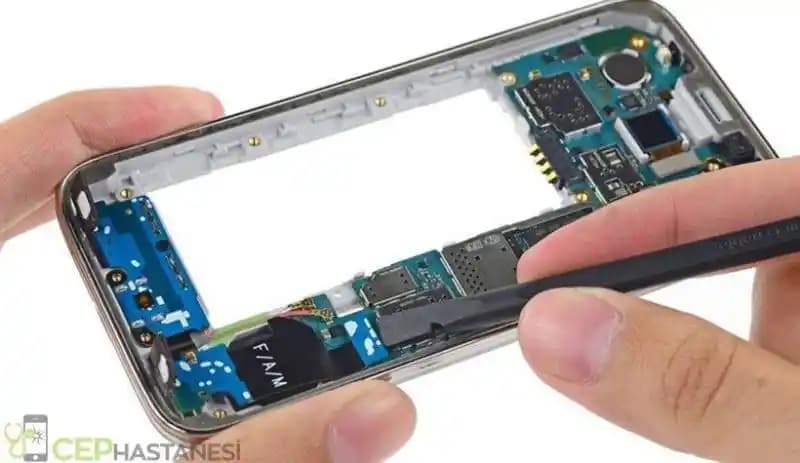
Wi-Fi bağlantısında yaşanan problemler genellikle üç ana başlıkta toplanabilir: yazılım ve ayar sorunları, donanım problemleri ve ağ kaynaklı engeller. Örneğin, yanlış girilen şifreler ya da eski iOS sürümleri bağlantınızı kesintiye uğratabilir. Ayrıca, cihazınızın Wi-Fi anteninde oluşabilecek arızalar ya da kalın kılıfların sinyali engellemesi de sık karşılaşılan nedenlerdendir. Modeminizin sorunları veya ağda aşırı yoğunluk olması da bağlantınızı zayıflatabilir.
Ayrıca Bakınız








Wi-Fi Sorunlarını Nasıl Hızla Çözebilirsiniz?

1. Temel Kontrolleri Atlamayın
Öncelikle, Wi-Fi'nin açık olduğundan emin olun. Modeminizin kapsama alanında kalmak, sinyal gücünü artırır. Bağlanacağınız ağın adını ve şifresini doğru girdiğinizden emin olun. Bu basit adımlar çoğu zaman sorunu ortadan kaldırır.
2. Ağ Bağlantısını Yeniden Kurun
Wi-Fi ağını unutup tekrar bağlanmayı deneyin. Bu, cihazınızın ağla olan bağlantısını tazeler. Uçak modunu açıp kapatmak da bazen işe yarayan hızlı bir çözümdür.
3. Cihaz ve Modemi Yeniden Başlatın
Küçük yazılım hataları bazen sadece yeniden başlatmayla giderilebilir. Hem iPhone'unuzu hem de modem veya yönlendiricinizi kapatıp açmak, bağlantı sorunlarını çözebilir.
4. Ağ Ayarlarını Sıfırlayın
Ayarlar > Genel > Sıfırla > Ağ Ayarlarını Sıfırla seçeneği, Wi-Fi şifreleri dahil tüm ağ ayarlarını temizler. Bu adımı atmadan önce mevcut şifrelerinizi not etmek akıllıca olacaktır.
5. Yazılım Güncellemelerini İhmal Etmeyin
iOS sürümünüzü güncel tutmak, bilinen bağlantı sorunlarını ortadan kaldırır. Ayrıca, uygulamalarınızı ve sistem bileşenlerinizi güncel tutmak da uyumluluğu artırır.
6. Donanım ve Kılıf Kontrolü Yapın
Kalın veya metalik kılıflar Wi-Fi sinyalini engelleyebilir; bu yüzden kılıfı çıkararak test edin. Wi-Fi anteninde arıza şüphesi varsa, yetkili servise başvurmak en doğru adım olacaktır.
Ekstra İpuçlarıyla Sorunları Hızla Tespit Edin
Farklı bir Wi-Fi ağına bağlanarak sorunun cihazınızda mı yoksa ağda mı olduğunu anlayabilirsiniz. İnternet sağlayıcınızla iletişime geçmek, modeminizin durumunu kontrol etmek için faydalı olabilir. Ayrıca, yeni iOS sürümlerine geçerken uyumluluk sorunları yaşanabileceğinden, güncellemeleri düzenli takip etmek önemlidir.
Wi-Fi bağlantı problemleri can sıkıcı olabilir ama panik yapmayın! Yukarıdaki adımları takip ederek çoğu sorunu kendi başınıza çözebilirsiniz. Unutmayın, düzenli bakım ve güncellemeler cihazınızın performansını artırır ve kesintisiz internet deneyimi sunar. Şimdi, güçlü ve stabil Wi-Fi bağlantınızla online dünyayı keşfetmeye devam edin!