iPhone’unuzda Ekran Kaydı Almanın Şaşırtıcı Kolaylığı: Hemen Deneyin!
Benzer ürünleri özellik, fiyat ve kullanıcı yorumlarına göre karşılaştırın, doğru seçimi yapın.
Hiç oyun oynarken ya da önemli bir uygulama kullanımını kaydetmek istediniz mi? iPhone kullanıcıları için ekran videosu almak, sadece birkaç dokunuşla mümkün! Bu özellik, teknik sorunları belgelemekten eğitici içerik üretmeye kadar pek çok alanda hayat kurtarıcı olabilir. Peki, iPhone’da ekran kaydı nasıl yapılır? Hangi adımları izlemelisiniz? Gelin, bu pratik rehberde tüm detayları keşfedelim.
Ekran Kaydı Özelliği Neden Bu Kadar Önemli?
Ekran videosu, cihazınızda gerçekleşen her hareketi video olarak kaydetmenizi sağlar. Bu, özellikle öğreticiler hazırlayanlar ve içerik üreticileri için altın değerinde bir özellik. Üstelik, iOS’un yerleşik fonksiyonları sayesinde ekstra bir uygulamaya ihtiyaç duymadan bu işlemi gerçekleştirebilirsiniz. Ancak, bu özellik bazen Denetim Merkezi’nde otomatik olarak görünmeyebilir; bu yüzden önce etkinleştirmeniz gerekir.
Ayrıca Bakınız








iPhone’da Ekran Kaydı Nasıl Aktif Edilir ve Başlatılır?

Denetim Merkezi’ni Kişiselleştirme
Öncelikle, ekran kaydı simgesini Denetim Merkezi’ne eklemelisiniz. Bunun için:
Ayarlar uygulamasını açın.
Denetim Merkezi’ne dokunun.
Denetimleri Özelleştir seçeneğine gidin.
Listeden Ekran Kaydet seçeneğini bulun ve yanındaki + işaretine dokunun.
Artık Denetim Merkezi’nden kolayca ekran kaydını başlatabilirsiniz.
Kaydı Başlatma ve Sesli Kayıt İmkanı
iPhone modelinize göre, ekranın sağ üst köşesinden aşağı doğru veya altından yukarı doğru kaydırarak Denetim Merkezi’ni açın.
Yuvarlak ekran kaydet simgesine dokunun.
Ses kaydı da yapmak istiyorsanız, simgeye uzun basarak Mikrofonu Aç seçeneğini aktif hale getirebilirsiniz.
Kaydı Durdurma ve Videoyu Yönetme
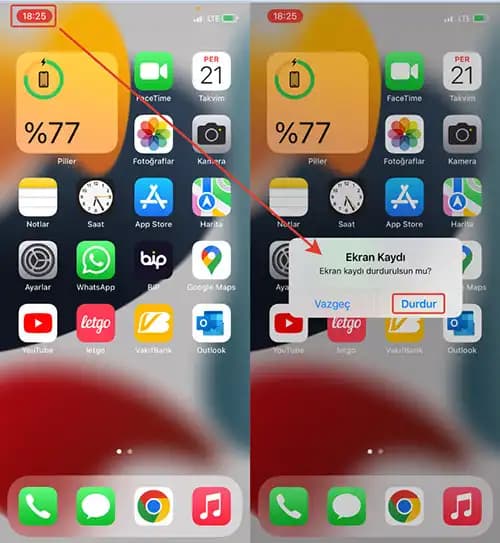
Kayıt başladıktan sonra ekranın üst kısmında kırmızı bir bar görünür.
Kaydı durdurmak için ya Denetim Merkezi’ni açıp ekran kaydet simgesine tekrar dokunun ya da kırmızı bar üzerine tıklayarak Durdur seçeneğini seçin.
Kaydedilen video otomatik olarak Fotoğraflar uygulamasına kaydedilir; buradan izleyebilir, paylaşabilir veya düzenleyebilirsiniz.
iPhone Modellerine ve iOS Sürümlerine Göre Dikkat Edilmesi Gerekenler
iPhone X ve sonrası modellerde Denetim Merkezi’ni açmak için sağ üst köşeden aşağı kaydırmak yeterlidir.
Daha eski modellerde ise ekranın altından yukarı kaydırmanız gerekir.
iOS 12 ve sonrası sürümlerde ekran kaydetme özelliği mevcuttur, ancak menü tasarımları farklılık gösterebilir.
Ekran Kaydı Yaparken Bilmeniz Gereken Pratik İpuçları
Mikrofonu açarak sesli anlatımlar ekleyebilirsiniz; bu, özellikle eğitim videoları için harika.
Kişisel bilgilerinizi içeren videoları paylaşmadan önce dikkatlice kontrol edin.
Uzun videolar cihazınızda fazla yer kaplayabilir; yeterli depolama alanınız olduğundan emin olun.
Daha İleri Seviye Kullanım: Üçüncü Taraf Uygulamalar
Yerleşik ekran kaydı özellikleri çoğu kullanıcı için yeterli olsa da, bazı durumlarda ekstra düzenleme ve efekt seçenekleri sunan üçüncü taraf uygulamalar tercih edilebilir. Bu uygulamalar, videolarınızı kesme, düzenleme veya efekt ekleme gibi imkanlarla zenginleştirir.
iPhone’da Ekran Kaydı Almanın Püf Noktalarıyla Tanışın
Denetim Merkezi’ne ekran kaydetme düğmesini eklemek, kaydı başlatmak ve durdurmak aslında düşündüğünüzden çok daha basit. Bu güçlü araç sayesinde, ekranınızdaki her hareketi yüksek kalitede yakalayabilir, kolayca paylaşabilir ve gerektiğinde düzenleyebilirsiniz. Artık iPhone’unuzda ekran videosu kaydetmek için gereken tüm bilgilere sahipsiniz. İçerik üretiminde ya da teknik destek sağlarken bu özellikten maksimum faydayı sağlayabilirsiniz!