Ürün Karşılaştırmaları

Laptop Touchpad'inizi Kontrol Altına Almanın Şaşırtıcı Yolları: Dokunmatik Yüzeyle İmtihanınız Bitiyor!
Post image
Benzer ürünleri özellik, fiyat ve kullanıcı yorumlarına göre karşılaştırın, doğru seçimi yapın.

Hiç laptopunuzun touchpad'i aniden devre dışı kaldığında ne yapacağınızı bilemediniz mi? Ya da oyun oynarken yanlışlıkla dokunmatik yüzeyinizi kapattınız ve işler karıştı mı? İşte tam da bu anlarda, touchpad'inizi nasıl açıp kapatacağınızı bilmek hayat kurtarıcı olabilir. Bu yazıda, laptop touchpad'inizi yönetmenin en etkili ve pratik yöntemlerini keşfedeceksiniz.

Touchpad Neden Kapatılır ve Bu Durum Neden Önemlidir?

Touchpad'in devre dışı kalmasının arkasında birkaç neden yatıyor. Bazı kullanıcılar, özellikle harici mouse kullandıklarında veya oyun oynarken yanlışlıkla touchpad'i kapatabiliyor. Ayrıca, sürücü hataları veya yanlış ayarlar da touchpad'in işlevini yitirmesine sebep olabiliyor. Peki, bu durumlarda ne yapmalı? Touchpad'i nasıl tekrar aktif hale getirebilirsiniz?

Ayrıca Bakınız
2025'te Laptop Touchpad Kontrolü: Bilmeniz Gereken 5 Etkili Yöntem

2025'te Laptop Touchpad Kontrolü: Bilmeniz Gereken 5 Etkili Yöntem

Laptop touchpad'inizi 2025 yöntemleriyle kolayca açıp kapatın, sorunları anında çözün. Hemen detayları keşfedin! 

Fare İmleci 2025'te Kaybolduğunda Panik Yapmayın: 7 Etkili Çözüm

Fare İmleci 2025'te Kaybolduğunda Panik Yapmayın: 7 Etkili Çözüm

Fare imleci kaybolduğunda sürücü güncelleme ve sistem kontrolleriyle sorunu hızlıca çözün. Hemen detayları öğrenin!  İnceleyin!  Fare İmleci Aniden Kaybolduysa: Panik Yap

2025'te Piranha 2385 ile Kablosuz Mini Klavye ve Mouse Deneyimini Yeniden Keşfey

2025'te Piranha 2385 ile Kablosuz Mini Klavye ve Mouse Deneyimini Yeniden Keşfey

Piranha 2385’in taşınabilir kablosuz klavye ve mouse özelliklerini keşfedin. Hemen inceleyin ve pratikliği yaşayın! 

Techstorm Laser Kablosuz Mini Klavye ve Touchpad: Taşınabilir ve Çok Fonksiyonlu Teknoloji Çözümü

Techstorm Laser Kablosuz Mini Klavye ve Touchpad: Taşınabilir ve Çok Fonksiyonlu Teknoloji Çözümü

Teknolojiyi pratik ve şık şekilde sunan, kablosuz, ergonomik ve çok fonksiyonlu Techstorm Laser Mini Klavye ve Touchpad hakkında detaylar.

Microcase Bluetooth RGB Işıklı Türkçe Kablosuz Klavye: Taşınabilir ve Çok Yönlü Kullanım İçin Tasarlandı

Microcase Bluetooth RGB Işıklı Türkçe Kablosuz Klavye: Taşınabilir ve Çok Yönlü Kullanım İçin Tasarlandı

Microcase AL2897 Bluetooth klavye, geniş uyumluluk, şık tasarım, RGB aydınlatma ve touchpad özellikleriyle mobil ve ofis kullanımı için ideal, uzun pil ömrüne sahip çok yönlü bir aksesuar sunar.

Mi7a Akıllı Tahta ve Televizyonlar İçin LED Işıklı Kablosuz Mini Klavye Özellikleri ve Kullanım Alanları

Mi7a Akıllı Tahta ve Televizyonlar İçin LED Işıklı Kablosuz Mini Klavye Özellikleri ve Kullanım Alanları

Mi7a mini kablosuz klavye, akıllı tahta ve televizyonlar için tasarlandı. RGB ayarları, touchpad ve uzun pil ömrü ile kullanıcı dostu, şık ve kompakt bir çözüm sunar.

Hello Kablosuz Mini Klavye ve Touchpad Mouse HL-19485 Modern Çok Fonksiyonlu Kablosuz Çözüm

Hello Kablosuz Mini Klavye ve Touchpad Mouse HL-19485 Modern Çok Fonksiyonlu Kablosuz Çözüm

Hello HL-19485, kablosuz bağlantı, ergonomik tasarım ve çoklu işletim sistemi uyumu ile ev ve ofis kullanımına uygun, hafif ve şık mini klavye ve touchpad mouse çözümüdür.

Dexim DKA003 KM-108 Kablolu USB Klavye İncelemesi ve Kullanıcı Yorumları

Dexim DKA003 KM-108 Kablolu USB Klavye İncelemesi ve Kullanıcı Yorumları

Dexim DKA003 KM-108, Türkçe Q düzeni, dayanıklı yapısı ve entegre touchpad özelliğiyle ev ve ofis kullanımı için ideal, uygun fiyatlı ve fonksiyonel bir kablolu klavye.

Touchpad'i Nasıl Hızla Açıp Kapatabilirsiniz?

Kısayol Tuşlarıyla Touchpad Kontrolü

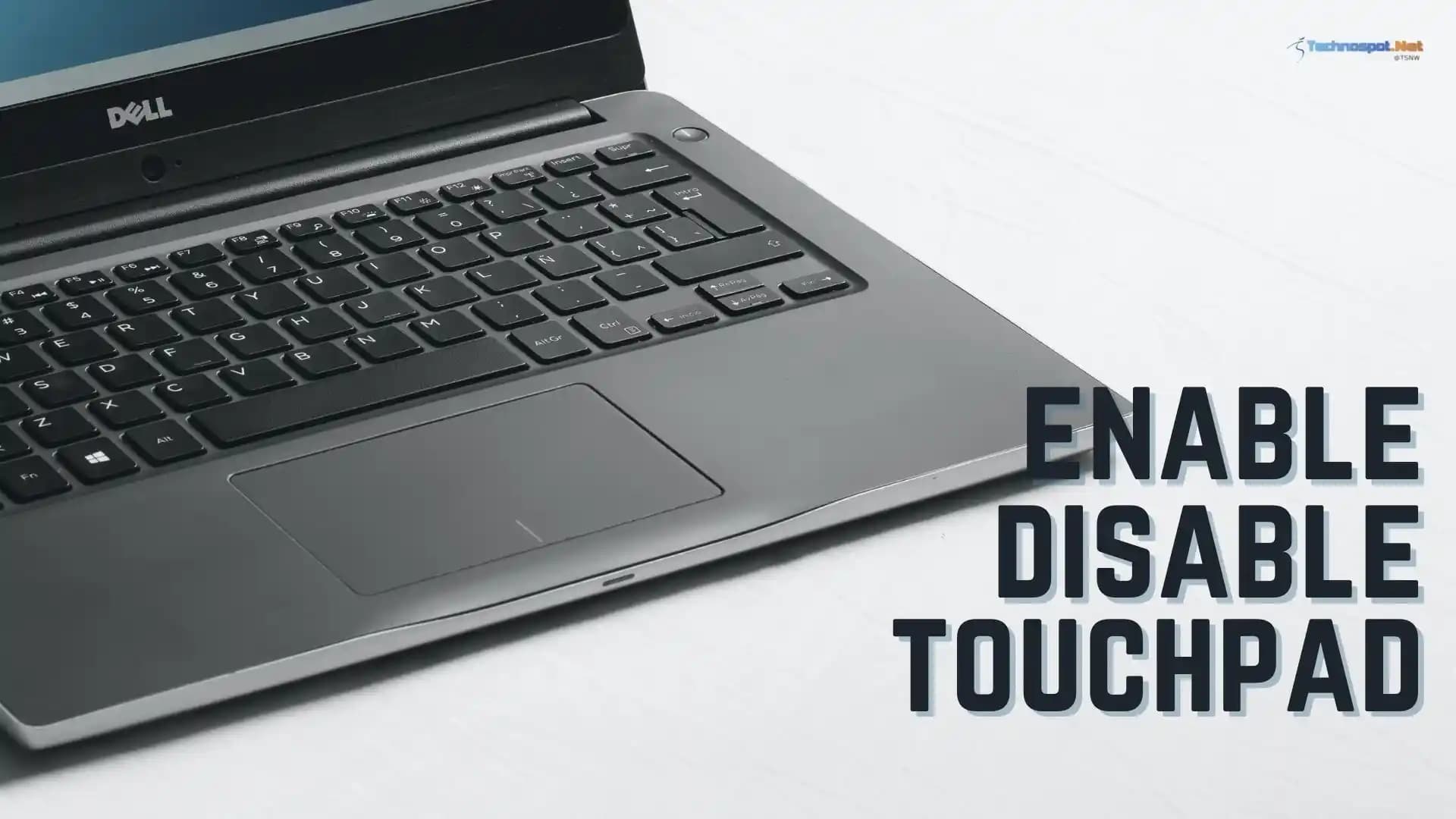
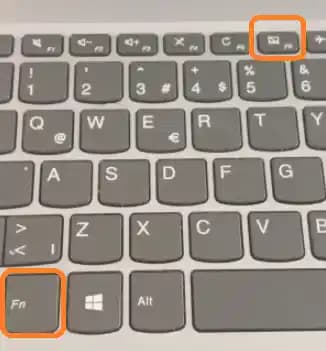
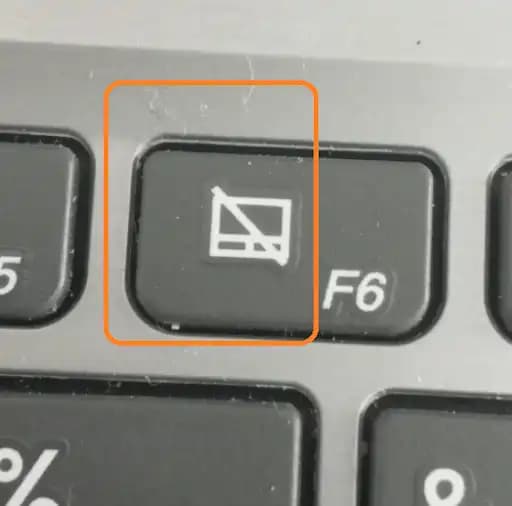
Birçok laptop, touchpad'i açıp kapatmak için özel kısayol tuşları sunar. Genellikle FN tuşu ile birlikte kullanılan bu fonksiyon tuşları (örneğin FN + F9) sayesinde tek bir dokunuşla touchpad'i yönetebilirsiniz. Klavyenizde bu tuşları bulup denemek, sorunu anında çözebilir.

İşletim Sistemi Ayarlarından Touchpad Yönetimi

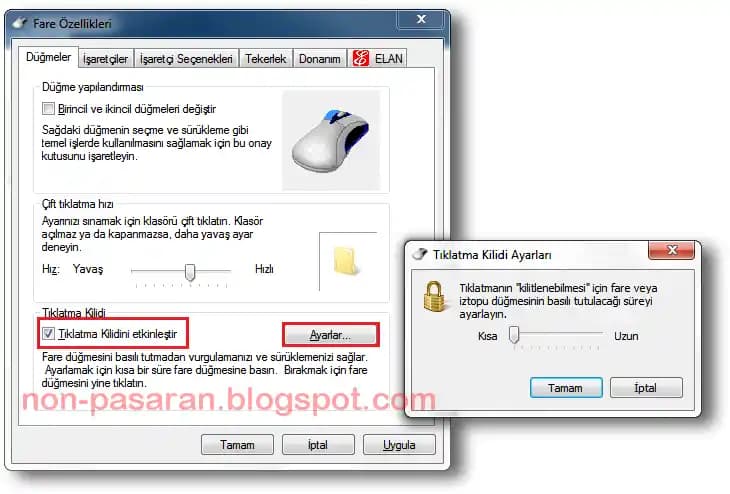
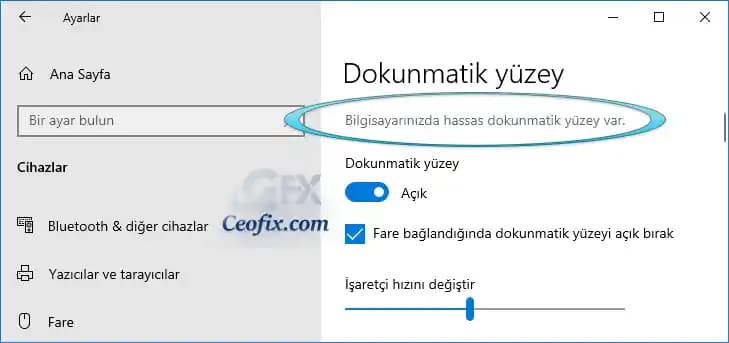
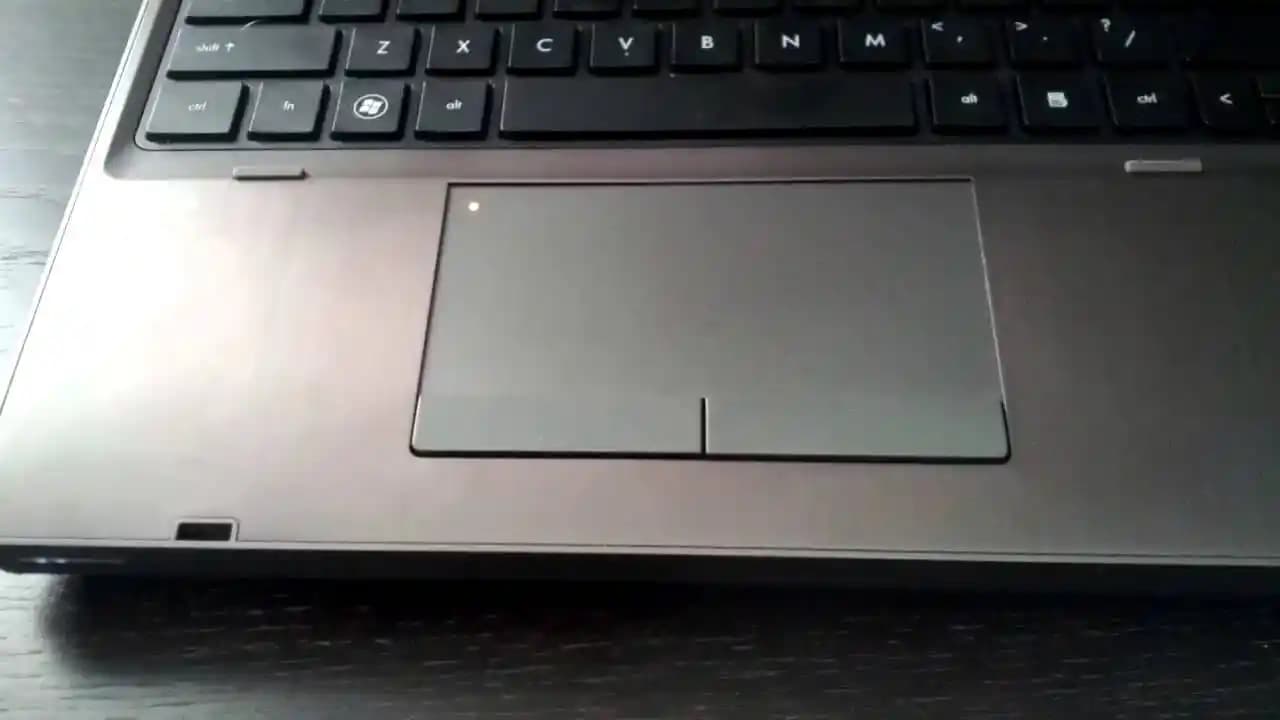
Windows kullanıcıları için: Başlat menüsünden Ayarlar > Cihazlar > Touchpad yolunu takip ederek touchpad'in açık olup olmadığını kontrol edebilirsiniz. Ayrıca, Denetim Masası üzerinden Fare ayarlarına girip, touchpad seçeneklerini düzenlemek de mümkün.

Aygıt Yöneticisi ile Touchpad'i Etkinleştirme

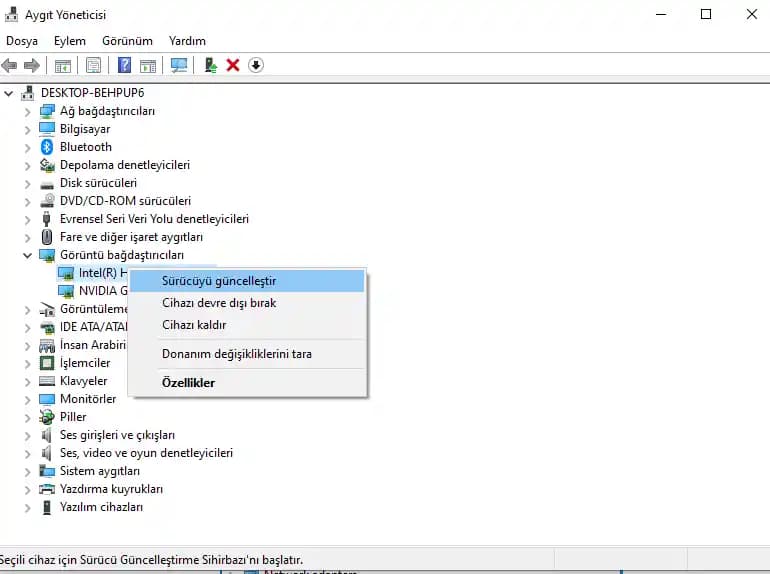
Eğer touchpad hala çalışmıyorsa, Aygıt Yöneticisi'ni açıp "Fareler ve diğer işaret aygıtları" bölümünden touchpad sürücüsünü bulup sağ tıklayarak "Etkinleştir" seçeneğini tercih edebilirsiniz. Bu yöntem, sürücülerin devre dışı kalması durumunda oldukça işe yarar.

Sürücü Güncellemeleri ve Yeniden Kurulum

Touchpad sorunlarının kaynağı çoğu zaman eski veya hatalı sürücülerdir. Aygıt Yöneticisi'nde sürücüyü güncelleyebilir veya kaldırıp yeniden yükleyebilirsiniz. Bilgisayarınızı yeniden başlattığınızda, sistem sürücüleri otomatik olarak yükleyecektir.

Touchpad Sorunlarıyla Karşılaştığınızda Ne Yapmalısınız?

Touchpad çalışmıyorsa, öncelikle kısayol tuşlarını tekrar deneyin ve ayarlar menüsünü kontrol edin. Sürücü güncellemeleri ve yeniden başlatma da genellikle çözüm sağlar. Eğer touchpad kapalı kalmaya devam ediyorsa, farklı kullanıcı hesabında veya güvenli modda test etmek, güncellemeleri kontrol etmek ve sisteminizi güncel tutmak faydalı olacaktır.

Laptop touchpad'inizi yönetmek, düşündüğünüzden çok daha kolay! Bu yöntemlerle touchpad'inizi her zaman kontrol altında tutabilirsiniz. Unutmayın, sürücü güncellemeleri sırasında dikkatli olmak, cihazınızın sağlığı için kritik öneme sahiptir. Artık touchpad sorunlarıyla boğuşmak yerine, bu pratik çözümlerle işlerinizi kolaylaştırabilirsiniz. Farklı laptop modellerinde kısayol tuşları ve ayarlar değişiklik gösterebilir. Daha ileri teknik detaylar için cihazınızın kullanım kılavuzuna göz atmayı unutmayın.

📊 Fiyat Bilgileri
Yükleniyor...

Yorumlar:

    Ayın popüler yazıları

    Qcy Buds Anc HT15 ve Xiaomi Redmi Buds 6 Lite modellerinin özellikleri, kullanıcı yorumları ve karşılaştırmasıyla, ihtiyaçlarınıza en uygun kablosuz kulaklığı seçmenize yardımcı oluyor.

    Powerway 10.000 mAh ve 20.000 mAh powerbank modellerinin kapasite, çıkış sayısı, hızlı şarj ve güvenlik özellikleri gibi detaylı karşılaştırması. Hangi model ihtiyaçlara daha uygun, öğrenmek için okumaya devam edin.

    Anker Soundcore R50i ve Ttec Airbeat Play kulaklıkların özellikleri, performansları ve kullanıcı yorumlarıyla detaylı karşılaştırması.

    Ally 23M ve Hooptech P47 kablosuz kulaklıkların detaylı karşılaştırmasıyla, ses kalitesi, pil ömrü ve tasarım özelliklerini keşfedin, kararınızı kolaylaştırın.

    Xiaomi Redmi 14C ve Sony Xperia XA modellerinin özellikleri, performansları ve kullanıcı yorumlarıyla karşılaştırması. Hangi telefon sizin için daha iyi karar vermenize yardımcı olur.

    İki Ugreen Type-C kablosunun özelliklerini ve kullanıcı deneyimlerini karşılaştırıyoruz. Hızlı şarj, veri aktarımı ve dayanıklılık gibi önemli detaylar, doğru kabloyu seçmenize yardımcı olacak.

    Qcy Buds ve Sesatech 3. Nesil Bluetooth kulaklıkların tasarım, pil ömrü ve özelliklerini detaylı karşılaştırıyoruz, hangisinin sizin ihtiyaçlarınıza daha uygun olduğunu belirlemenize yardımcı oluyoruz.

    Lenovo LP40 Pro ve X15PRO kulaklıkların özellikleri, ses kalitesi ve kullanıcı deneyimleri karşılaştırılarak en uygun model belirleniyor.

    2025'te Laptop Touchpad Kontrolü: Bilmeniz Gereken 5 Etkili Yöntem