Ana Sayfa

Ürün Karşılaştırmaları

Touchpad Açma ve Kapama İşlemleri: Güncel Bilgiler ve İpuçları
Post image
Benzer ürünleri özellik, fiyat ve kullanıcı yorumlarına göre karşılaştırın, doğru seçimi yapın.

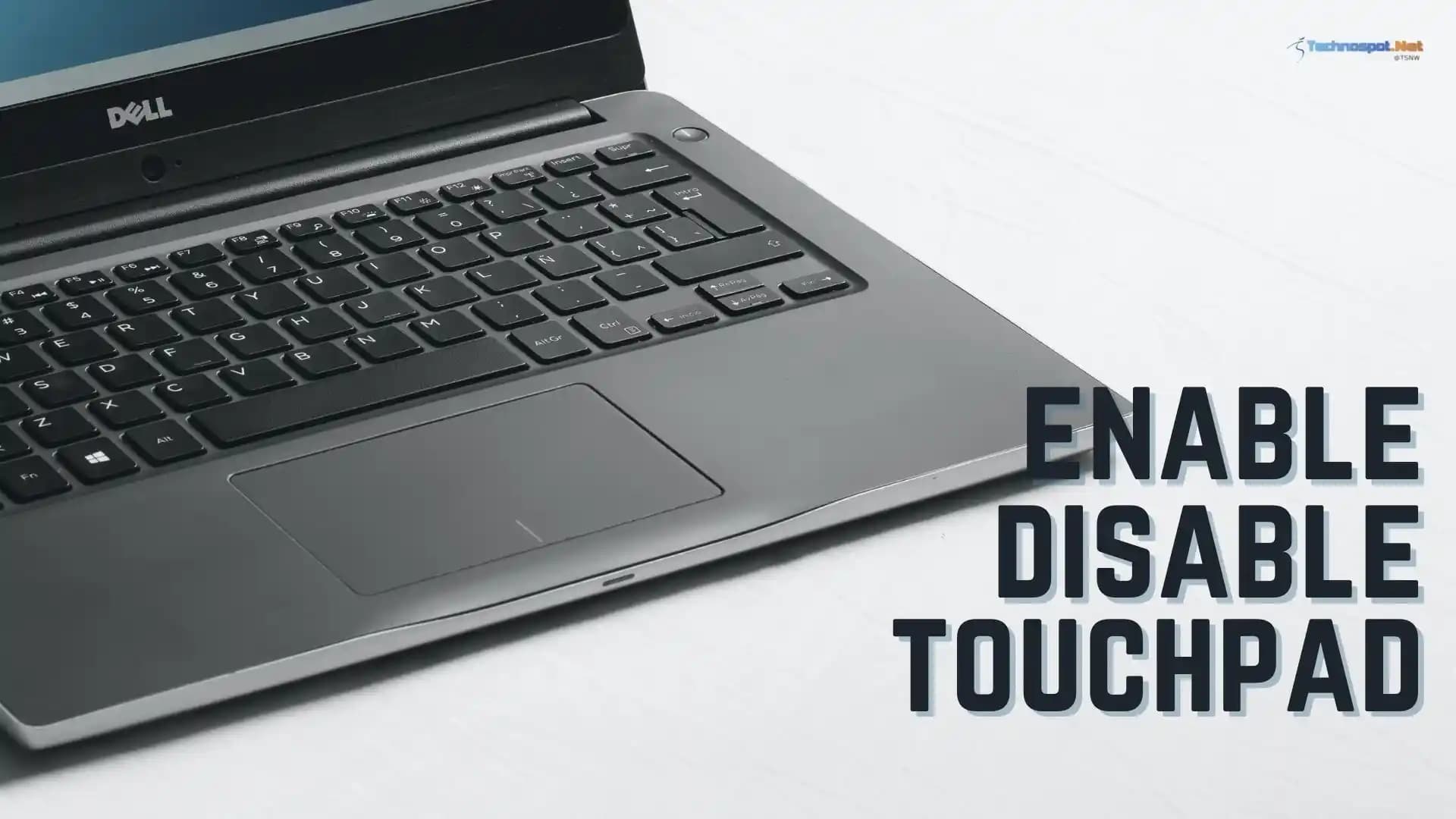
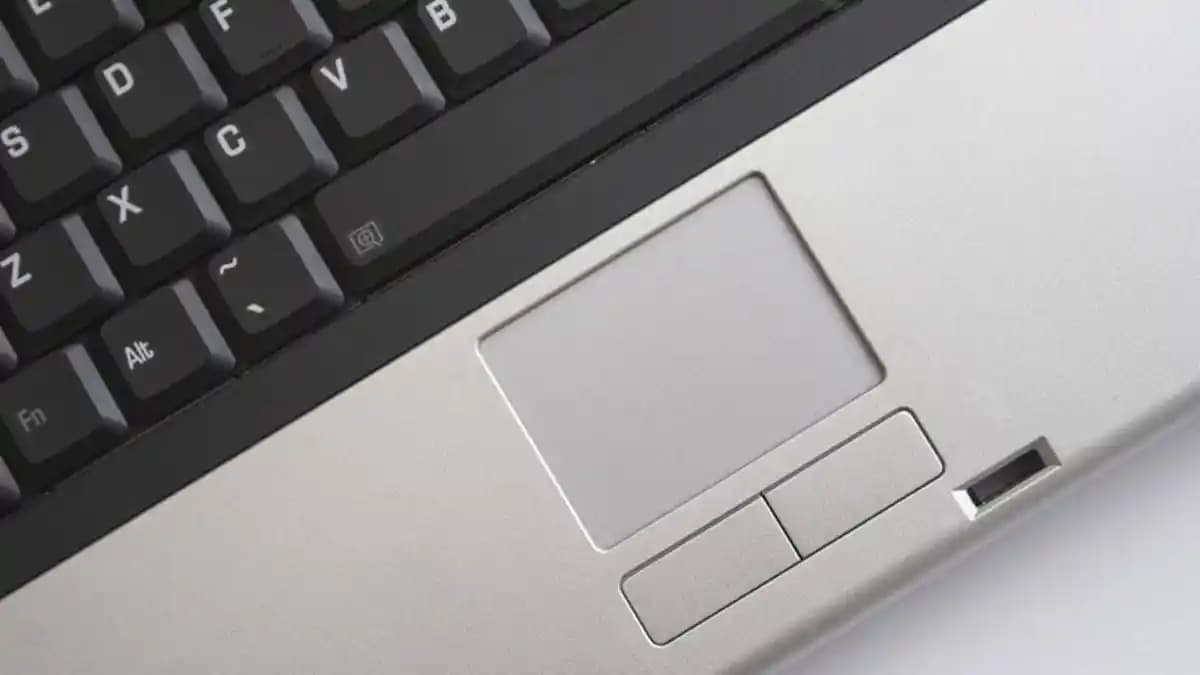
Dizüstü bilgisayar kullanıcılarının en sık karşılaştığı sorunlardan biri touchpad'in aktif veya pasif hale getirilmesidir Özellikle Windows 10 işletim sistemine sahip cihazlarda touchpad'in kontrolü çeşitli yollarla sağlanabilir Bu yazıda touchpad açma ve kapama işlemlerine dair temel bilgiler ve dikkat edilmesi gereken noktalar ele alınacaktır

Windows 10'da Touchpad'i Etkinleştirme ve Devre Dışı Bırakma

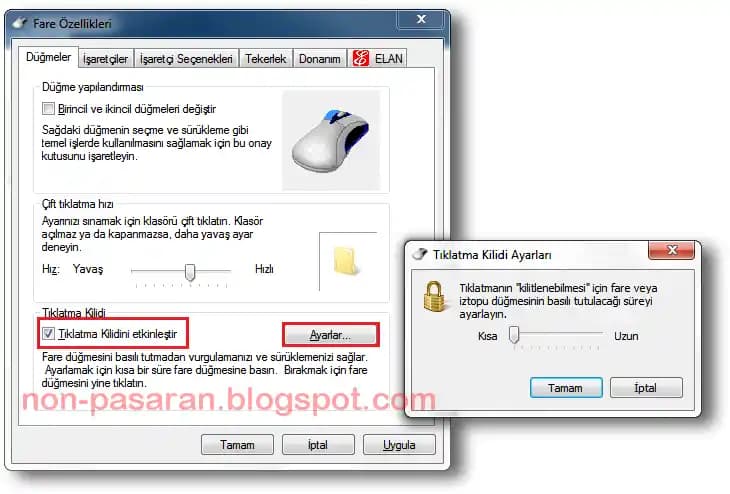
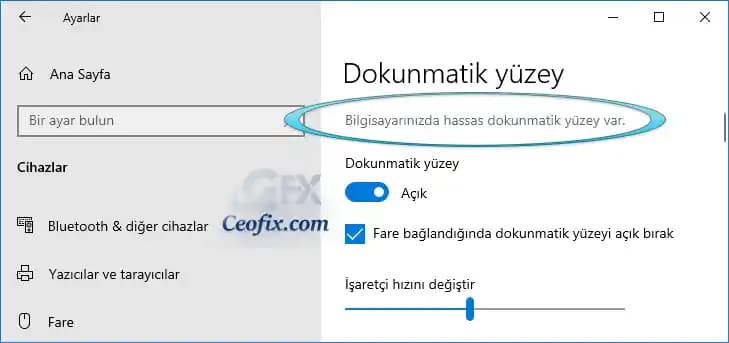
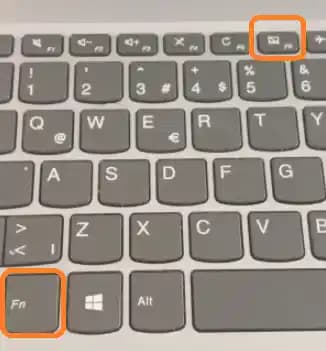
Touchpad'in Windows 10 üzerinde yönetimi oldukça kullanıcı dostudur Ayarlar menüsüne erişerek 'Cihazlar' bölümünden 'Touchpad' seçeneğine ulaşmak mümkündür Burada touchpad'i tamamen etkinleştirmek veya devre dışı bırakmak için uygun anahtarlar bulunur Ayrıca bazı dizüstü bilgisayarlarda touchpad'in kapatılması veya açılması için klavye kısayolları da mevcuttur Örneğin Fn tuşu ile birlikte kullanılan özel fonksiyon tuşları touchpad'in kontrolünü kolaylaştırabilir

Ayrıca Bakınız
HP ProBook Touchpad Sorunları ve Çözüm Yöntemleri Rehberi

HP ProBook Touchpad Sorunları ve Çözüm Yöntemleri Rehberi

HP ProBook'ta touchpad'inizi aktif hale getirme ve sorunlarını giderme adımlarını öğrenin. Donanım ve yazılım kontrolleriyle sorunu çözün, güncel sürücüleri kullanın ve resmi destek kaynaklarından faydalanın.

Dizüstü Bilgisayarlarda Dokunmatik Yüzey Sorunları ve Çözüm Yolları Rehberi

Dizüstü Bilgisayarlarda Dokunmatik Yüzey Sorunları ve Çözüm Yolları Rehberi

Dizüstü bilgisayarlarda dokunmatik yüzeyin çalışmaması sıkça karşılaşılan sorunlardan biridir. Bu rehberde sorunların nedenleri ve çözüm adımları detaylı şekilde anlatılmaktadır.

Touchpad Kilidi Açma ve Kapama Yöntemleri Güvenlik ve Kullanım Kolaylığı Sağlar

Touchpad Kilidi Açma ve Kapama Yöntemleri Güvenlik ve Kullanım Kolaylığı Sağlar

Touchpad kilidi, kullanıcılara touchpad'i geçici olarak devre dışı bırakma imkanı sunar, yanlış kullanım ve güvenlik açısından önemli avantajlar sağlar. Farklı yöntemlerle kolayca aktif veya pasif hale getirilebilir.

Laptop Pad Çalışmama Sorunu ve Çözüm Yolları: Adım Adım Teknik Rehber

Laptop Pad Çalışmama Sorunu ve Çözüm Yolları: Adım Adım Teknik Rehber

Laptop pad'in çalışmama nedenleri, çözüm adımları ve ayar kontrolleri hakkında kapsamlı bilgiler içerir, kullanıcıların sorunlarını hızlıca çözmesine yardımcı olur.

Dizüstü Bilgisayarlarda Touchpad Açma ve Sorun Giderme Yöntemleri

Dizüstü Bilgisayarlarda Touchpad Açma ve Sorun Giderme Yöntemleri

Dizüstü bilgisayarlarda touchpad'i aktif hale getirme ve sorun giderme adımlarını öğrenerek cihaz kullanımınızı kolaylaştırın.

Dizüstü Bilgisayarlarda Touchpad Ayarları ve Sorun Giderme Yöntemleri

Dizüstü Bilgisayarlarda Touchpad Ayarları ve Sorun Giderme Yöntemleri

Dizüstü bilgisayarlarda touchpad'i etkinleştirme, devre dışı bırakma ve sorun giderme ipuçlarıyla cihaz kullanımınızı optimize edin.

Windows 10 için Touchpad Açma ve Kapama Yöntemleri ve İpuçları

Windows 10 için Touchpad Açma ve Kapama Yöntemleri ve İpuçları

Windows 10'da touchpad'i etkinleştirme, devre dışı bırakma ve hassasiyet ayarlarıyla ilgili temel bilgiler ve pratik ipuçları sunuyoruz.

Dizüstü Bilgisayarlarda Touchpad Devre Dışı Bırakma Yöntemleri ve Kullanım İpuçları

Dizüstü Bilgisayarlarda Touchpad Devre Dışı Bırakma Yöntemleri ve Kullanım İpuçları

Dizüstü bilgisayarlarda touchpad'i devre dışı bırakmak için tuşlar ve ayarlar kullanılır. Bu rehberde, çeşitli yöntemler ve pratik ipuçlarıyla touchpad kontrolü sağlanır.

Double Tap ile Touchpad'i Kontrol Etmek

Bazı modellerde touchpad'in aktif veya pasif hale getirilmesi için 'Disable Zone' veya 'Double Tap' özellikleri kullanılabilir Bu özellik sayesinde touchpad yüzeyine çift dokunuş yaparak cihazın touchpad fonksiyonunu geçici veya kalıcı olarak devre dışı bırakmak mümkündür Bu yöntem özellikle fare kullanmak isteyen kullanıcılar için pratik bir çözüm sunar

Çoklu Parmak Hareketleri ve Hassasiyet Ayarları

Touchpad'in kullanımını kişiselleştirmek isteyenler için çoklu parmak hareketleri önemli bir yer tutar Synaptics gibi markalara ait touchpad'lerde çoklu parmak hareketleri ayarlanabilir ve bu ayarlar kullanıcının ihtiyaçlarına göre optimize edilebilir Ayrıca touchpad hassasiyetinin ayarlanması da performansı doğrudan etkiler Windows 10'da bu ayarları 'Touchpad ayarları' bölümünden kolayca değiştirmek mümkündür

Sorun Giderme ve Ek Bilgiler

Bazı yeni alınan dizüstü bilgisayarlarda Windows 10 kurulumundan sonra touchpad'in Device Manager'da görünmemesi gibi sorunlar yaşanabilir Bu durumda sürücülerin güncellenmesi veya yeniden yüklenmesi gerekebilir Ayrıca touchpad'in devre dışı kalması veya çalışmaması durumunda BIOS ayarlarının kontrol edilmesi ve gerekirse yeniden etkinleştirilmesi önerilir

Sonuç

Touchpad'in kontrolü kullanıcıların cihaz deneyimini doğrudan etkiler Windows 10 üzerinde ayarlar menüsü ve çeşitli kısayollar aracılığıyla touchpad'in aktif veya pasif hale getirilmesi oldukça kolaydır Ayrıca kullanıcıların touchpad hassasiyetini ve çoklu parmak hareketlerini kişiselleştirmeleri kullanım konforunu artırır Sorun yaşandığında ise sürücü güncellemeleri ve BIOS ayarlarının gözden geçirilmesi faydalı olabilir Bu bilgiler touchpad kullanımını daha verimli hale getirmeye yardımcı olacaktır.


📊 Fiyat Bilgileri
Yükleniyor...
Nisan Güneş
Paylaş:f𝕏

Yorumlar:

    Ayın popüler yazıları

    Samsung A06, uygun fiyatlı ve kullanıcı dostu tasarımıyla dikkat çeken giriş seviyesi akıllı telefon. Güncel özellikler ve kullanıcı deneyimleriyle ilgili detaylar burada.

    Redmi Note 13'ün ekran yenileme hızı ve teknolojileri hakkında kesin bilgiler bulunmamakla birlikte, serinin genel trendleri ve yüksek yenileme hızlarının olası kullanımı üzerinde duruluyor.

    Çift ekranlı akıllı telefonlar, çoklu görevleri kolaylaştıran ve kullanıcı deneyimini zenginleştiren yeni nesil mobil cihazlardır. Bu teknolojinin avantajları ve piyasadaki örnekleri hakkında detaylar.

    Samsung Smart View, mobil cihazlar ve televizyonlar arasında kablosuz içerik paylaşımını kolaylaştıran kullanışlı bir uygulamadır. Hızlı ve yüksek kaliteli aktarım sağlar.

    Çocuklar için akıllı saatler, güvenlik ve iletişim avantajlarıyla öne çıkarken, fiyat ve gizlilik endişeleri de dikkate alınmalı. Bu cihazların özellikleri ve güvenlik önlemleri hakkında detaylar sunuluyor.

    Mouse çift tıklama sorunlarının nedenleri ve çözümleri ile dijital içeriklerin güvenliğinin önemi hakkında kapsamlı bilgi sunar.

    Ekran kapalıyken video çekmek teknik olarak mümkün olup, uygun uygulamalar ve ayarlarla gerçekleştirilebilir. Donanım ve yazılım özellikleri başarıyı etkiler, doğru bilgiyle güvenli çekimler yapılabilir.

    Bu makalede, HDMI, DisplayPort, VGA ve DVI gibi monitör bağlantı türlerini, özelliklerini ve kullanım alanlarını detaylı şekilde inceleyerek, en uygun bağlantı seçimini yapmanıza yardımcı oluyoruz.