Ana Sayfa

Ürün Karşılaştırmaları

Touchpad Ayarları: Dizüstü Bilgisayarlarda Kontrol ve Sorun Giderme
Post image
Benzer ürünleri özellik, fiyat ve kullanıcı yorumlarına göre karşılaştırın, doğru seçimi yapın.

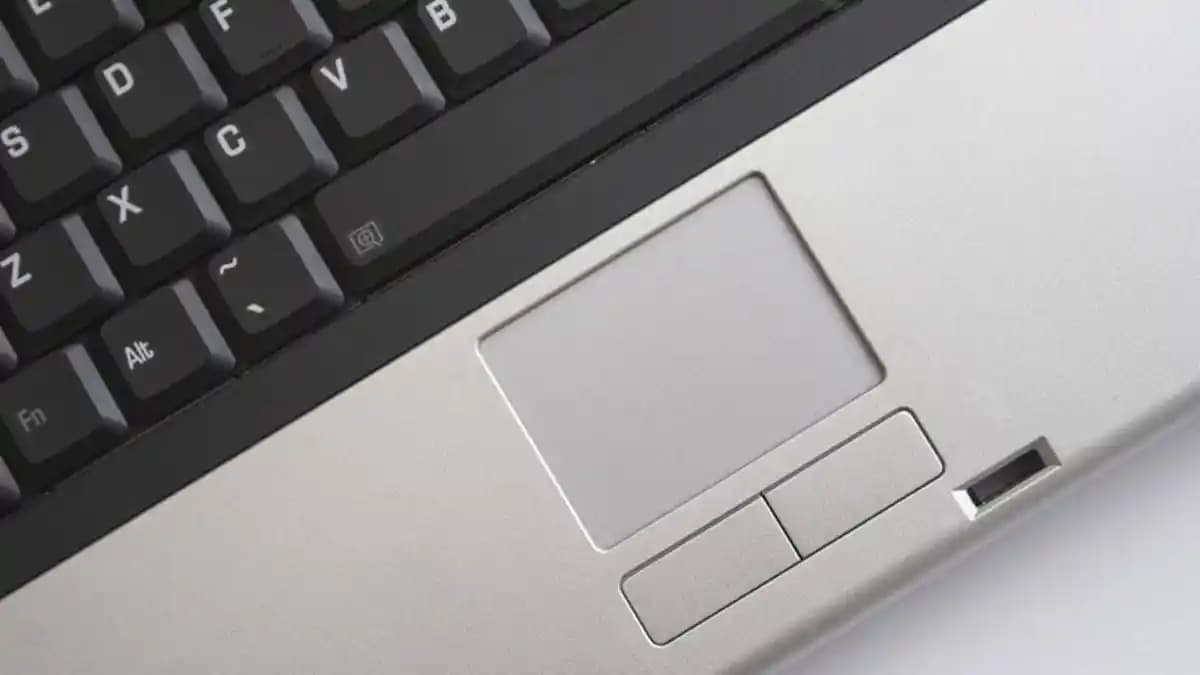
Dizüstü bilgisayarların vazgeçilmez giriş aygıtlarından biri olan touchpad, kullanıcıların fare kullanımını kolaylaştıran temel bir bileşendir. Özellikle ideapad serisi ve diğer modellerde, touchpad'in etkinleştirilmesi ve devre dışı bırakılması işlemleri, çeşitli yöntemlerle gerçekleştirilebilir. Bu makalede, touchpad ayarlarının nasıl yönetileceğine dair detaylı bilgiler sunulacaktır.

Touchpad'in Etkinleştirilmesi ve Devre Dışı Bırakılması

Ayrıca Bakınız
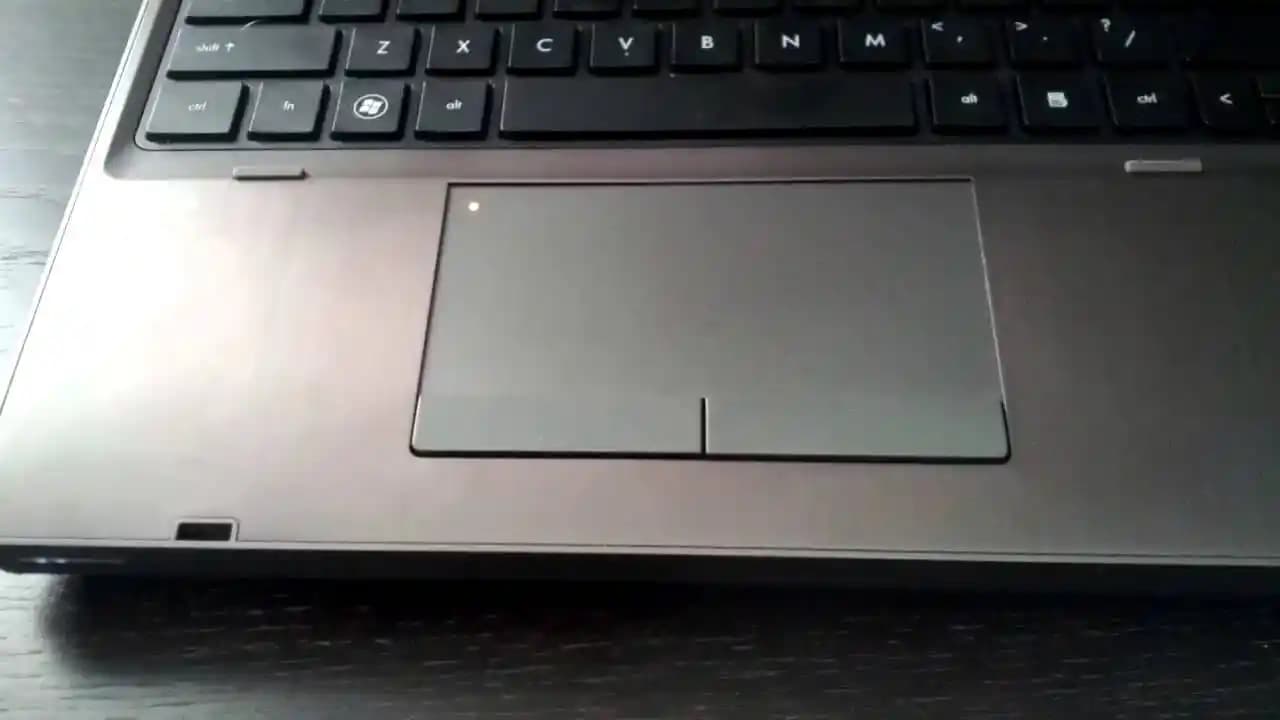
HP ProBook Touchpad Sorunları ve Çözüm Yöntemleri Rehberi

HP ProBook Touchpad Sorunları ve Çözüm Yöntemleri Rehberi

HP ProBook'ta touchpad'inizi aktif hale getirme ve sorunlarını giderme adımlarını öğrenin. Donanım ve yazılım kontrolleriyle sorunu çözün, güncel sürücüleri kullanın ve resmi destek kaynaklarından faydalanın.

Dizüstü Bilgisayarlarda Dokunmatik Yüzey Sorunları ve Çözüm Yolları Rehberi

Dizüstü Bilgisayarlarda Dokunmatik Yüzey Sorunları ve Çözüm Yolları Rehberi

Dizüstü bilgisayarlarda dokunmatik yüzeyin çalışmaması sıkça karşılaşılan sorunlardan biridir. Bu rehberde sorunların nedenleri ve çözüm adımları detaylı şekilde anlatılmaktadır.

Touchpad Kilidi Açma ve Kapama Yöntemleri Güvenlik ve Kullanım Kolaylığı Sağlar

Touchpad Kilidi Açma ve Kapama Yöntemleri Güvenlik ve Kullanım Kolaylığı Sağlar

Touchpad kilidi, kullanıcılara touchpad'i geçici olarak devre dışı bırakma imkanı sunar, yanlış kullanım ve güvenlik açısından önemli avantajlar sağlar. Farklı yöntemlerle kolayca aktif veya pasif hale getirilebilir.

Laptop Pad Çalışmama Sorunu ve Çözüm Yolları: Adım Adım Teknik Rehber

Laptop Pad Çalışmama Sorunu ve Çözüm Yolları: Adım Adım Teknik Rehber

Laptop pad'in çalışmama nedenleri, çözüm adımları ve ayar kontrolleri hakkında kapsamlı bilgiler içerir, kullanıcıların sorunlarını hızlıca çözmesine yardımcı olur.

Dizüstü Bilgisayarlarda Touchpad Açma ve Sorun Giderme Yöntemleri

Dizüstü Bilgisayarlarda Touchpad Açma ve Sorun Giderme Yöntemleri

Dizüstü bilgisayarlarda touchpad'i aktif hale getirme ve sorun giderme adımlarını öğrenerek cihaz kullanımınızı kolaylaştırın.

Dizüstü Bilgisayarlarda Touchpad Ayarları ve Sorun Giderme Yöntemleri

Dizüstü Bilgisayarlarda Touchpad Ayarları ve Sorun Giderme Yöntemleri

Dizüstü bilgisayarlarda touchpad'i etkinleştirme, devre dışı bırakma ve sorun giderme ipuçlarıyla cihaz kullanımınızı optimize edin.

Windows 10 için Touchpad Açma ve Kapama Yöntemleri ve İpuçları

Windows 10 için Touchpad Açma ve Kapama Yöntemleri ve İpuçları

Windows 10'da touchpad'i etkinleştirme, devre dışı bırakma ve hassasiyet ayarlarıyla ilgili temel bilgiler ve pratik ipuçları sunuyoruz.

Dizüstü Bilgisayarlarda Touchpad Devre Dışı Bırakma Yöntemleri ve Kullanım İpuçları

Dizüstü Bilgisayarlarda Touchpad Devre Dışı Bırakma Yöntemleri ve Kullanım İpuçları

Dizüstü bilgisayarlarda touchpad'i devre dışı bırakmak için tuşlar ve ayarlar kullanılır. Bu rehberde, çeşitli yöntemler ve pratik ipuçlarıyla touchpad kontrolü sağlanır.

Kısayol Tuşları ve Donanım Kontrolleri

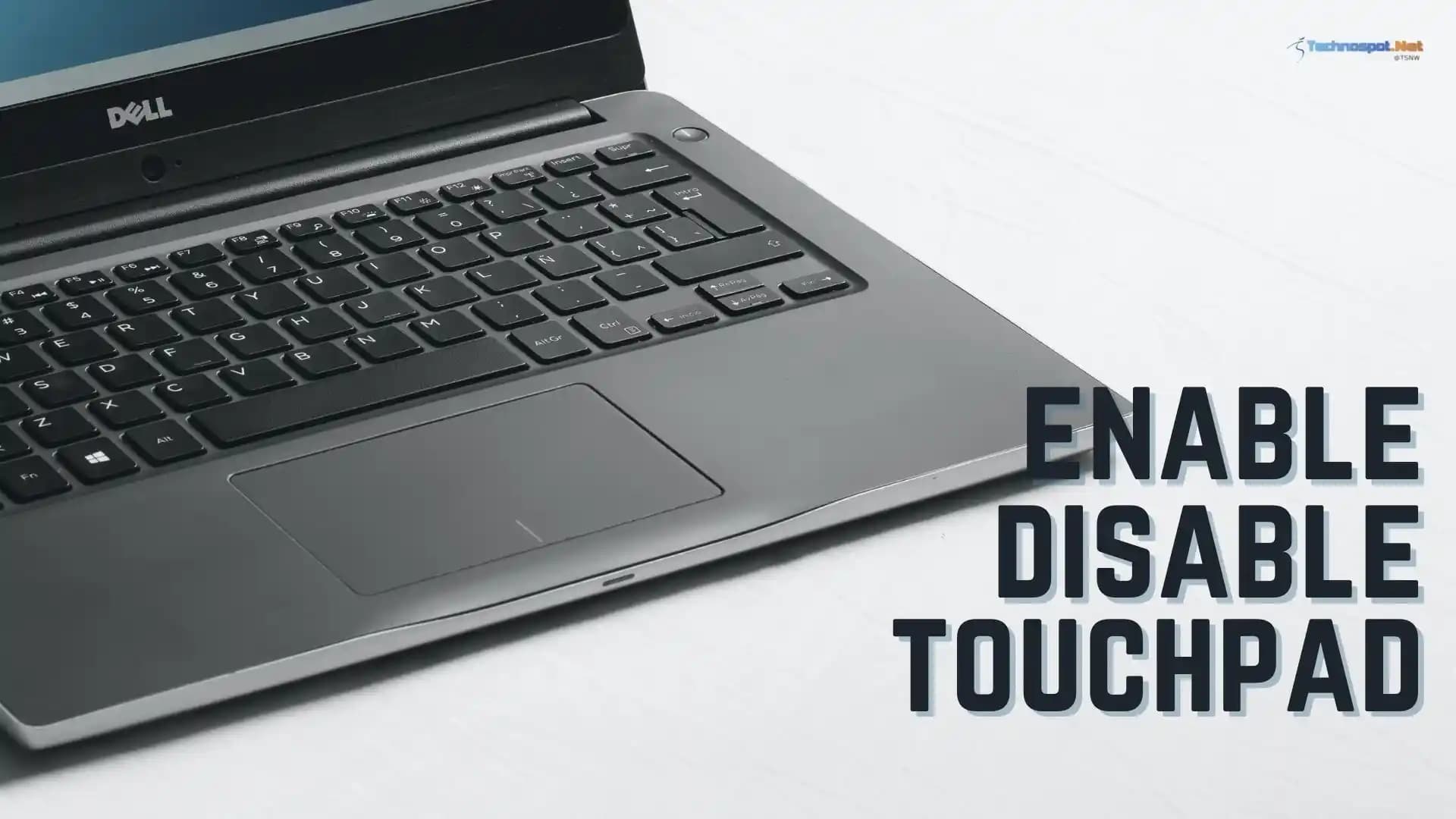
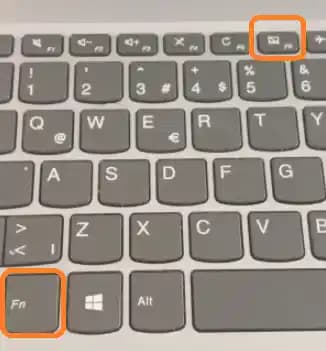
Birçok dizüstü bilgisayarda, touchpad'i hızlıca açıp kapatmak için FN tuşu ile birlikte kullanılan fonksiyon tuşları bulunur. Örneğin, FN + F5 veya FN + F1 gibi kombinasyonlar, touchpad'in devre dışı bırakılmasını veya etkinleştirilmesini sağlar. Ayrıca, bazı modellerde touchpad'in sol üst köşesinde yanan LED ışığı, cihazın aktif olup olmadığını gösterir.

Windows Ayarları Üzerinden Kontrol

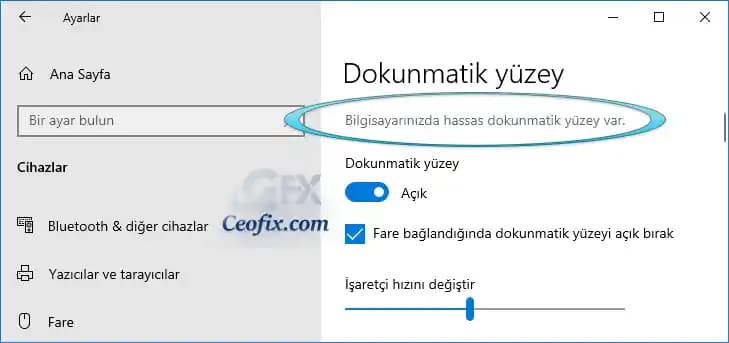
Windows 10 ve Windows 11 kullanıcıları, ayarlar menüsü aracılığıyla touchpad'i kolayca yönetebilir. Ayarlar Cihazlar Touchpad bölümüne giderek, burada bulunan "Dokunmatik yüzey açık" seçeneği aktif hale getirilebilir veya devre dışı bırakılabilir. Ayrıca, fare bağlandığında touchpad'in otomatik olarak kapanmasını sağlayan seçenekler de mevcuttur.

Sorun Giderme ve Dikkat Edilmesi Gerekenler

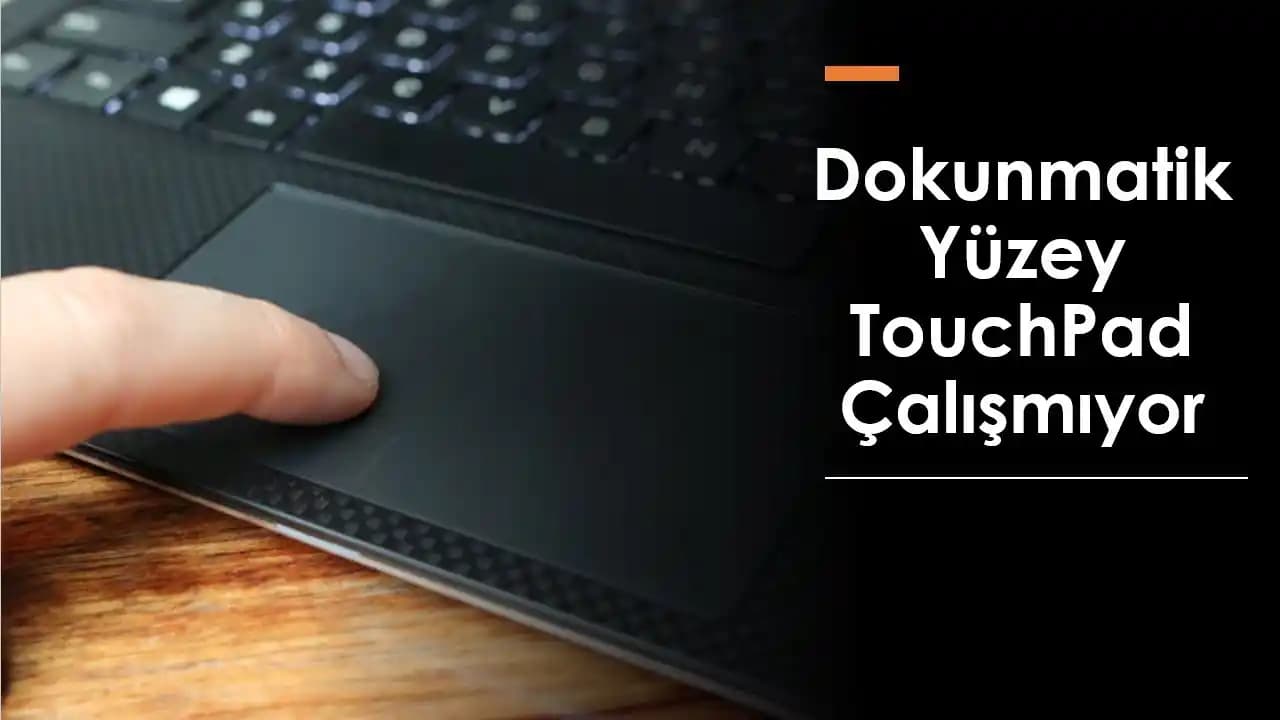
Touchpad'in çalışmaması veya duyarsız kalması gibi sorunlar, genellikle sürücülerin güncellenmemesi veya donanımın düzgün çalışmaması nedeniyle ortaya çıkar. Bu durumda, öncelikle ayarlar menüsünden touchpad'in aktif olup olmadığını kontrol etmek gerekir. Ardından, aygıt yöneticisinden sürücülerin güncel olup olmadığını denetleyebilir veya donanımı yeniden başlatmak sorunu çözebilir.

Bazı durumlarda, touchpad'in kendiliğinden kapanması veya tıklama sorunları yaşanabilir. Bu gibi durumlarda, donanımın fiziksel olarak temizlenmesi veya bağlantılarının kontrol edilmesi gerekebilir.

Sonuç ve Tavsiyeler

Touchpad ayarlarını yönetmek, dizüstü bilgisayar kullanıcılarının günlük kullanımını kolaylaştırır. Kısayol tuşları ve Windows ayarları sayesinde, kullanıcılar ihtiyaçlarına göre touchpad'i etkinleştirebilir veya devre dışı bırakabilir. Ayrıca, sorun giderme adımlarını bilmek, olası arızalarda hızlı çözüm sağlar. Bu nedenle, touchpad ile ilgili temel ayar ve sorun giderme bilgilerini bilmek, cihaz verimliliğini artırır ve kullanıcı deneyimini iyileştirir.

📊 Fiyat Bilgileri
Yükleniyor...
Süleyman Arık
Paylaş:f𝕏

Yorumlar:

    Ayın popüler yazıları

    MobaxAksesuar'ın Apple Watch uyumlu örgü tokalı kordonları, çeşitli renk ve ölçü seçenekleriyle estetik ve dayanıklı kullanım sunar, rahatlık ve şıklık sağlar.

    Geniş ekranlı telefonlar, multimedya ve oyun deneyimini artırırken, teknik özellikler ve kullanım ihtiyaçlarına göre seçim yapmayı kolaylaştırıyor. Güncel modeller ve trendler hakkında bilgi edin.

    Kredi kullanarak telefon almak, faiz ve toplam maliyetleri dikkate almayı gerektirir. Bütçe ve ödeme planı yaparak finansal sağlığı koruyabilirsiniz.

    İşte iPhone'unuzu koruyan en iyi kılıflar, dayanıklılık, tasarım ve koruma seviyeleriyle ilgili detaylar ve güncel trendler hakkında bilgi.

    Lenovo'nun çeşitli tablet modelleri yüksek işlem gücü, uzun pil ömrü ve taşınabilirlik özellikleriyle öne çıkıyor, kullanıcı memnuniyetini artıran teknolojik gelişmeler içeriyor.

    Samsung Galaxy A53, 6.5 inç Super AMOLED ekran, yüksek performanslı işlemci ve uzun ömürlü pil ile günlük kullanımda öne çıkan orta segment akıllı telefonudur.

    Apple kulaklık garanti sorgulama ve hesap güvenliği hakkında detaylı bilgiler, süreçler ve çözüm yolları ile kullanıcıların cihaz ve hesaplarını koruma rehberi.

    Samsung A55'in kamera özellikleri hakkında detaylı bilgi bulunmamakla birlikte, genel serinin özellikleri ve kullanıcı beklentileri göz önüne alındığında, günlük kullanım ve sosyal medya için uygun olabileceği düşünülüyor.