Netflix Güncelleme Sorunları: Akıllı TV'nizde Kesintisiz Eğlence İçin Neler Yapmalısınız?
Benzer ürünleri özellik, fiyat ve kullanıcı yorumlarına göre karşılaştırın, doğru seçimi yapın.
Netflix izlerken aniden karşılaştığınız "Güncelleme gerekiyor" uyarısı can sıkıcı olabilir. Peki, bu mesaj neden çıkıyor ve nasıl hızlıca çözebilirsiniz? Akıllı TV'nizde Netflix deneyiminizi kesintisiz kılmak için güncellemelerin önemini ve karşılaşabileceğiniz sorunları birlikte keşfedelim.
Dijital çağda Netflix, milyonlarca kullanıcısının favorisi. Ancak uygulamanın güncel olmaması, donmalar ve hata mesajlarıyla izleme keyfinizi baltalayabilir. İşte tam da bu noktada, güncellemeler devreye giriyor. Onlar olmadan, yeni özellikler kaçırılır, güvenlik açıkları artar ve performans düşer.
Netflix Güncellemeleri Neden Hayati Öneme Sahip?
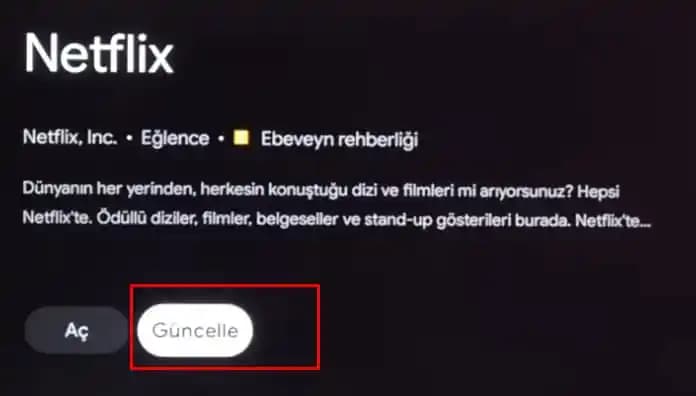
Netflix uygulaması, sadece yeni film ve diziler eklemekle kalmaz; aynı zamanda kullanıcı arayüzünü geliştirir, hataları giderir ve güvenlik açıklarını kapatır. Örneğin, eski bir sürümde izlerken sık sık donma yaşamanız, güncellemenin gerekliliğine işaret eder. Bu güncellemeler olmadan, uygulama zamanla işlevselliğini yitirir ve cihazınızla uyumsuz hale gelir.
Ayrıca Bakınız
Akıllı TV'nizde Netflix Güncellemesini Nasıl Kontrol Edersiniz?
Her marka ve modelde farklılık gösterse de, genel olarak şu adımları izleyebilirsiniz:
TV'nizin ana menüsüne girin.
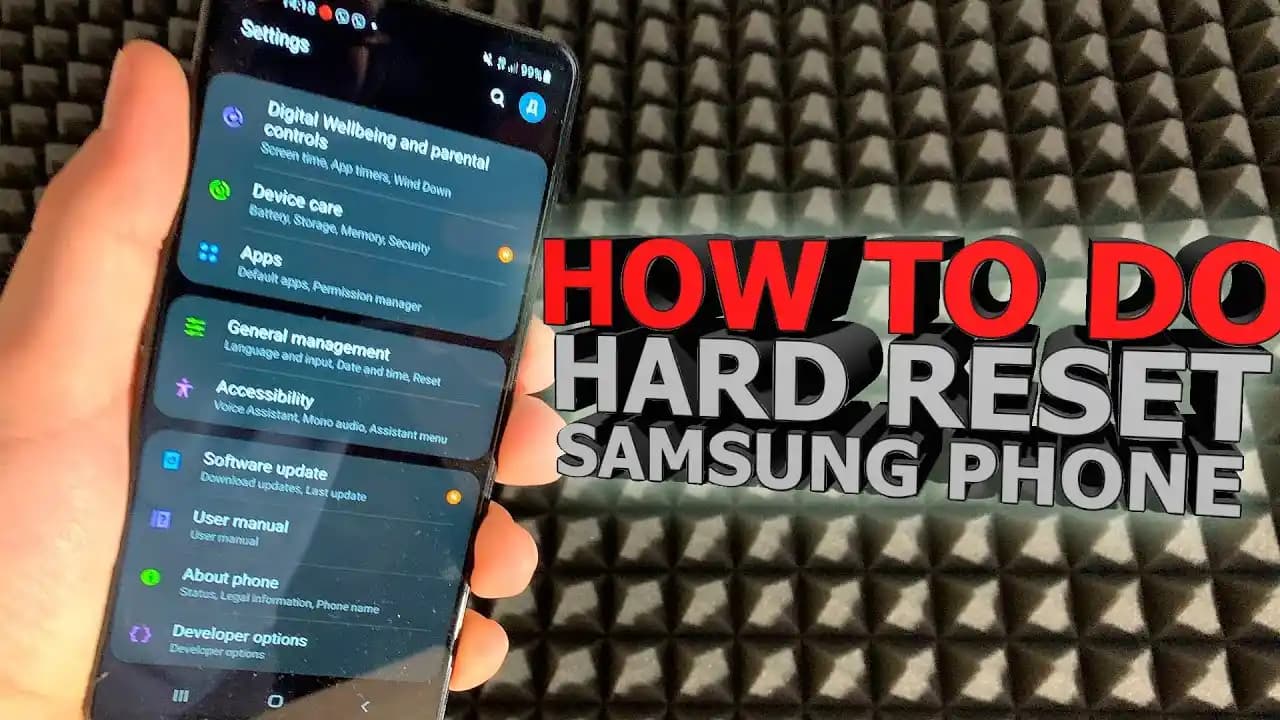
"Ayarlar" veya "Sistem" bölümüne geçin.
"Yazılım Güncellemeleri" seçeneğini bulun.
"Güncellemeleri Denetle" veya "Yazılımı Güncelle" seçeneğine dokunun.
İşlem tamamlandıktan sonra TV'nizi yeniden başlatın.
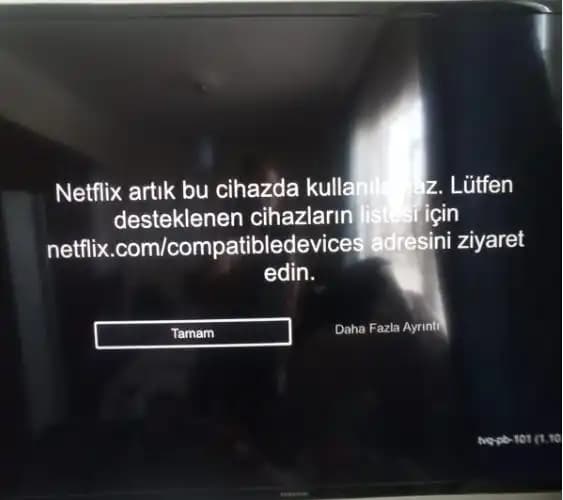
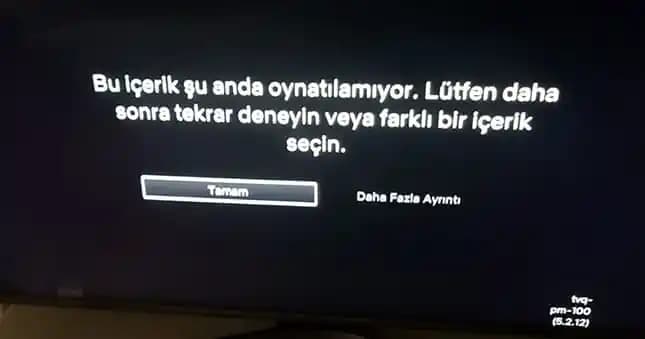
Eğer Netflix uygulamasında sık sık donma, kapanma ya da "Bu sürüm artık desteklenmiyor" uyarısı alıyorsanız, güncelleme zamanı gelmiş demektir.

Netflix Uygulamasını Mobil ve PC'de Güncel Tutmanın Püf Noktaları
Android ve iOS cihazlarda Netflix'i güncellemek için Play Store veya App Store'u ziyaret etmek yeterlidir. Bilgisayarda ise tarayıcı güncellemeleri otomatik olarak yapılır; ancak uygulama kullanıyorsanız, güncellemeleri manuel kontrol etmek gerekebilir. İnternet bağlantınızın stabil olması, güncelleme sürecinin sorunsuz tamamlanması için kritik öneme sahiptir.
Güncellemeleri Takip Etmek İçin Pratik İpuçları
Otomatik güncellemeyi aktif hale getirin.
İnternet bağlantınızı düzenli olarak kontrol edin.
Cihazınızın depolama alanını temizleyin; gereksiz dosyalar güncellemeyi engelleyebilir.
Düzenli aralıklarla güncellemeleri manuel olarak kontrol edin.
Netflix'in sunduğu en yeni özelliklerden ve güvenlik önlemlerinden faydalanmak istiyorsanız, güncellemeleri ihmal etmeyin. Unutmayın, teknoloji hızla değişiyor ve güncel kalmak, en iyi izleme deneyimini garantiliyor.