TV'de Netflix Nasıl Güncellenir? Güncel Kalmanın Püf Noktaları
Benzer ürünleri özellik, fiyat ve kullanıcı yorumlarına göre karşılaştırın, doğru seçimi yapın.
Netflix, dijital eğlence dünyasının vazgeçilmez platformlarından biri haline gelmiştir. Ancak, Netflix deneyiminizi kesintisiz ve sorunsuz hale getirmek için uygulamanın güncel tutulması büyük önem taşır. Bu yazıda, TV'nizde Netflix'in nasıl güncelleneceğini ve karşılaşabileceğiniz olası sorunları nasıl çözebileceğinizi detaylı bir şekilde ele alacağız.
Netflix Güncellemenin Önemi
Netflix uygulamaları, sürekli olarak yeni özellikler, performans iyileştirmeleri ve güvenlik yamaları ile güncellenir. Güncel olmayan uygulamalar:
İzleme deneyiminde aksamalara yol açabilir.
Yeni içeriklere erişim engellenebilir.
Performans düşüklüğü ve hata riskleri artabilir.
Bu nedenle, TV'nizde Netflix uygulamasını düzenli olarak güncellemek, hem kaliteyi artırır hem de güvenliğinizi sağlar.
Ayrıca Bakınız
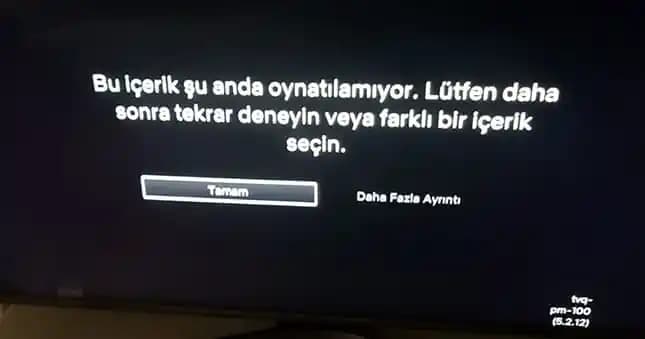
Netflix Nasıl Güncellenir?

Akıllı TV'lerde Güncelleme Adımları
Çoğu akıllı TV, uygulama güncellemelerini otomatik olarak yapar ancak bazen manuel müdahale gerekebilir:
TV'nizin ana menüsüne gidin.
Uygulamalar bölümünü açın.
Netflix uygulamasını bulun.
'Güncelle' seçeneği varsa seçin.
Güncelleme işlemi tamamlandıktan sonra uygulamayı yeniden başlatın.
Android TV'de Netflix Güncelleme
Android TV kullanıcıları için Google Play Store üzerinden güncelleme yapmak mümkündür:
TV'de Google Play Store uygulamasını açın.
Menüden 'Uygulamalarım' veya 'Yüklü Uygulamalar' bölümüne gidin.
Netflix uygulamasını bulun.
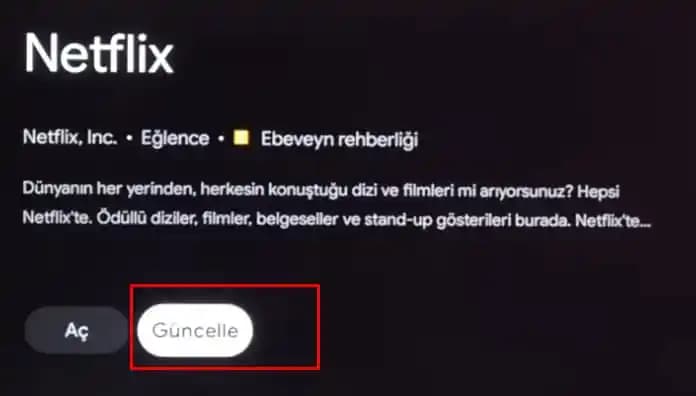
Güncelle düğmesine tıklayın.
Güncelleme tamamlandıktan sonra Netflix’i açarak kontrol edin.
Diğer TV Modellerinde Güncelleme
Bazı TV modellerinde Netflix güncellemesi otomatik olmayabilir veya uygulama mağazası bulunmayabilir. Bu durumda:
TV'nizin üretici web sitesinden yazılım güncellemesi kontrol edin.
TV yazılımını en son sürüme güncelleyin, bu Netflix uygulamasının da güncel kalmasına yardımcı olur.
USB üzerinden güncelleme imkanı varsa üretici talimatlarını izleyin.
Güncelleme Sırasında Karşılaşılan Sorunlar ve Çözümleri
Güncelleme yaparken zaman zaman şu problemlerle karşılaşabilirsiniz:
Güncelleme seçeneği görünmüyor: TV yazılımınız güncel olmayabilir veya uygulama mağazası erişimi kısıtlanmış olabilir.
İnternet bağlantı sorunları: Stabil bir Wi-Fi bağlantısı sağladığınızdan emin olun.
Yetersiz depolama alanı: TV'nizde yeterli boş alan yoksa, gereksiz uygulamaları kaldırarak alan açabilirsiniz.
Bu sorunların üstesinden gelmek için:
TV'nizi yeniden başlatın.
İnternet bağlantınızı kontrol edin.
Gerekirse TV'nin fabrika ayarlarına dönüş yapmayı deneyin, ancak bu işlem öncesinde önemli verilerinizi yedekleyin.
Netflix Uygulamasını Güncel Tutmanın Avantajları
Yeni Özelliklere Erişim: Netflix, düzenli güncellemelerle kullanıcı deneyimini zenginleştirir.
Geliştirilmiş Performans: Güncel uygulamalar daha hızlı ve daha az hata ile çalışır.
Güvenlik: Eski sürümler güvenlik açıkları içerebilir, güncellemeler bu riskleri azaltır.
Sonuç ve İpuçları
TV'nizde Netflix uygulamasını güncel tutmak, hem kaliteli bir izleme deneyimi sağlar hem de olası teknik sorunları engeller. Güncellemeleri düzenli takip etmek için:
TV'nizin otomatik güncelleme ayarlarını aktif edin.
İnternet bağlantınızın stabil ve hızlı olmasına dikkat edin.
TV yazılımınızı düzenli olarak kontrol edin ve güncelleyin.
Unutmayın, güncel bir Netflix uygulamasıyla en yeni içeriklere ve özelliklere sorunsuz erişebilirsiniz!
Bu rehber sayesinde, TV'nizde Netflix'in nasıl güncelleneceğini kolayca öğrenerek, en iyi dijital eğlence deneyimini yaşayabilirsiniz.