Ürün Karşılaştırmaları

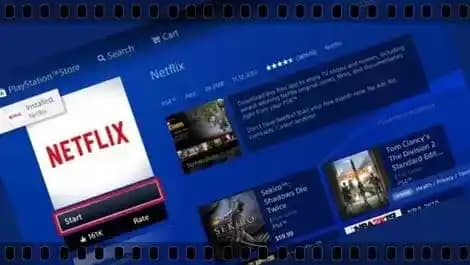
Telefondan Netflix Televizyona Nasıl Bağlanır?
Post image
Benzer ürünleri özellik, fiyat ve kullanıcı yorumlarına göre karşılaştırın, doğru seçimi yapın.

Günümüzde Netflix gibi popüler dijital platformlar içerik tüketim alışkanlıklarımızı köklü şekilde değiştirdi. Ancak küçük ekranlardan büyük ekrana geçiş yapmak yani telefondan Netflix içeriklerini televizyonunuzda izlemek kullanıcılar arasında sıkça merak edilen bir konu. Bu yazımızda telefondan Netflix televizyona nasıl bağlanır sorusuna detaylı anlaşılır ve pratik çözümler sunacağız.

Giriş: Neden Telefondan Televizyona Bağlanmak?

Akıllı telefonlar Netflix uygulamasına kolay erişim sağlasa da izleme deneyimini büyütmek ve daha konforlu hale getirmek için büyük ekran tercih edilir. Televizyonunuza bağlanarak:

  • Daha geniş görüntü alanı,

  • Yüksek ses kalitesi,

  • Aile ve arkadaşlarla birlikte keyifli izleme ortamı oluşturabilirsiniz.

Bu avantajlar bağlantı yöntemlerini öğrenmeyi önemli kılar.

Ayrıca Bakınız
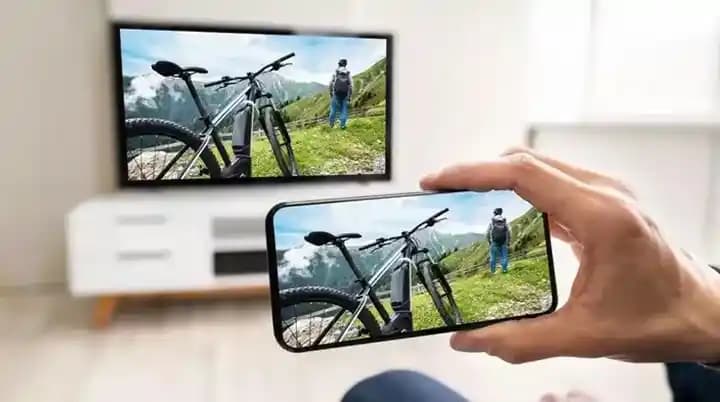
Netflix Güncellemeleri ve Akıllı Cihazlarda Performans ile Kullanıcı Deneyimine Etkileri

Netflix Güncellemeleri ve Akıllı Cihazlarda Performans ile Kullanıcı Deneyimine Etkileri

Netflix güncellemeleri, akıllı cihazlarda performans iyileştirmeleri, güvenlik ve yeni özelliklerle kullanıcı deneyimini artırır. Güncelleme sorunları ve çözüm önerileriyle kesintisiz dijital eğlence sağlanır.

Telefondan Netflix Televizyona Bağlanma Yöntemleri ve Pratik Çözümler

Telefondan Netflix Televizyona Bağlanma Yöntemleri ve Pratik Çözümler

Telefondan Netflix içeriklerini televizyona bağlama yöntemleri HDMI kablosu, Chromecast, Miracast ve AirPlay ile detaylı anlatıldı. Bağlantı sorunları ve çözümleriyle büyük ekranda keyifli izleme rehberi.

Netflix Ekran Yansıtma Sorunları ve Etkili Çözüm Yöntemleri Hakkında Rehber

Netflix Ekran Yansıtma Sorunları ve Etkili Çözüm Yöntemleri Hakkında Rehber

Netflix ekran yansıtma sorunları, cihaz uyumsuzluğu, internet bağlantısı ve DRM engelleri gibi nedenlerle yaşanır. Bu rehber, sorunları çözmek için güncelleme, alternatif yöntemler ve ağ ayarlarını ele alır.

TV'nizde Netflix Güncelleme Rehberi: Kesintisiz ve Güvenli İzleme İçin Adımlar

TV'nizde Netflix Güncelleme Rehberi: Kesintisiz ve Güvenli İzleme İçin Adımlar

TV'nizde Netflix uygulamasını güncel tutmanın önemi ve adımları. Güncelleme sorunları ve çözümleriyle kesintisiz, güvenli ve kaliteli bir izleme deneyimi için rehber.

Netflix TVQ-PB-101 Hatası Çözümü: Kesintisiz İzleme İçin Adım Adım Rehber

Netflix TVQ-PB-101 Hatası Çözümü: Kesintisiz İzleme İçin Adım Adım Rehber

Netflix TVQ-PB-101 hatası, internet bağlantısı, uygulama güncellemesi ve cihaz uyumsuzluğundan kaynaklanabilir. Bu rehber, hatayı çözmek için etkili adımları sunar ve kesintisiz izleme sağlar.

Netflix Ekran Paylaşımı Siyah Ekran Sorunu ve Etkili Çözüm Yöntemleri

Netflix Ekran Paylaşımı Siyah Ekran Sorunu ve Etkili Çözüm Yöntemleri

Netflix ekran paylaşımı sırasında siyah ekran sorunu, internet, cihaz uyumsuzluğu ve DRM kısıtlamaları gibi nedenlerle ortaya çıkabilir. Bu rehberde sorunun nedenleri ve pratik çözümleri detaylıca ele alınmaktadır.

Televizyona Netflix Nasıl Yüklenir? Akıllı ve Akıllı Olmayan TV Rehberi

Televizyona Netflix Nasıl Yüklenir? Akıllı ve Akıllı Olmayan TV Rehberi

Netflix'i televizyonunuza yüklemek için akıllı TV veya alternatif yöntemler kullanabilirsiniz. Bu rehber, kurulum, hesap oluşturma ve olası sorunların çözümlerini detaylı şekilde anlatıyor.

Netflix Güncelleme Rehberi: Cihazlarda En İyi Performans ve Güvenlik İçin Adımlar

Netflix Güncelleme Rehberi: Cihazlarda En İyi Performans ve Güvenlik İçin Adımlar

Netflix uygulamasını farklı cihazlarda güncel tutmak, yeni özelliklere erişim, performans artışı ve güvenlik sağlamak için önemlidir. Güncelleme adımları ve sorun çözüm önerileri bu rehberde.

Telefondan Netflix'i Televizyona Bağlama Yöntemleri

1. HDMI Kablosu ile Bağlantı

En basit ve en stabil yöntemlerden biri HDMI kablosu kullanmaktır. İşlem şu şekildedir:

  • Telefonunuzun modeline uygun bir HDMI adaptörü (örneğin USB-C to HDMI veya Lightning to HDMI) temin edin.

  • Adaptörü telefona bağlayın.

  • HDMI kablosunu adaptöre ve televizyona takın.

  • Televizyonun giriş kaynağını HDMI olarak seçin.

  • Netflix uygulamasını telefonda açarak izlemeye başlayın.

Avantajları: Kesintisiz kaliteli görüntü ve ses.

Dezavantajları: Kablolama gerektirmesi hareket kısıtlaması.

2. Kablosuz Bağlantı Yöntemleri

a. Chromecast Kullanarak

Google Chromecast telefondan televizyona içerik aktarmanın en popüler yollarından biridir:

  • Chromecast cihazını televizyona HDMI portundan takın ve güç bağlantısını yapın.

  • Telefon ve Chromecast aynı Wi-Fi ağına bağlı olmalıdır.

  • Netflix uygulamasında Cast (Yayınla) simgesine dokunun.

  • Listeden Chromecast cihazınızı seçin ve yayınlamaya başlayın.

b. Miracast (Ekran Yansıtma) Özelliği

Bazı Android telefonlar ve televizyonlar Miracast teknolojisini destekler:

  • Televizyonunuzun Miracast veya Kablosuz Ekran özelliğini aktif edin.

  • Telefonunuzda Ekran Yansıtma veya Smart View gibi seçenekleri açın.

  • Televizyonu seçerek bağlantıyı gerçekleştirin.

c. AirPlay ile iPhone ve Apple TV

Apple kullanıcıları için ideal yöntemdir:

  • Apple TV veya AirPlay destekli televizyonunuzun açık olduğundan emin olun.

  • iPhone'da Denetim Merkezi'ni açın ve Ekran Yansıtma seçeneğine dokunun.

  • Cihazınızı listeden seçerek bağlantıyı kurun.

Bağlantı Sorunları ve Çözümleri

  • Wi-Fi bağlantısı zayıfsa: Yayın kalitesi düşebilir veya bağlantı kopabilir. Modeminizi yakınlaştırın veya sinyal güçlendirici kullanın.

  • Cihazlar aynı ağda değilse: Kablosuz bağlantı çalışmaz. Aynı Wi-Fi ağına bağlandığınızdan emin olun.

  • HDMI bağlantı algılanmıyorsa: Kablo ve adaptör uyumluluğunu kontrol edin farklı bir giriş portu deneyin.

  • Netflix uygulaması açılmıyorsa: Uygulamayı güncelleyin veya tekrar yükleyin.

Sonuç

Telefondan Netflix'i televizyona bağlamak teknolojik donanımınıza ve tercihinize göre çeşitli şekillerde mümkün. HDMI kablosu ile stabil ve kaliteli bir bağlantı Chromecast gibi cihazlarla kablosuz ve pratik bir kullanım veya AirPlay ve Miracast ile kablosuz yansıtma seçenekleri arasından ihtiyacınıza en uygun olanı seçebilirsiniz.

Bu yöntemleri kullanarak Netflix deneyiminizi büyük ekranda zenginleştirebilir en sevdiğiniz dizileri ve filmleri daha keyifli bir ortamda izleyebilirsiniz.


Unutmayın! Her cihazın bağlantı seçenekleri farklılık gösterebilir. Bu nedenle kullanım kılavuzlarınızı kontrol etmek ve cihaz uyumluluğunu önceden araştırmak her zaman faydalıdır.
📊 Fiyat Bilgileri
Yükleniyor...

Yorumlar:

    Ayın popüler yazıları

    LNB frekansı, uydu sinyalinin kalitesi için kritik öneme sahiptir. 9750 MHz, 10600 MHz ve universal LNB seçenekleriyle uydu alıcınızın uyumunu sağlamak, kesintisiz ve net yayın için gereklidir.

    ANKER Soundcore Space Q45, gelişmiş aktif gürültü engelleme, uzun pil ömrü ve ergonomik tasarımıyla üstün ses deneyimi sunuyor. MediaMarkt'ta kolayca ulaşılabilir bu kulaklık, konfor ve performansı bir arada sunar.

    Samsung Galaxy S23 64GB, şık tasarımı, güçlü Snapdragon 8 Gen 2 işlemcisi, gelişmiş kamera sistemi ve 5G desteğiyle günlük kullanımda yüksek performans sunar. Dayanıklı yapısı ve hızlı şarj özellikleri dikkat çekiyor.

    Note 11 Pro, 120Hz AMOLED ekran, MediaTek Dimensity 920 işlemci, 108 MP kamera ve 4500 mAh bataryasıyla orta segmentte güçlü ve şık bir akıllı telefon alternatifi sunuyor.

    TCL akıllı saatlerde ortam dinleme, sesli asistanlar için kullanılırken gizlilik endişeleri yaratıyor. Güvenlik önlemleri ve bilinçli kullanım, mahremiyetin korunmasında kritik rol oynuyor.

    Kulak üstü kulaklıkların tasarım, ses kalitesi, konfor ve özelliklerini karşılaştırarak en uygun modeli seçmenize yardımcı olacak kapsamlı rehber.

    Ses sistemindeki cızırtı sorunlarının donanım, yazılım ve elektriksel nedenlerini keşfedin. Kabloları kontrol edin, sürücüleri güncelleyin ve parazit önleyici önlemlerle ses kalitenizi yükseltin.

    Redmi Note 14 ve Samsung Galaxy A26, orta segmentte tasarım, ekran, performans ve pil özellikleriyle öne çıkıyor. Canlı AMOLED ekran ve hızlı şarj Redmi Note 14'ü tercih sebebi yapıyor.