Ürün Karşılaştırmaları

Windows 10’da Ekran Kaydetmenin Sırları: Neden Hemen Başlamalısınız?
Post image
Benzer ürünleri özellik, fiyat ve kullanıcı yorumlarına göre karşılaştırın, doğru seçimi yapın.

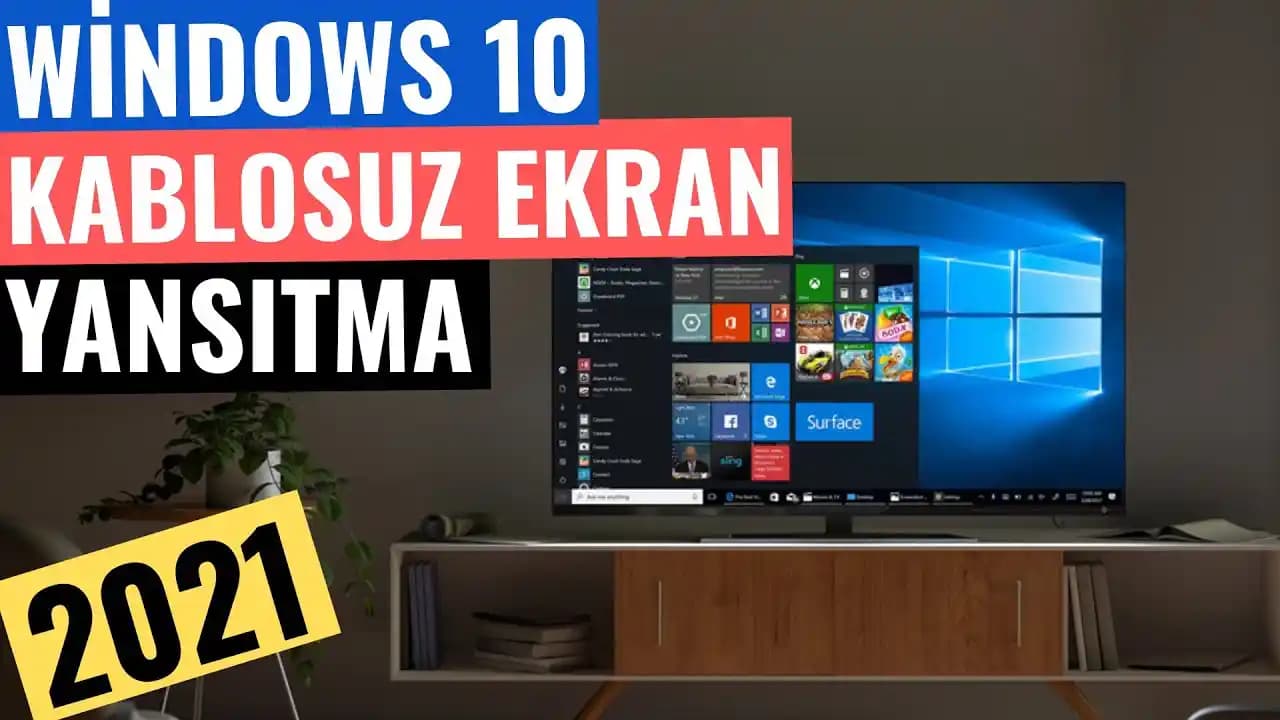
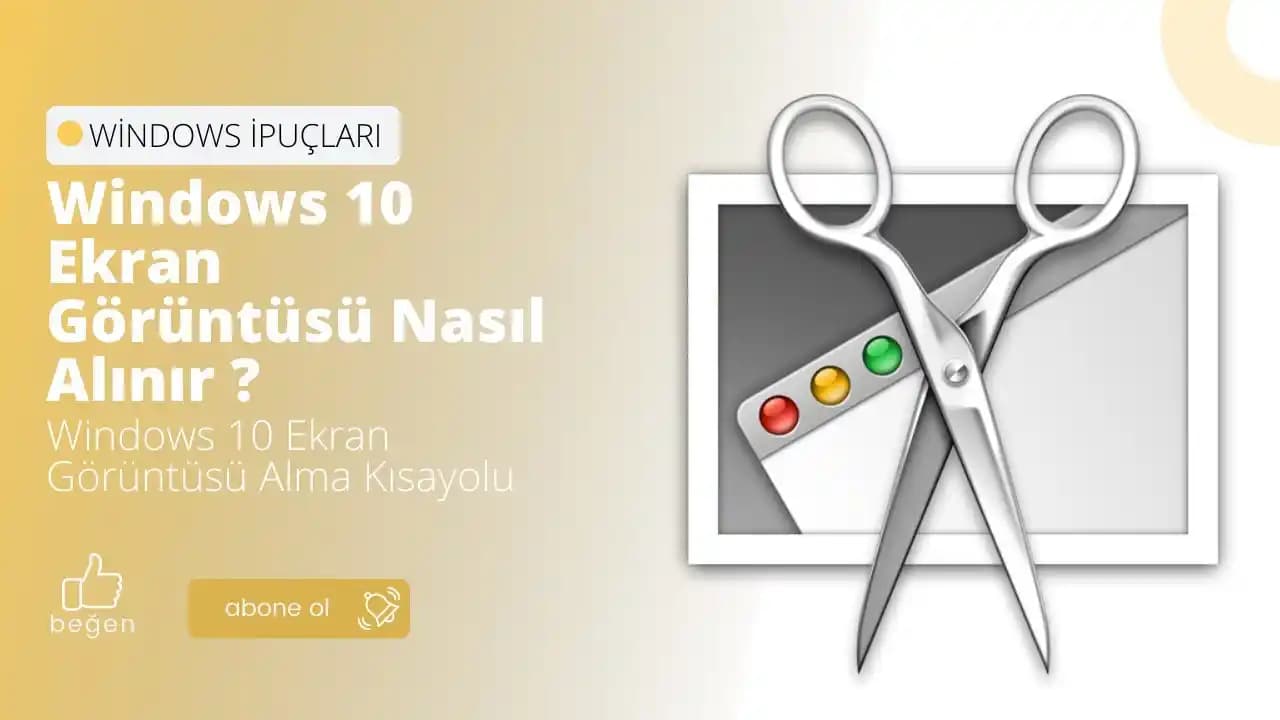
Dijital çağda, ekran kaydetmek sadece bir ihtiyaç değil, aynı zamanda bir sanat haline geldi. Peki, Windows 10 kullanıyorsanız ve ekranınızdaki anları, oyunları ya da eğitim videolarını kaydetmek istiyorsanız, en etkili yöntemler neler? Bu yazıda, ekran kaydetme dünyasına dalıyor ve size en pratik, en kullanışlı çözümleri sunuyoruz.

Windows 10’da Ekran Kaydetmenin En Kolay Yolları Nelerdir?

Windows 10, ekran kaydetme konusunda iki ana seçenek sunuyor: Yerleşik araçlar ve üçüncü taraf uygulamalar. Her ikisinin de kendine has avantajları var ve kullanım alanlarına göre değişiklik gösteriyor.

Ayrıca Bakınız
2025'te Windows 10 Ekran Kaydetmenin 5 Sırrı: Hemen Deneyin

2025'te Windows 10 Ekran Kaydetmenin 5 Sırrı: Hemen Deneyin

Windows 10 ekran kaydı için en pratik yöntemleri ve araçları keşfedin. Hemen öğrenin, kolayca kayda başlayın!  İnceleyin!  2025 güncel rehber.

2025'te Bölünmüş Ekranla Verimliliğinizi Artırmanın 5 Sırrı

2025'te Bölünmüş Ekranla Verimliliğinizi Artırmanın 5 Sırrı

2025'te bölünmüş ekranla işlerinizi hızlandırın ve zamanınızı etkin yönetin. Detayları hemen keşfedin!  

Net-X NT-111 USB Ethernet Çevirici İncelemesi: Hız ve Kullanım Kolaylığı Değerlendirmesi

Net-X NT-111 USB Ethernet Çevirici İncelemesi: Hız ve Kullanım Kolaylığı Değerlendirmesi

Net-X NT-111 USB Ethernet çevirici, Windows 10 uyumlu, uygun fiyatlı ve kolay kurulum sağlar. Ancak hız ve stabilite konusunda sınırlamalar içerir, temel internet ihtiyaçları için uygun bir çözüm sunar.

Bilgisayar Ekranını İkiye Bölme Yöntemleri ve Verimlilik Artırıcı İpuçları

Bilgisayar Ekranını İkiye Bölme Yöntemleri ve Verimlilik Artırıcı İpuçları

Windows 10 ve 11’de ekran bölme yöntemleri, Snap Layouts ve çoklu monitör kullanımıyla çalışma ortamınızı optimize edin.

Windows 10 Ekran Kaydetme Yöntemleri ve Kullanım İpuçları

Windows 10 Ekran Kaydetme Yöntemleri ve Kullanım İpuçları

Windows 10 kullanıcıları için ekran kaydetme yöntemleri, Xbox Game Bar ve Clipchamp gibi araçlar ile üçüncü taraf uygulamalarını detaylı anlatıyoruz.

Windows 10 Ekranı İkiye Bölme Yöntemleri ve Verimlilik Artırıcı İpuçları

Windows 10 Ekranı İkiye Bölme Yöntemleri ve Verimlilik Artırıcı İpuçları

Windows 10'da ekranı ikiye bölme yöntemleri, klavye ve sürükle-bırak teknikleriyle verimliliğinizi artırır. Çoklu görevleri kolayca yönetmek için pratik ipuçları burada.

Windows 10 Sistem Gereksinimleri ve Güncelleme Uyum Kontrolü Rehberi

Windows 10 Sistem Gereksinimleri ve Güncelleme Uyum Kontrolü Rehberi

Windows 10 için minimum ve önerilen sistem gereksinimleri, uyumluluk kontrolü ve güncelleme adımlarını detaylı şekilde anlatan kapsamlı rehber.

Bilgisayarınızda Ekran Koruyucu Kapatma ve Ayarları Hakkında Detaylı Rehber

Bilgisayarınızda Ekran Koruyucu Kapatma ve Ayarları Hakkında Detaylı Rehber

Windows 10 ve Windows 11'de ekran koruyucuyu nasıl kapatacağınızı adım adım anlatan, performans ve güvenlik açısından önemli ipuçları içeren kapsamlı rehber.

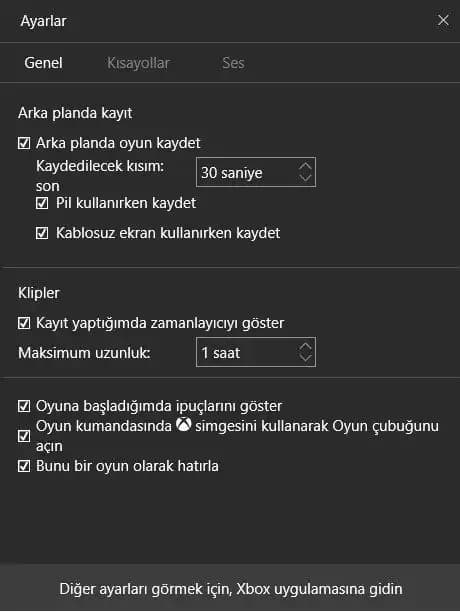
Xbox Game Bar: Windows’un Gizli Silahı mı?

Windows 10’un içinde gizli bir hazine var: Xbox Game Bar. Özellikle oyun oynarken veya hızlı ekran kaydı yapmak istediğinizde bu araç tam size göre.

  • Nasıl açılır? Windows tuşu + G kombinasyonuyla kolayca erişebilirsiniz.

  • Kayıt başlatma: Menüdeki kayıt simgesine tıklayın veya Windows + Alt + R tuşlarına basın.

  • Kaydı durdurma: Aynı kısayolları kullanarak kaydı sonlandırabilirsiniz.

  • Kayıtlar nereye gider? "Videolar" klasörüne MP4 formatında kaydedilir.

Neden tercih edilmeli? Ekstra yazılım yüklemeden, hızlı ve pratik bir şekilde ses ve mikrofon kaydı da yapabilirsiniz.

Dikkat edilmesi gerekenler: Performans bazen düşebilir ve özelleştirme seçenekleri sınırlıdır.

Clipchamp ile Ekran Kaydetme: Daha Fazlasını mı İstiyorsunuz?

Microsoft’un Clipchamp uygulaması, ekran kaydını bir üst seviyeye taşıyor. Ses, mikrofon ve kamera gibi farklı kaynakları aynı anda kullanabilmek büyük bir avantaj.

  • **Başlat menüsünden Clipchamp’i açın ve "Kayıt Oluştur" seçeneğine tıklayın.

  • Ekran veya kamera kaydı arasında seçim yapabilirsiniz.

  • Mikrofonu açıp kapatabilir, video kalitesini ayarlayabilirsiniz.

  • Kaydı bitirdikten sonra düzenleme ve paylaşım seçenekleri sizi bekliyor.

Üçüncü Taraf Uygulamalar: Profesyonellerin Tercihleri

Xbox Game Bar veya Clipchamp ihtiyaçlarınızı karşılamıyorsa, piyasada güçlü alternatifler var:

  • Camtasia: Eğitim ve tanıtım videoları için profesyonel düzenleme araçları sunar.

  • OBS Studio: Ücretsiz, açık kaynaklı ve canlı yayın için ideal.

  • Bandicam: Yüksek çözünürlükte performanslı kayıt yapar.

ProgramAvantajlarDezavantajlar
CamtasiaKolay kullanım, gelişmiş düzenlemeÜcretli, maliyetli
OBS StudioÜcretsiz, çok yönlü, özelleştirilebilirÖğrenme eğrisi yüksek
BandicamYüksek performans, farklı modlarÜcretli, deneme süresi sınırlı

Ekran Kaydı Yaparken Nelere Dikkat Etmelisiniz?

  • Ses kalitesi: Net ve anlaşılır ses için kaliteli mikrofon kullanın.

  • Çözünürlük ve FPS: İçeriğe göre 1080p ve 30-60 FPS ideal.

  • Depolama: Yüksek kaliteli videolar çok yer kaplar, yeterli alanınız olduğundan emin olun.

  • Düzenleme: Kayıttan sonra videolarınızı kırpabilir, efekt ekleyebilir ve kolayca paylaşabilirsiniz.

Windows 10’da ekran kaydetmek hiç bu kadar kolay olmamıştı. İster hızlı bir kayıt için Xbox Game Bar, ister gelişmiş özellikler için Clipchamp ya da profesyonel üçüncü taraf uygulamalarla ihtiyacınıza uygun çözümü bulabilirsiniz. Artık ekranınızdaki her anı yakalamak ve paylaşmak sadece birkaç tık uzağınızda!


📊 Fiyat Bilgileri
Yükleniyor...

Yorumlar:

    Ayın popüler yazıları

    İki modelin ses kalitesi, gürültü engelleme ve pil ömrü özelliklerini detaylı karşılaştırıyoruz. Hangi kulaklığın ihtiyaçlarınıza daha uygun olduğunu öğrenmek için okumaya devam edin.

    Huawei Freebuds 6 ve Lenovo Thinkplus LP75 kulaklıklarının özellikleri, kullanıcı yorumları ve karşılaştırmasıyla en uygun seçeneği belirlemenize yardımcı oluyoruz.

    İki popüler kulaklık modeli BEBTECH LED Işıklı STN28 ve Blupple Kedi Kulak arasındaki farklar, özellikler ve kullanıcı deneyimleri detaylı şekilde karşılaştırılıyor.

    Havit H630BT Pro ve Qcy H2 Pro kulaklıkların özellikleri, pil ömrü ve kullanıcı yorumlarıyla detaylı karşılaştırması, ihtiyaçlara en uygun seçimi yapmanıza yardımcı olur.

    Alkılıç Pro ve Taotronics TT-BH1122 kulaklıkların özellikleri, kullanıcı yorumları ve karşılaştırmasıyla en uygun seçimi yapmanızı sağlar.

    Tecno Spark 10 Beyaz ve Siyah modellerinin özelliklerini, performansını ve kullanıcı deneyimlerini karşılaştırıyoruz. Pil ömrü, kamera ve RAM gibi önemli detaylar ile hangi modelin sizin için daha uygun olduğunu keşfedin.

    İki kablosuz kulaklık modeli, farklı ihtiyaçlara uygun özellikler sunuyor. Frappuccino Kedi Kulak P47M şık tasarımı ve uzun pil ömrüyle öne çıkarken, Pell Pell+ LED Işıklı model yüksek ses kalitesi ve çok platform uyumluluğu ile dikkat çekiyor.

    Casper Via E30 Plus ve Omix X400 modelleri, yüksek pil ömrü ve geniş ekran özellikleriyle öne çıkıyor. Kullanıcı yorumları ve teknik detaylar, en uygun seçimi yapmanıza yardımcı olur.