Ana Sayfa

Ürün Karşılaştırmaları

Windows 10’da Ekran Döndürme Kısayolu ve Pratik Yöntemler
Post image
Benzer ürünleri özellik, fiyat ve kullanıcı yorumlarına göre karşılaştırın, doğru seçimi yapın.

Windows 10 kullanıcıları ekranlarını döndürmek istediklerinde genellikle çeşitli yöntemlere başvururlar. Ancak sistemde doğrudan bir "kısayol" bulunmamaktadır. Bu nedenle ekran döndürme işlemi çoğu zaman ayar menüleri veya grafik kartı yazılımı üzerinden gerçekleştirilir.

Windows 10’da Ekran Döndürme İşlemi

Ayrıca Bakınız
Bilgisayarda Oyun ve Uygulamalarda Tam Ekran Moduna Geçiş Yöntemleri ve Kısayolları

Bilgisayarda Oyun ve Uygulamalarda Tam Ekran Moduna Geçiş Yöntemleri ve Kısayolları

Oyun ve uygulamalarda tam ekran modu, görsel performansı artırır. Ekran ayarları ve klavye kısayollarıyla hızlı ve kolay geçiş yapabilirsiniz.

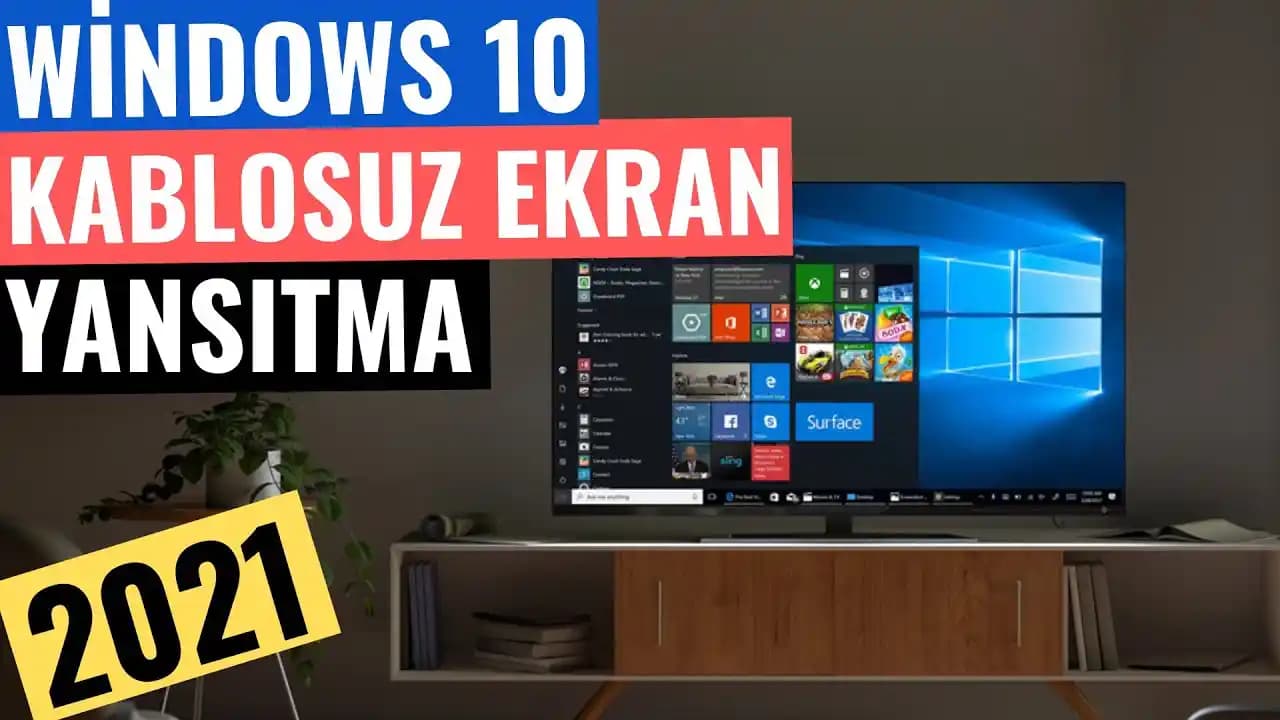
Windows 10’da Kablosuz Ekran Yansıtma: Teknikler ve Kullanım İpuçları

Windows 10’da Kablosuz Ekran Yansıtma: Teknikler ve Kullanım İpuçları

Windows 10’da kablosuz ekran yansıtma, Miracast teknolojisiyle kolayca yapılabilir. Bağlantı, Wi-Fi ve cihaz uyumluluğu önemli faktörlerdir, performansı artırmak için dikkat edilmelidir.

Laptop Ekran ve Klavye Açma, Uzaktan Bağlantı ve Güncelleme İşlemleri Rehberi

Laptop Ekran ve Klavye Açma, Uzaktan Bağlantı ve Güncelleme İşlemleri Rehberi

Laptop ekran ve klavye açma, uzaktan bağlantı ve güncellemeler hakkında temel bilgiler ve pratik ipuçları sunan kapsamlı rehber. Performans ve güvenlik için güncellemeleri takip edin.

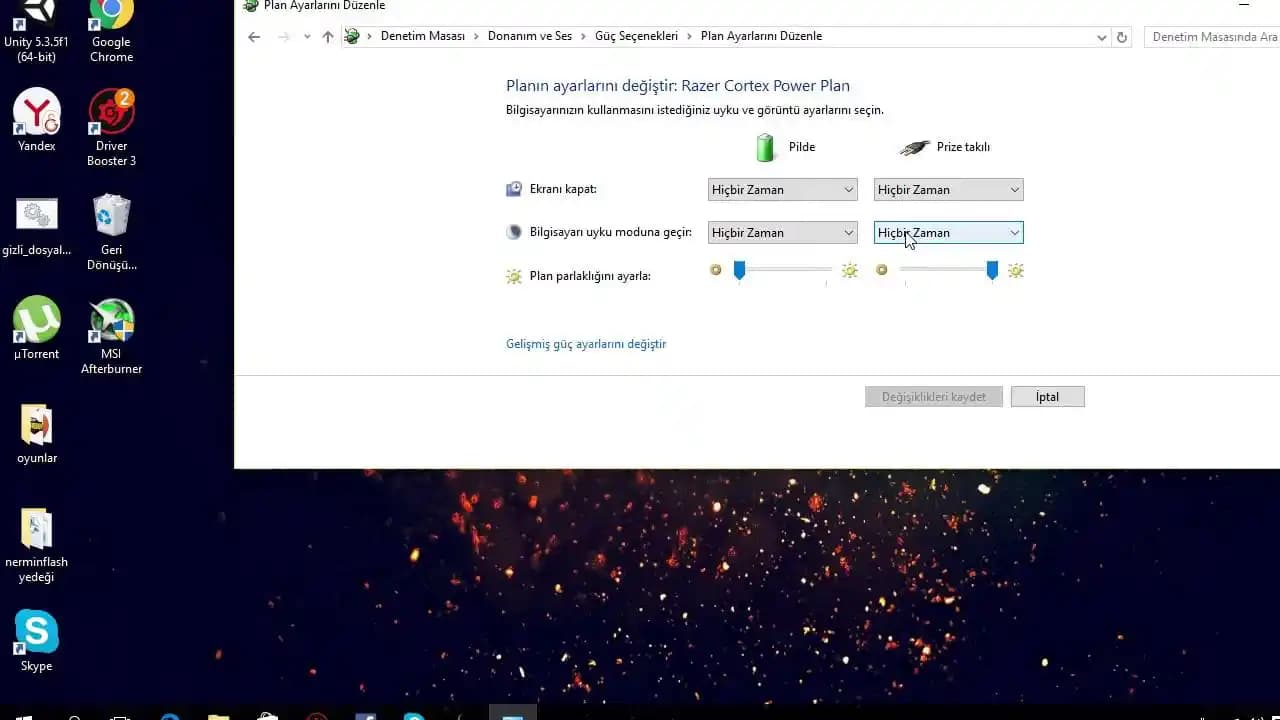
Bilgisayar ve Mobil Cihazlarda Ekran Süresi Takibi ve Ayarları Rehberi

Bilgisayar ve Mobil Cihazlarda Ekran Süresi Takibi ve Ayarları Rehberi

Windows 10 ve 11'de ekran süresi takibi, raporlama ve enerji tasarrufu ayarlarıyla cihaz kullanımınızı optimize edin ve dijital alışkanlıklarınızı geliştirin.

Windows File Explorer Sorunları ve Çözüm Yöntemleri Hakkında Kapsamlı Rehber

Windows File Explorer Sorunları ve Çözüm Yöntemleri Hakkında Kapsamlı Rehber

Windows'ta File Explorer sorunlarını giderme ve verimli kullanma yollarını anlatan kapsamlı rehber. Sorunları tanımlayıp çözüm önerileriyle kullanıcı deneyimini artırıyor.

Windows 10'da Yazıcı Ekleme ve Kurulum Rehberi Güncel ve Detaylı Bilgilerle

Windows 10'da Yazıcı Ekleme ve Kurulum Rehberi Güncel ve Detaylı Bilgilerle

Windows 10'da yazıcı ekleme adımlarını, bağlantı sorunlarını ve güncel çözümleri içeren kapsamlı bir rehberle, kolay ve sorunsuz yazıcı kurulumu sağlayın.

Windows 10 için Ekran Kartı Sürücüleri Güncelleme ve Optimizasyon Rehberi

Windows 10 için Ekran Kartı Sürücüleri Güncelleme ve Optimizasyon Rehberi

Windows 10'da ekran kartı sürücülerini güncellemek ve optimize etmek, sistem performansını artırır, uyumluluğu sağlar ve yeni teknolojilerden faydalanmanıza yardımcı olur.

Windows 10’da Ekran Döndürme Yöntemleri ve Pratik Kullanım İpuçları

Windows 10’da Ekran Döndürme Yöntemleri ve Pratik Kullanım İpuçları

Windows 10'da ekran döndürme işlemi ayarlar menüsü veya grafik kartı yazılımıyla yapılır; doğrudan kısayol bulunmamaktadır. İşlemi kolaylaştırmak için ipuçları ve öneriler içerir.

Ayarlar Menüsü Kullanımı

Ekran döndürme işlemi için ilk adım, masaüstünde boş bir alana sağ tıklayarak "Görüntü ayarları" seçeneğine ulaşmaktır. Burada "Ekran yönünü değiştir" veya "Döndür" seçeneği bulunabilir. Bu seçenek, ekranın yatay, dikey veya ters konuma getirilmesine olanak tanır.

Grafik Kartı Yazılımı

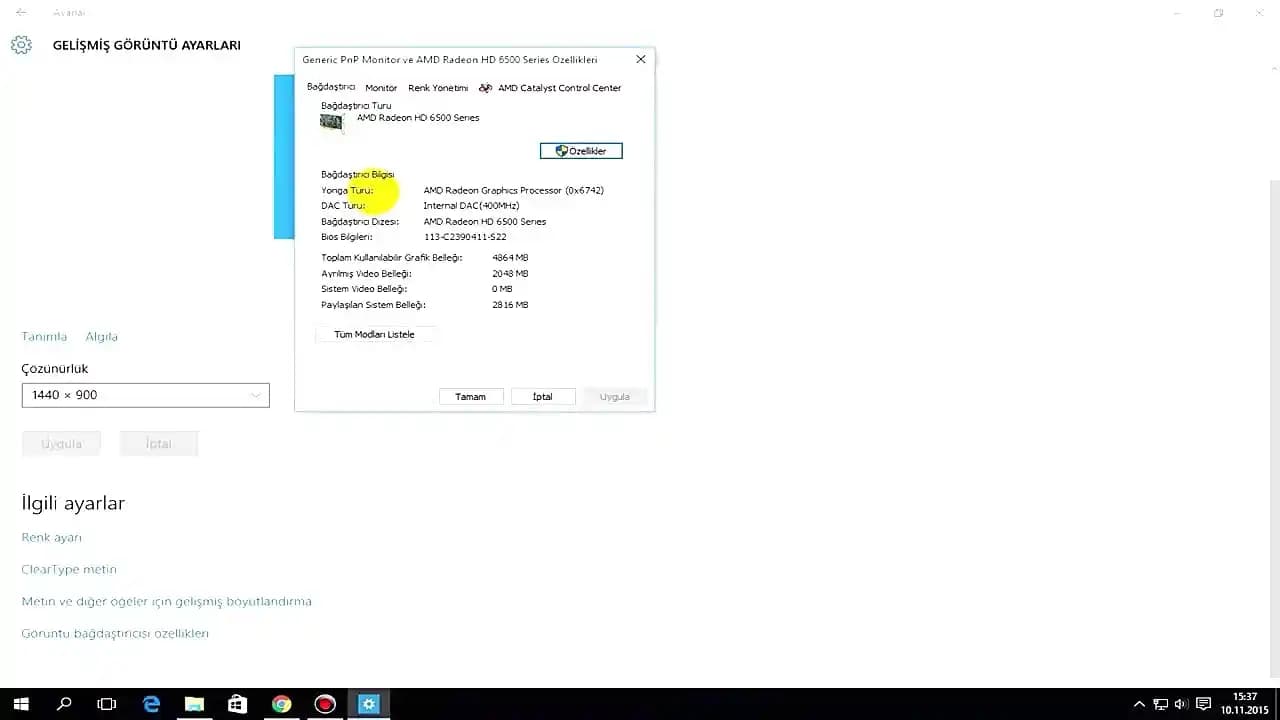
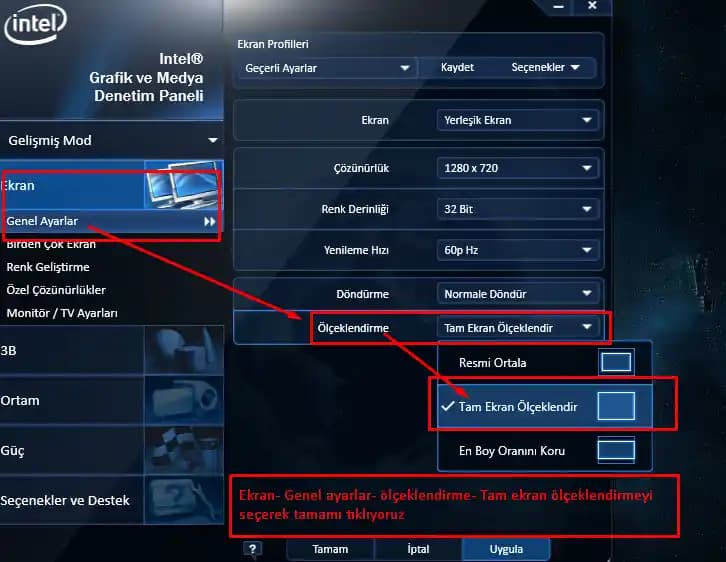
Bazı durumlarda, ekran ayarları menüsünde döndürme seçeneği görünmeyebilir. Bu durumda, grafik kartı üreticisinin yazılımı (örneğin, Intel Graphics, NVIDIA veya AMD Radeon) kullanılarak ekran döndürme yapılabilir. Bu yazılımlarda genellikle sağ tıklama menüsü veya özel kontrol paneli aracılığıyla ekran yönü ayarlanabilir.

Kullanıcı Deneyimleri ve İpuçları

Kullanıcılar, ekran döndürme işlemini sık sık yapıyorsa, klavye kısayolları yerine grafik kartı yazılımını kullanmayı tercih edebilirler. Çünkü Windows 10’da standart bir kısayol bulunmamaktadır. Ayrıca, ekran döndürme işlemi sırasında ekranın düzgün görünmesini sağlamak için ekran çözünürlüğü ve yenileme hızı gibi ayarların da kontrol edilmesi gerekebilir.

Sonuç ve Tavsiyeler

Windows 10’da ekran döndürme işlemi, genellikle ayarlar menüsü veya grafik kartı yazılımı aracılığıyla yapılır. Doğrudan bir kısayol olmaması, kullanıcıların bu adımları manuel olarak takip etmesini gerektirir. Bu nedenle, sık ekran döndürme ihtiyacı olan kullanıcıların, grafik kartı kontrol paneline alışması ve burada uygun ayarları yapması faydalı olacaktır.

Ekran döndürme işlemini kolaylaştırmak için, ekran ayarlarını düzenli olarak kontrol etmek ve grafik kartı yazılımını güncel tutmak, kullanıcı deneyimini artırabilir. Ayrıca, bazı yeni nesil cihazlarda veya ekranlarda, üretici tarafından özel kısayollar veya hızlı erişim seçenekleri sunulabilir; bu nedenle cihazınıza özgü kullanım kılavuzlarını incelemek de faydalı olacaktır.

📊 Fiyat Bilgileri
Yükleniyor...
Süleyman Arık
Paylaş:f𝕏

Yorumlar:

    Ayın popüler yazıları

    MagSafe, manyetik bağlantı teknolojisi kullanarak cihazların şarjını ve aksesuarlarını kolayca ve güvenle bağlamayı sağlar. Bu teknoloji, kablosuz şarj ve düşme riskini azaltma gibi avantajlar sunar.

    Mobil uygulamalarda oyun reklamlarının sürekli çıkması kullanıcı deneyimini olumsuz etkiler. Test otomasyonu ve reklam yönetimi stratejileriyle bu sorunlar nasıl çözülebilir, detaylar burada.

    İnternet şifresi öğrenme yolları, güvenlik önlemleri ve gizlilik ipuçlarıyla ilgili kapsamlı rehber. Güvenli şifre yönetimi ve kurtarma yöntemleri hakkında bilgi edinin.

    Akıllı kameralar, yapay zeka ve makine öğrenimi ile donatılmış gelişmiş görüntüleme cihazlarıdır. Güvenlik, endüstri ve perakende gibi sektörlerde gerçek zamanlı veri işleme ve tanıma özellikleriyle öne çıkar.

    Laptopta ünlem işareti yapmak için genellikle 'Shift' + '1' tuşları kullanılır. Farklı klavye düzenleri ve dil ayarları bu işlemi etkileyebilir. Ayarları kontrol ederek doğru kombinasyonu öğrenmek önemlidir.

    Telefonların ısınmasını engellemek için fiziksel ve yazılım tabanlı yöntemler, pratik öneriler ve güncel teknolojiler hakkında kapsamlı bilgiler sunuluyor.

    Redmi telefonlarda arama yerinin değiştiği iddiaları üzerine, bu durumun nedenleri ve çözüm yolları detaylı şekilde inceleniyor. Yazılım güncellemeleri ve ayar kontrolleriyle sorunu çözme yöntemleri anlatılıyor.

    Huawei Mate 20 Lite, yaklaşık 4000 mAh batarya kapasitesiyle standart şarj performansı sunar. 10W-25W arası şarj gücü destekleyebilir, hızlı şarj özelliği hakkında kesin bilgi resmi kaynaklardan alınmalıdır.