Ana Sayfa

Ürün Karşılaştırmaları

Windows'ta Ekran Kaydı: Bilmeniz Gereken Her Şey ve En İyi Yöntemler
Post image
Benzer ürünleri özellik, fiyat ve kullanıcı yorumlarına göre karşılaştırın, doğru seçimi yapın.

Ekran kaydı yapmak, artık sadece oyun tutkunlarının değil; eğitimcilerin, içerik üreticilerinin ve teknik destek uzmanlarının da vazgeçilmezi haline geldi. Peki, Windows kullanıyorsanız ekranınızı kaydetmek ne kadar kolay? Aslında düşündüğünüzden çok daha basit ve çeşitli yöntemler mevcut. Hadi, birlikte bu yöntemlerin derinliklerine inelim ve hangisinin sizin için en uygun olduğunu keşfedelim!

Windows'ta Ekran Kaydı Nasıl Yapılır? En Pratik Yöntemler Nelerdir?

Windows 10 ve 11 kullanıcıları için ekran kaydı yapmak, ekstra program kurmadan bile mümkün. İşte en çok tercih edilen ve kullanımı kolay yöntemlerden bazıları:

Ayrıca Bakınız
iPhone Ekran Kaydı Süresi ve Performans İpuçları Güncel Bilgilerle Anlatılıyor

iPhone Ekran Kaydı Süresi ve Performans İpuçları Güncel Bilgilerle Anlatılıyor

iPhone'da ekran kaydı yaparken süre sınırı yoktur. Performans ve pil durumu önemli olup, yeni modellerde gelişmiş özellikler kullanıcı deneyimini artırıyor.

Bilgisayarda Ekran Kaydı Almanın En Güvenilir Yöntemleri ve Adımları

Bilgisayarda Ekran Kaydı Almanın En Güvenilir Yöntemleri ve Adımları

Bilgisayarda ekran kaydı almak için Windows ve Mac'in yerel araçları ile üçüncü taraf uygulamaları kullanabilirsiniz. İşte adımlar ve ipuçlarıyla güvenli ve kolay ekran kaydı yöntemleri.

iPhone 14 Pro Ekran Kaydı Alma Rehberi: Adımlar, Sorunlar ve Çözüm Yöntemleri

iPhone 14 Pro Ekran Kaydı Alma Rehberi: Adımlar, Sorunlar ve Çözüm Yöntemleri

iPhone 14 Pro'da ekran kaydı nasıl alınır, adımlar ve dikkat edilmesi gerekenler. Güncellemeler ve sorunlar hakkında bilgiler içerir.

Ekran Görüntüsü Nasıl Alınır Güncel Yöntemler ve İpuçları

Ekran Görüntüsü Nasıl Alınır Güncel Yöntemler ve İpuçları

Farklı cihazlarda ekran görüntüsü alma yöntemleri, tuş kombinasyonları ve ipuçlarıyla ilgili güncel bilgiler. Mobil ve bilgisayar kullanıcıları için pratik çözümler sunar.

Bilgisayarda Program Kullanılmadan Video Çekme Yöntemleri ve İpuçları

Bilgisayarda Program Kullanılmadan Video Çekme Yöntemleri ve İpuçları

Bu yazıda, program kullanmadan bilgisayarda ekran kaydı ve kamera ile video çekme yöntemleri detaylandırılmıştır. Windows ve Mac için pratik çözümler ve ipuçları sunuluyor.

iPad Ekran Kaydı Nasıl Yapılır ve Kullanım İpuçları

iPad Ekran Kaydı Nasıl Yapılır ve Kullanım İpuçları

iPad ekran kaydı özelliği ile aktivitelerinizi kolayca kaydedin. Adımlar, ipuçları ve dikkat edilmesi gerekenler hakkında detaylı bilgiler içerir.

Bilgisayarda Ekran Görüntüsü Alma Yöntemleri ve Tuş Kombinasyonları

Bilgisayarda Ekran Görüntüsü Alma Yöntemleri ve Tuş Kombinasyonları

Windows ve Mac işletim sistemleri için temel ve gelişmiş ekran görüntüsü alma yöntemleri, tuş kombinasyonları ve araçlar detaylı şekilde anlatılıyor.

iPhone'da Ekran Kaydı Yapma ve Video Kaydetme Yöntemleri Rehberi

iPhone'da Ekran Kaydı Yapma ve Video Kaydetme Yöntemleri Rehberi

iPhone'da ekran kaydı yapmak oldukça basit. Ayarlar, uygulamalar ve aksesuarlar ile yüksek kaliteli videolar elde edebilirsiniz.

Xbox Game Bar ile Hızlı ve Kolay Ekran Kaydı Nasıl Yapılır?

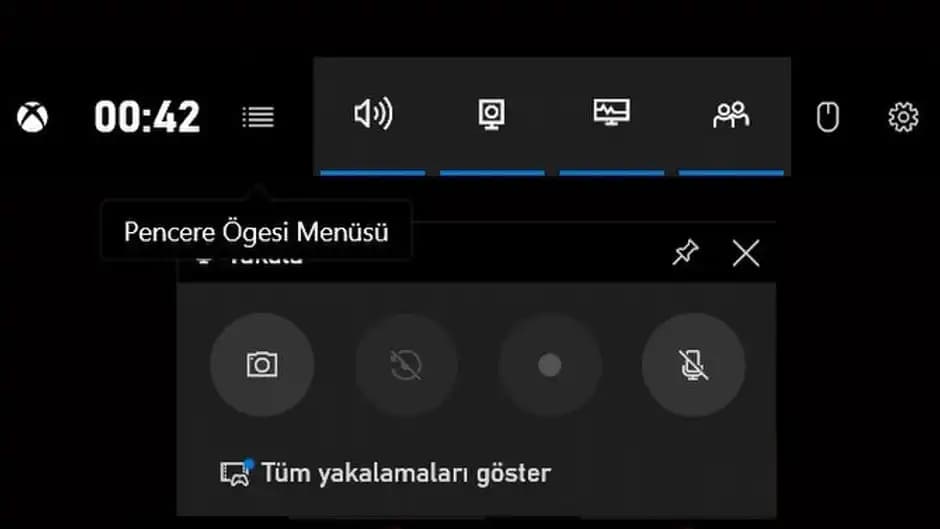
Windows'un yerleşik aracı Xbox Game Bar, oyun dışında da ekran kaydı için harika bir seçenek. Win + G tuşlarına basarak açabileceğiniz bu araç, sadece birkaç tıklamayla kayıt başlatmanızı sağlar. Kayıt sırasında ekranda beliren sayaç, işlemin devam ettiğini gösterirken, Win + Alt + R kısayolu ile de hızlıca kayda başlayabilir veya durdurabilirsiniz. Üstelik kayıtlar MP4 formatında kaydedilir, bu da paylaşımı ve düzenlemeyi kolaylaştırır.

Clipchamp ile Ekran Kaydını Nasıl Kişiselleştirebilirsiniz?

Microsoft'un Clipchamp uygulaması, Windows kullanıcılarına hem ekran kaydı hem de video düzenleme imkanı sunar. Başlat menüsünden veya Microsoft Store üzerinden ulaşabileceğiniz Clipchamp ile tüm ekranınızı veya sadece seçtiğiniz bir pencereyi kaydedebilirsiniz. Mikrofon ve sistem seslerini aktif ederek, anlatımlı videolar hazırlamak da mümkün. Ayrıca, web kameranızı kayda ekleyerek daha etkileşimli içerikler oluşturabilirsiniz.

Üçüncü Taraf Programlarla Ekran Kaydını Nasıl Geliştirebilirsiniz?

Daha profesyonel ihtiyaçlarınız varsa, OBS Studio, Camtasia veya Bandicam gibi üçüncü taraf programlar devreye girer. OBS Studio, ücretsiz ve açık kaynak kodlu yapısıyla yüksek kaliteli canlı yayın ve kayıt imkanı sağlarken, Camtasia ücretli ama kapsamlı düzenleme özellikleri sunar. Bandicam ise yüksek performansıyla oyun ve ekran kaydı için tercih edilir. Bu programlar, farklı video formatları ve detaylı ayar seçenekleriyle esneklik sunar.

Ekran Kaydı Yaparken Nelere Dikkat Etmelisiniz? Önemli İpuçları

  • Kayıt Alanınızı Doğru Seçin: Gereksiz görüntülerin kayda girmemesi için ekranın hangi bölümünü kaydettiğinizi netleştirin.

  • Ses Ayarlarını Kontrol Edin: Mikrofon ve sistem seslerinin aktif olduğundan emin olun, böylece anlatımınız ve diğer sesler düzgün kaydedilir.

  • Depolama Alanınızı Planlayın: Uzun videolar büyük dosyalar oluşturabilir; yeterli alanınızın olduğundan emin olun.

  • Kaliteyi Optimize Edin: İyi görüntü ve ses kalitesi için uygun çözünürlük ve bit hızını seçmek önemlidir.

Windows kullanıcıları için ekran kaydı, artık karmaşık bir iş olmaktan çıktı. İster hızlı bir oyun kaydı yapın, ister detaylı bir eğitim videosu hazırlayın; doğru araç ve tekniklerle çok daha profesyonel sonuçlar elde etmek mümkün. Siz de ihtiyacınıza uygun yöntemi seçip ekranınızdaki önemli anları ölümsüzleştirmeye başlayabilirsiniz!

📊 Fiyat Bilgileri
Yükleniyor...
Selim Ceylan
Paylaş:f𝕏

Yorumlar:

    Ayın popüler yazıları

    TCL 65C655, 65 inç 4K HDR Dolby Vision özellikleriyle öne çıkan akıllı televizyon, geniş ekran ve gelişmiş bağlantı seçenekleriyle ev eğlencesini yeni seviyeye taşır.

    Yurt dışı cihazlarda eSIM kullanımı, operatör esnekliği ve seyahat kolaylığı sağlayarak mobil iletişimi dönüştürüyor. Bu teknoloji, cihazların hafifliği ve çoklu operatör desteğiyle öne çıkıyor.

    iPhone 15 Pro Max ve sonrası modellerde kamera modülündeki mavi renk değişimi, anti-reflektif kaplamanın fiziksel temasa bağlı özelliklerinden kaynaklanır. Tamir ve bakımda eldiven kullanımı önemlidir.

    Nezih Case'in Huawei Watch Fit 2 uyumlu metal örgü kordonu, dayanıklı malzeme ve pratik mıknatıslı tasarımıyla şıklık ve fonksiyonelliği bir arada sunar. Renk seçenekleriyle kişisel tarzınıza uygun tercih yapabilirsiniz.

    Telefon şarj olmama sorununu çözmek için temel nedenleri ve pratik çözümleri öğrenin. Temizlik, kablo kontrolü ve uzman yardımıyla cihazınızı yeniden kullanıma hazır hale getirin.

    iPhone 12 Mini, 5.4 inç ekran, A14 Bionic çip ve gelişmiş kamera özellikleriyle günlük kullanımda yüksek performans ve taşınabilirlik sağlar.

    Apple'ın yeni iPhone 14 Pro ve Pro Max modelleri, farklı kullanıcı ihtiyaçlarına uygun özellikler sunuyor. Tasarım, ekran, pil ve performans karşılaştırmasıyla en iyi seçimi yapın.

    Samsung Galaxy A50, 6.4 inç Super AMOLED ekranı, 25 MP kameraları ve 4000 mAh bataryasıyla orta segmentte ideal bir akıllı telefon seçeneği sunar.