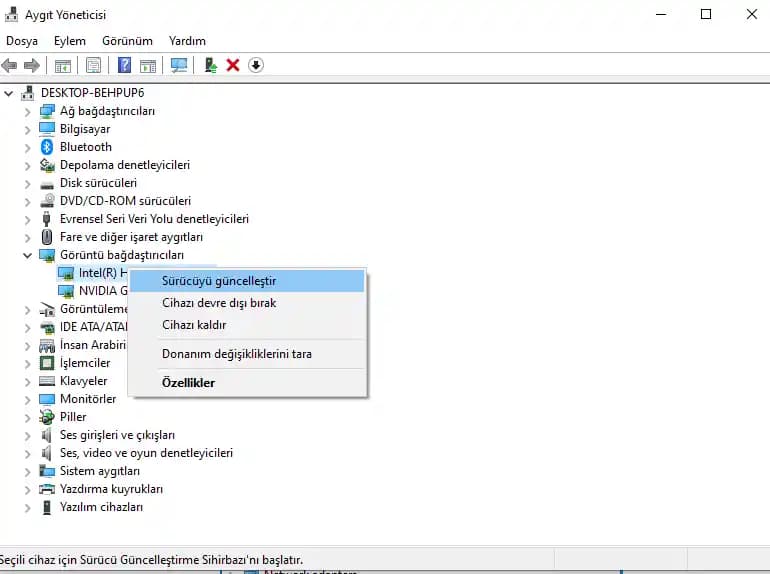
Apple Yeniden Başlatma: Akıllı Cihazlarınız İçin Kapsamlı Rehber

Benzer ürünleri özellik, fiyat ve kullanıcı yorumlarına göre karşılaştırın, doğru seçimi yapın.
Apple cihazlarınızın performansını korumak ve olası sorunları çözmek için yeniden başlatma işlemi oldukça önemli bir adımdır. Bu rehberde iPhone, iPad ve MacBook gibi Apple cihazlarında yeniden başlatmanın ne anlama geldiğini, nasıl yapıldığını ve nelere dikkat edilmesi gerektiğini detaylıca ele alacağız.
Apple Cihazlarında Yeniden Başlatmanın Önemi
Yeniden başlatma cihazınızın işletim sistemini tazeleyerek geçici yazılım hatalarını, donma problemlerini ve performans düşüşlerini gidermeye yardımcı olur. Özellikle uzun süre açık kalan cihazlarda bellekte biriken geçici dosyaların temizlenmesi için düzenli yeniden başlatma önerilir.
Ayrıca Bakınız






Yeniden Başlatma ve Sıfırlama Arasındaki Fark
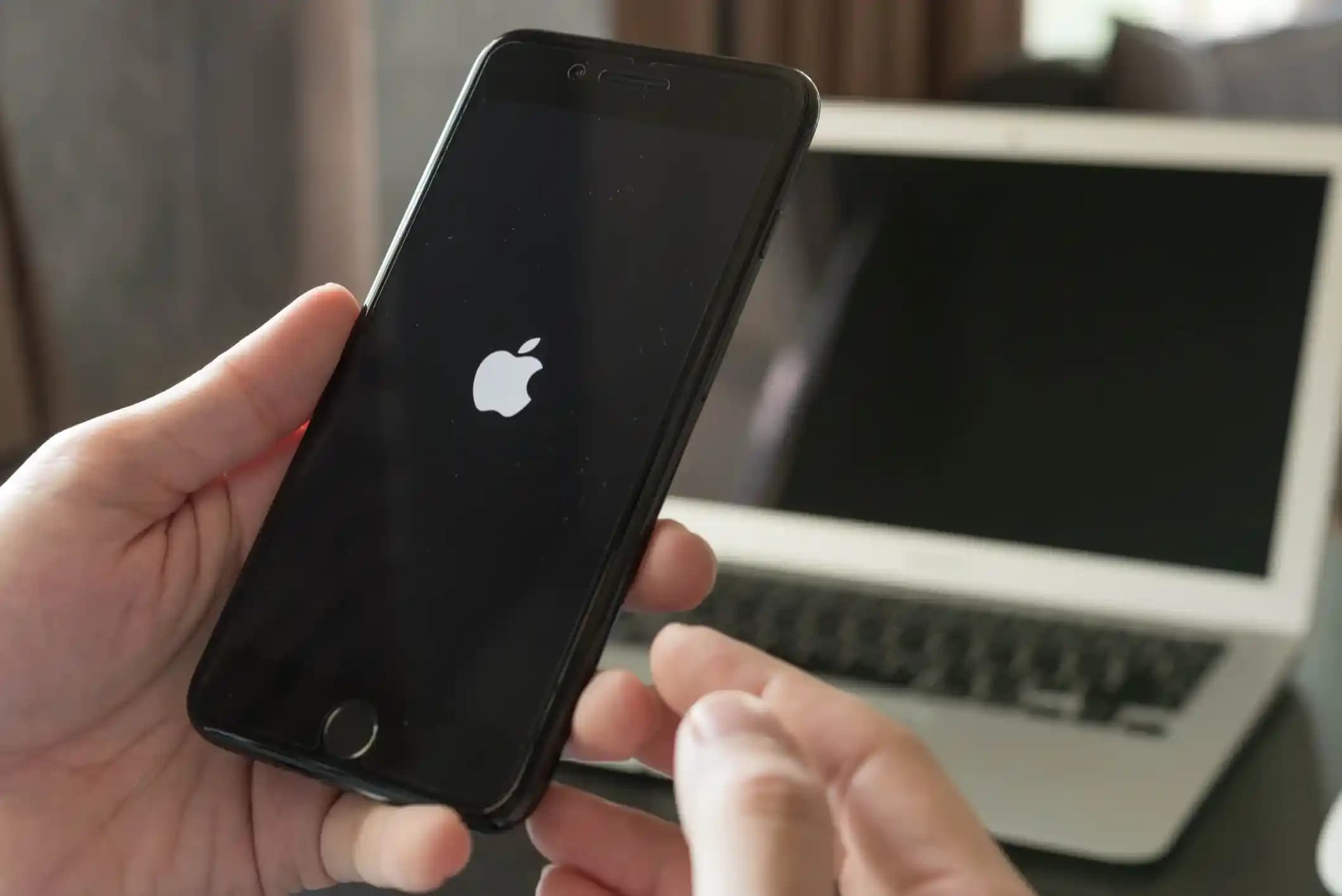
Yeniden Başlatma: Cihazın kapatılıp tekrar açılması işlemidir. Verileriniz etkilenmez.
Sıfırlama (Reset): Cihazın fabrika ayarlarına dönmesi anlamına gelir. Bu işlemde veriler silinebilir dikkatli olunmalıdır.

Apple Cihazlarda Yeniden Başlatma Yöntemleri
iPhone ve iPad Yeniden Başlatma
Apple'ın farklı modelleri için yeniden başlatma yöntemleri değişiklik gösterebilir:
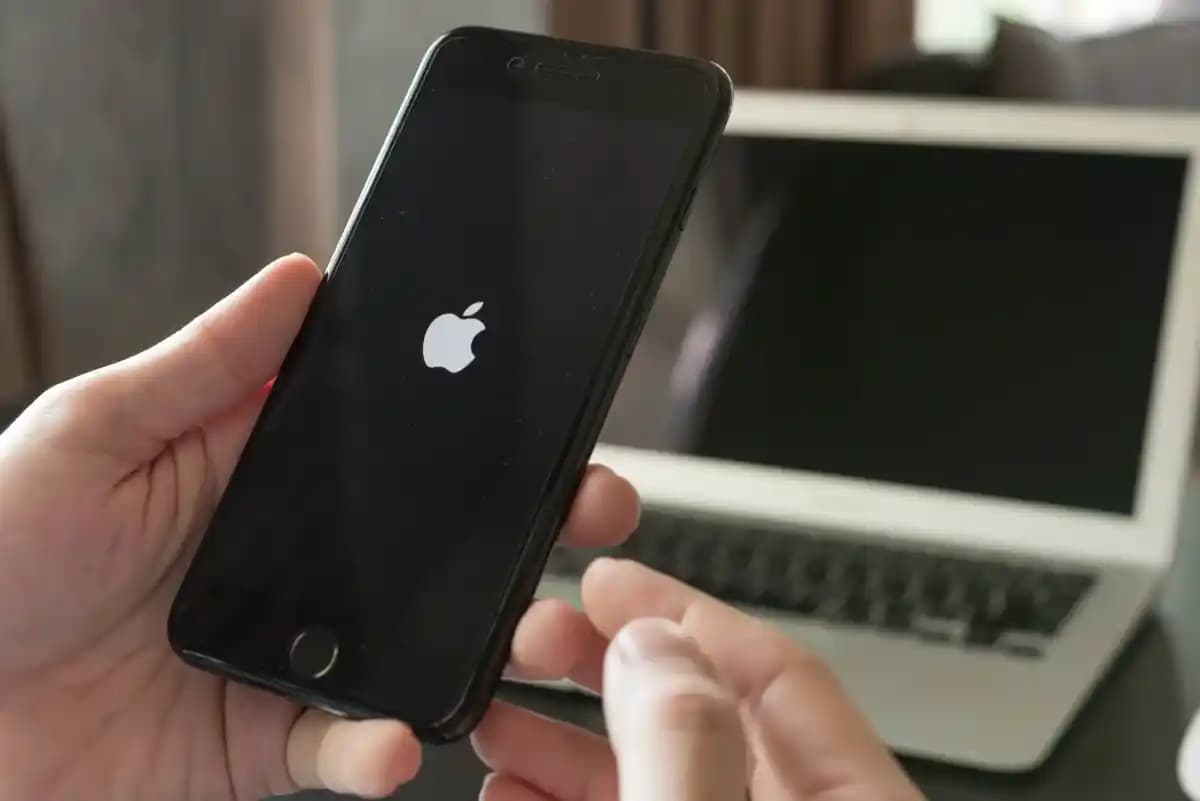
Güç Düğmesi ile Klasik Yeniden Başlatma: Güç düğmesini basılı tutup ekrandaki kapatma kaydırıcısını sağa sürükleyin ardından cihazı tekrar açmak için güç düğmesini basılı tutun.
Zorunlu Yeniden Başlatma: Cihaz donduğunda veya yanıt vermediğinde kullanılır. Modelinize göre Ses Açma, Ses Kısma ve Güç düğmelerinin belirli kombinasyonları uygulanır.
MacBook Yeniden Başlatma
Menü çubuğundan Apple logosu Yeniden Başlat seçeneğini tıklayın.
Cihaz yanıt vermiyorsa güç düğmesini birkaç saniye basılı tutarak zorunlu kapatma ve ardından açma yapılabilir.
Yeniden Başlatma Sorunları ve Çözüm Önerileri
Cihaz Yeniden Başlatılamıyor veya Donuyor
Güç Kaynağını Kontrol Edin: Batarya seviyesi düşükse veya adaptör sorunluysa cihaz açılmayabilir.
Güvenli Modda Başlatma: MacBook için güvenli modda başlatma sistem dosyalarını kontrol eder.
Yazılım Güncellemeleri: Cihazın işletim sistemini güncel tutmak yeniden başlatma sorunlarını azaltır.
Yeniden Başlatma Sonrası Performans Sorunları
Arka planda çok sayıda uygulama çalışabilir.
Depolama alanı doluysa cihaz yavaşlar.
Gereksiz bildirim ve uygulama izinlerini kontrol etmek faydalıdır.
Apple Cihazlarınızın Performansını Artırmak İçin İpuçları
Düzenli Yeniden Başlatma: Haftada en az bir kez cihazınızı yeniden başlatmak sistemin tazelenmesini sağlar.
Arka Plan Uygulamalarını Kapatma: Kullanmadığınız uygulamaları kapatmak RAM kullanımını azaltır.
Güncellemeleri Takip Edin: iOS, iPadOS ve macOS güncellemeleri performans ve güvenlik için kritik önem taşır.
Depolama Alanını Yönetme: Gereksiz dosyaları silerek cihazınızın hızını artırabilirsiniz.
Sonuç
Apple cihazlarında yeniden başlatma basit ama etkili bir bakım yöntemidir. Problemlerin büyük bir kısmı bu yöntemle çözülebilir ve cihazınızın ömrü uzar. Modelinize uygun doğru yeniden başlatma yöntemlerini uygulayarak cihazlarınızın performansını maksimumda tutabilirsiniz. Unutmayın düzenli bakım ve güncellemeler Apple cihaz deneyiminizi daha keyifli hale getirir.