Arama Ekranı Değiştirme: Cihazınızı Kişiselleştirmenin Etkili Yolu

Benzer ürünleri özellik, fiyat ve kullanıcı yorumlarına göre karşılaştırın, doğru seçimi yapın.
Giriş
Teknolojinin hızla gelişmesiyle birlikte, akıllı telefonlar, tabletler ve bilgisayarlar günlük hayatımızın ayrılmaz parçaları haline geldi. Bu cihazlarda sıkça kullandığımız arama ekranı, bilgiye hızlı erişim sağlamak açısından kritik bir öneme sahiptir. Ancak, varsayılan arama ekranları her zaman kullanıcıların beklentilerine tam olarak cevap veremeyebilir. İşte bu noktada arama ekranı değiştirme işlemi devreye girer. Bu makalede, farklı cihazlarda arama ekranını nasıl değiştirebileceğinizi ve bu değişikliğin kullanıcı deneyiminizi nasıl zenginleştirebileceğini detaylı şekilde ele alacağız.
Ayrıca Bakınız

Arama Ekranı Değiştirme Yöntemleri

1. Android Cihazlarda Arama Ekranı Değiştirme
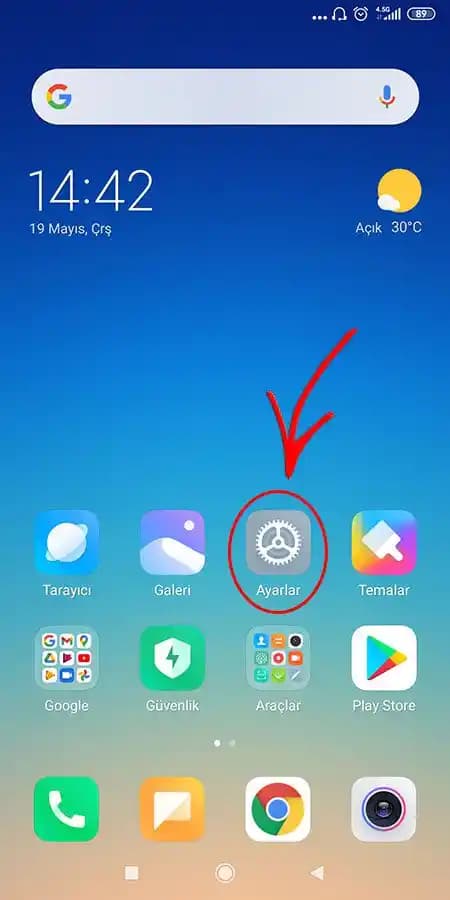
Android işletim sistemi, kullanıcılarına yüksek düzeyde özelleştirme imkanı sunar. Arama ekranını değiştirmek için aşağıdaki adımları takip edebilirsiniz:
Başlatıcı (Launcher) Değişikliği: Google Play Store'da bulunan Nova Launcher, Microsoft Launcher ve Action Launcher gibi uygulamalar, arama ekranınızı ve ana ekran deneyiminizi tamamen kişiselleştirmenize olanak tanır.
Widget Kullanımı: Arama çubuğu widget'larını ana ekrana ekleyerek hızlı arama yapabilirsiniz.
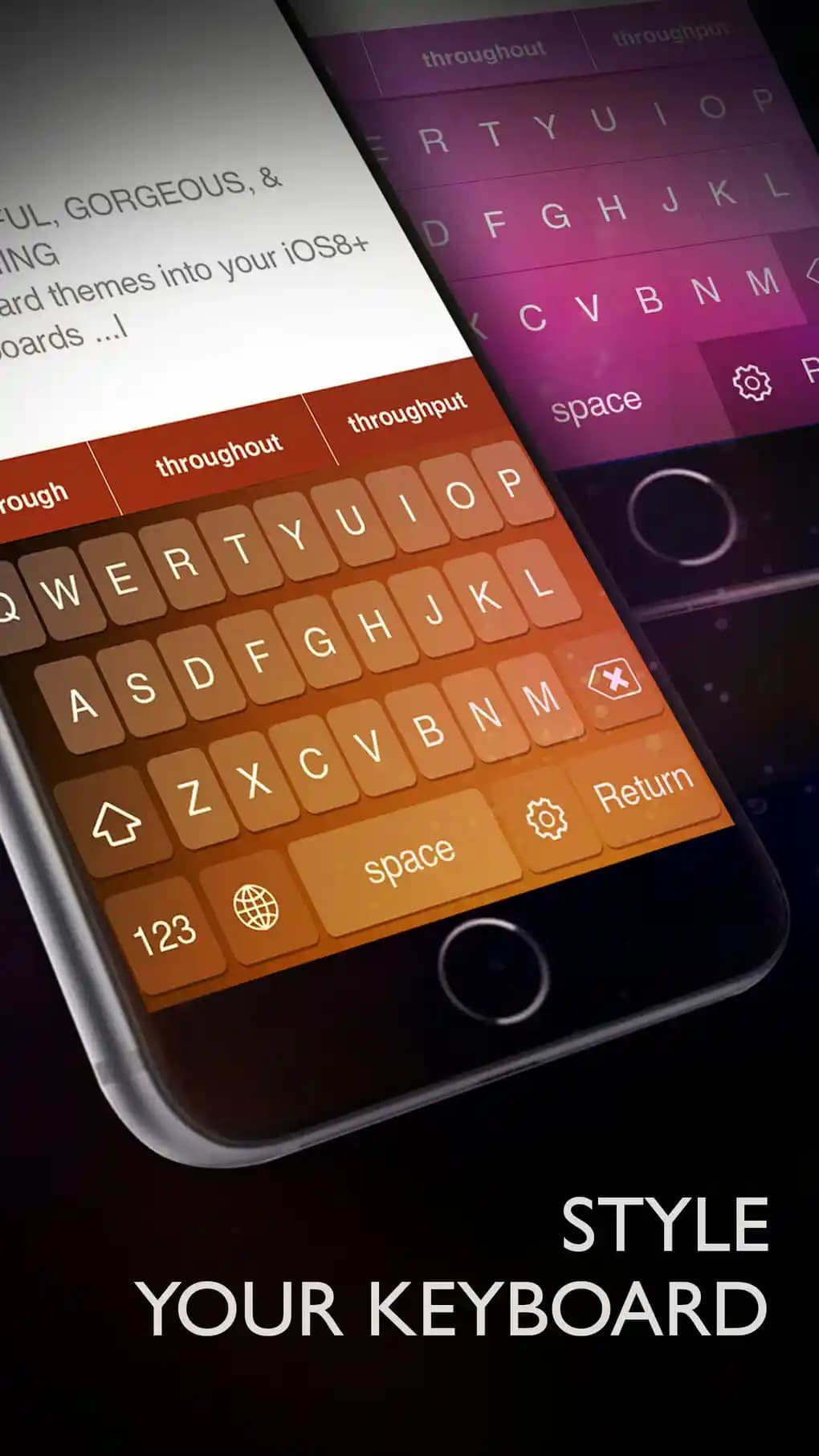
Üçüncü Parti Klavye ve Arama Uygulamaları: Bazı klavye uygulamaları, entegre arama özellikleri ile arama deneyimini geliştirir.
Bu yöntemler, cihazınızın performansını ve kullanım kolaylığını artırırken, estetik açıdan da farklı seçenekler sunar.
2. iOS Cihazlarda Arama Ekranı Değiştirme
Apple'ın iOS işletim sistemi, Android kadar geniş özelleştirme seçenekleri sunmasa da bazı değişiklikler yapılabilir:
Spotlight Araması Kullanımı: Ana ekranda aşağı kaydırarak hızlıca arama yapabilirsiniz.
Uygulama Klasörleri ve Widget'lar: iOS 14 ve sonrası sürümlerde widget'lar ve uygulama klasörleri ile arama fonksiyonunu daha erişilebilir kılabilirsiniz.
Üçüncü Parti Uygulamalar: Bazı uygulamalar, arama deneyimini iyileştirmek için alternatif arama çözümleri sunar.
3. Bilgisayar ve Diğer Cihazlarda Arama Ekranı Özelleştirme
Bilgisayarlarda özellikle Windows ve macOS işletim sistemlerinde arama fonksiyonlarını kişiselleştirmek mümkündür:
Windows 10/11'de Arama Çubuğu: Görev çubuğunda bulunan arama kutusunu farklı konumlara taşıyabilir, gizleyebilir veya büyüklüğünü ayarlayabilirsiniz.
macOS Spotlight: Spotlight arama özelliğini klavye kısayollarıyla hızlı erişim için optimize edebilirsiniz.
Üçüncü Parti Uygulamalar: Alfred, Launchy gibi uygulamalar arama deneyimini zenginleştirir.
Kullanıcı Deneyimini Artırma İpuçları
Arama ekranınızı değiştirirken dikkate almanız gereken bazı önemli noktalar şunlardır:
Hız ve Performans: Seçilen arama uygulaması veya başlatıcı, cihazınızın performansını olumsuz etkilememelidir.
Kullanım Kolaylığı: Arama ekranı, hızlı ve sezgisel kullanılabilir olmalıdır.
Görsel Uyumluluk: Temalar ve renk düzenleri, cihazınızın genel görünümü ile uyumlu olmalıdır.
Gizlilik ve Güvenlik: Özellikle üçüncü parti uygulamalar kullanılırken, kişisel verilerinizin korunmasına dikkat edilmelidir.
Sonuç ve Özet
Arama ekranı değiştirme, cihazınızı kişiselleştirerek hem kullanım kolaylığı hem de estetik anlamda fayda sağlar. Android, iOS ve bilgisayar gibi farklı platformlarda çeşitli yöntemlerle arama deneyiminizi geliştirebilirsiniz. Doğru seçimler yaparak, cihazlarınızda daha hızlı, pratik ve keyifli bir arama deneyimi yaşayabilirsiniz. Unutmayın, teknoloji sizin yaşam tarzınıza uyum sağlamalıdır, bu yüzden arama ekranınızı ihtiyaçlarınıza göre özelleştirmek önemlidir.