Bilgisayar Format Atma Rehberi: Adım Adım Kapsamlı Anlatım

Benzer ürünleri özellik, fiyat ve kullanıcı yorumlarına göre karşılaştırın, doğru seçimi yapın.
Bilgisayarınızın performansını artırmak, virüslerden kurtulmak ya da işletim sisteminizi temiz bir sayfaya taşımak için format atmak en etkili yöntemlerden biridir. Ancak format işlemi, doğru yapılmadığında veri kaybı ve sistem sorunlarına yol açabilir. Bu rehberde, bilgisayarınıza format atmadan önce bilmeniz gereken tüm detayları, adımları ve dikkat edilmesi gereken noktaları detaylı ve anlaşılır bir şekilde ele alıyoruz.
Format Atma Nedir ve Neden Gereklidir?
Format atma, bilgisayarın sabit diskini temizleyerek işletim sistemini yeniden yükleme işlemidir. Bu işlem, aşağıdaki durumlarda tercih edilir:
Performans sorunları yaşandığında
Virüs veya kötü amaçlı yazılımlar temizlenmek istendiğinde
İşletim sistemi hataları giderilmek istendiğinde
Bilgisayarın kullanımına sıfırdan başlamak istendiğinde
Ayrıca Bakınız


Format Atmaya Hazırlık: Bilmeniz Gerekenler

1. Veri Yedekleme
Format işlemi sırasında sabit disk tamamen silineceği için, önemli dosyalarınızın yedeğini almak kritik bir adımdır. Yedekleme için:
Harici disk veya USB bellek kullanabilirsiniz.
Bulut depolama servislerinden yararlanabilirsiniz.
Belgeler, fotoğraflar, videolar ve önemli uygulama lisans bilgilerini mutlaka kaydedin.
2. Sürücü ve Yazılım Dosyalarının Hazırlanması
Format sonrası donanımların düzgün çalışması için gerekli sürücüler önceden indirilmelidir:
Anakart, ekran kartı, ses kartı gibi donanımların sürücüleri
Windows ya da kullandığınız işletim sistemi kurulum dosyası
Önemli programların kurulum dosyaları
Bilgisayara Format Atma Yöntemleri
Bilgisayarınıza format atmak için birkaç farklı yöntem var. En çok kullanılanları aşağıda bulabilirsiniz:
1. Windows Format Atma
Windows işletim sistemine format atmak için:
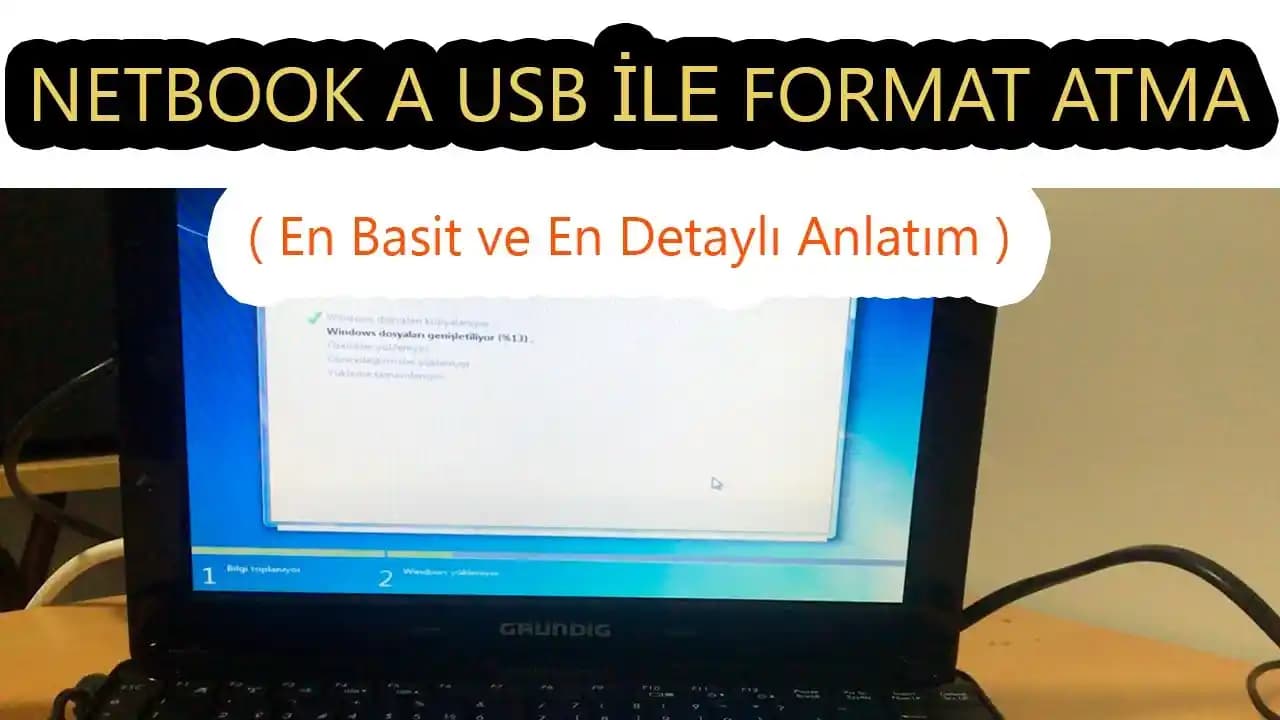
Kurulum medyası oluşturun: USB bellek ya da DVD üzerine Windows ISO dosyasını yazdırın.
BIOS/UEFI ayarlarını yapın: Bilgisayarınızın açılışında USB/DVD'den başlatmayı etkinleştirin.
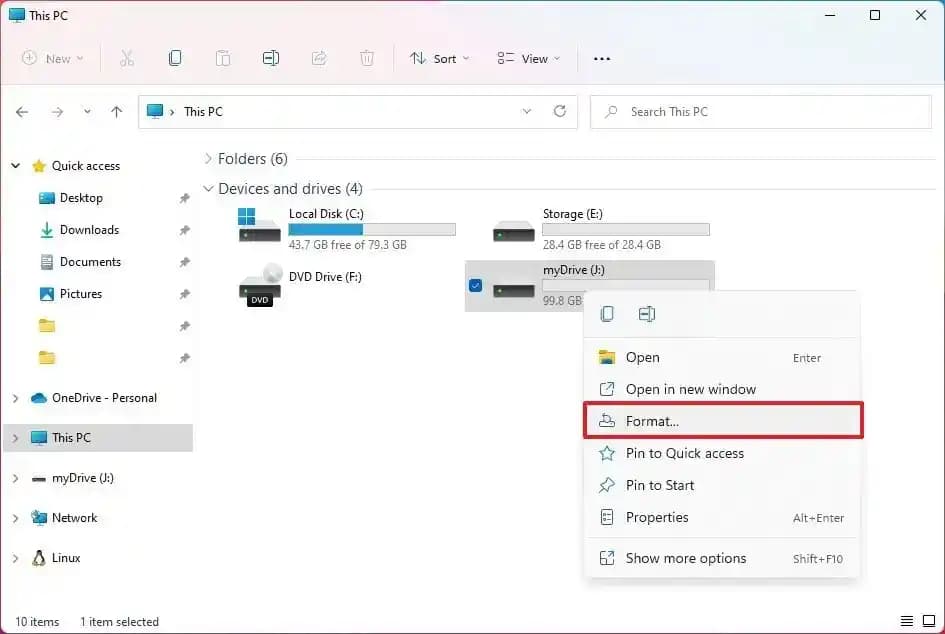
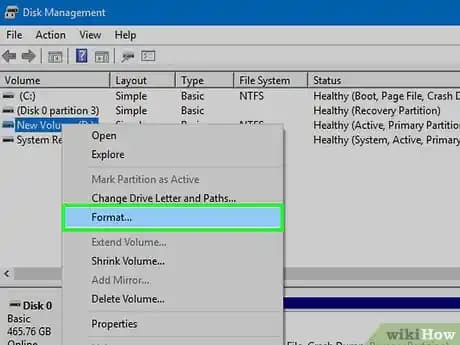
Kurulum ekranını takip edin: Disk bölümlendirme ve formatlama seçeneklerinden uygun olanları seçin.
Windows’u yeniden yükleyin: Kurulum tamamlandıktan sonra sürücüleri ve gerekli programları yükleyin.
2. Mac Bilgisayarlarda Format Atma
Mac bilgisayarlarda format atmak için:
Time Machine ile yedek alın: Önemli verilerinizi kaybetmemek için.
macOS Kurtarma moduna geçin: Bilgisayarı kapatıp açarken Command + R tuşlarına basın.
Disk İzlencesi’ni kullanarak disklerinizi silin: Burada formatlama işlemi yapılır.
macOS’u yeniden yükleyin: Kurtarma modu üzerinden işletim sistemini tekrar yükleyin.
3. Linux Dağıtımlarında Format Atma
Linux kullanıcıları için:
İlgili Linux dağıtımının ISO dosyasını indirin ve bootable USB oluşturun.
Bilgisayarı USB’den başlatın ve yükleyiciyi çalıştırın.
Disk bölümlendirme sırasında mevcut bölümleri silip yeni düzenlemeler yapabilirsiniz.
Format Sonrası Yapılması Gerekenler
1. Sürücü Kurulumları
Tüm donanımlar için uygun sürücülerin kurulumunu yapın. Bu, bilgisayarınızın stabil ve hızlı çalışması için önemlidir.
2. Güncellemeler
İşletim sisteminizin en son güncellemelerini indirip kurun. Bu, güvenlik ve performans açısından kritik bir adımdır.
3. Programların Yeniden Kurulumu
Kullandığınız uygulamaları ve programları tekrar yükleyin. Lisans anahtarlarınızı hazır bulundurun.
4. Veri Geri Yükleme
Yedeklediğiniz dosyaları bilgisayarınıza geri yükleyin ve düzenleyin.
Format Atarken Dikkat Edilmesi Gereken Önemli Noktalar
Doğru yedekleme yapın: Verilerinizi kaybetmemek için.
Güvenilir kaynaklardan işletim sistemi dosyası indirin: Sahte ya da hatalı dosyalar sorun yaratabilir.
BIOS ayarlarını dikkatli yapın: Yanlış ayarlar bilgisayarınızın açılmamasına neden olabilir.
Donanım sürücülerini önceden hazırlayın: Format sonrası internet bağlantısı olmayabilir.
Sonuç
Bilgisayara format atma işlemi, cihazınızın performansını artırmanın yanı sıra güvenlik ve sistem kararlılığı için de gereklidir. Doğru adımları takip ederek ve hazırlıklarınızı eksiksiz yaparak, bu süreci sorunsuz ve etkili bir şekilde tamamlayabilirsiniz. Unutmayın, format atmak bir nevi bilgisayarınızı yenilemek ve ona ikinci bir hayat vermektir.
Bilgisayarınızın sağlıklı ve hızlı çalışması için periyodik olarak bakımını yapmayı ve gerektiğinde format atmayı ihmal etmeyin.