Bilgisayar Ekran Klavyesi Açma: Adım Adım Rehber ve İpuçları

Benzer ürünleri özellik, fiyat ve kullanıcı yorumlarına göre karşılaştırın, doğru seçimi yapın.
Bilgisayar kullanıcıları için ekran klavyesi özellikle fiziksel klavye sorunları yaşandığında veya dokunmatik ekranlı cihazlarda kullanım kolaylığı sağladığında oldukça önemli bir araçtır. Bu yazımızda bilgisayarınızda ekran klavyesini nasıl açabileceğinizi özelleştirme seçeneklerini ve karşılaşabileceğiniz sorunları nasıl çözebileceğinizi detaylı bir şekilde ele alacağız.
Ekran Klavyesi Nedir ve Neden Kullanılır?
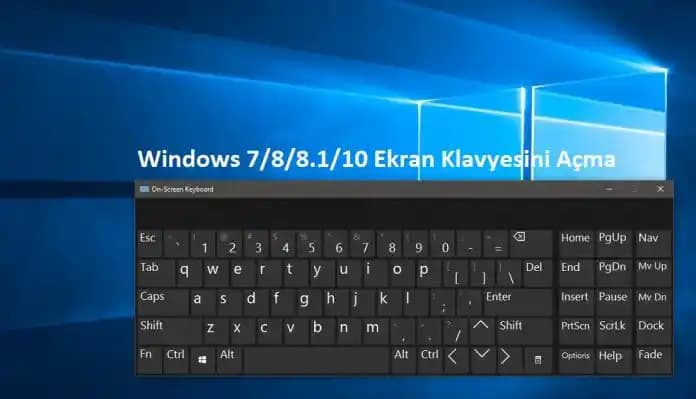
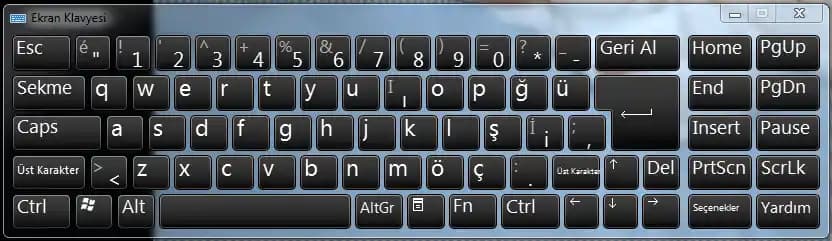
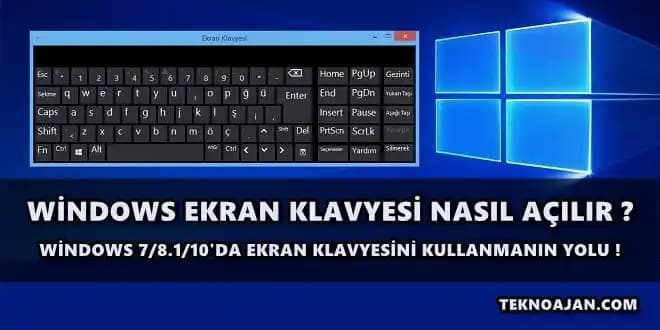
Ekran klavyesi bilgisayar ekranında sanal olarak görüntülenen ve fare dokunmatik ekran ya da diğer işaretleme aygıtlarıyla kullanılabilen bir klavyedir. Fiziksel klavye arızalarında erişilebilirlik ihtiyaçlarında veya tablet modundaki cihazlarda büyük kolaylık sağlar.
Ayrıca Bakınız


Ekran Klavyesi Kullanımının Avantajları
Fiziksel klavye arızalarında hızlı çözüm
Dokunmatik cihazlarda pratik kullanım
Erişilebilirlik için önemli destek aracı
Güvenlik amaçlı (örneğin şifre girişlerinde keylogger önleyici)

Windows İşletim Sisteminde Ekran Klavyesi Açma
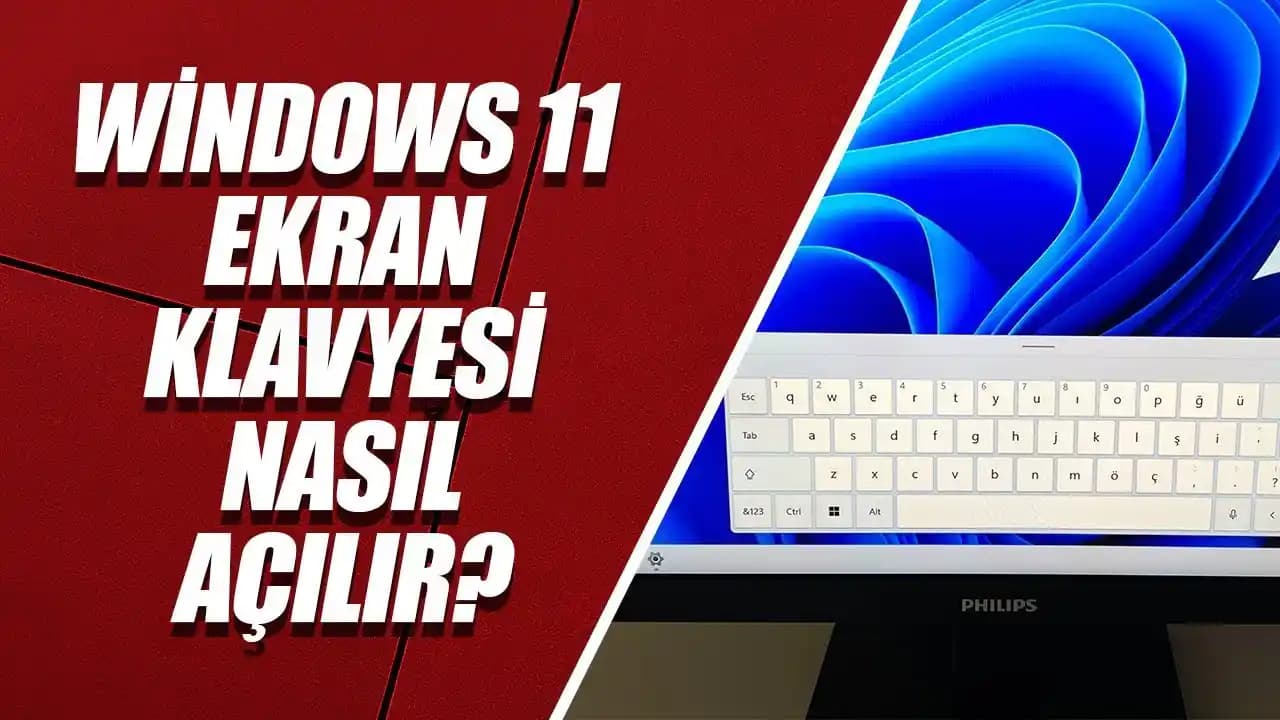
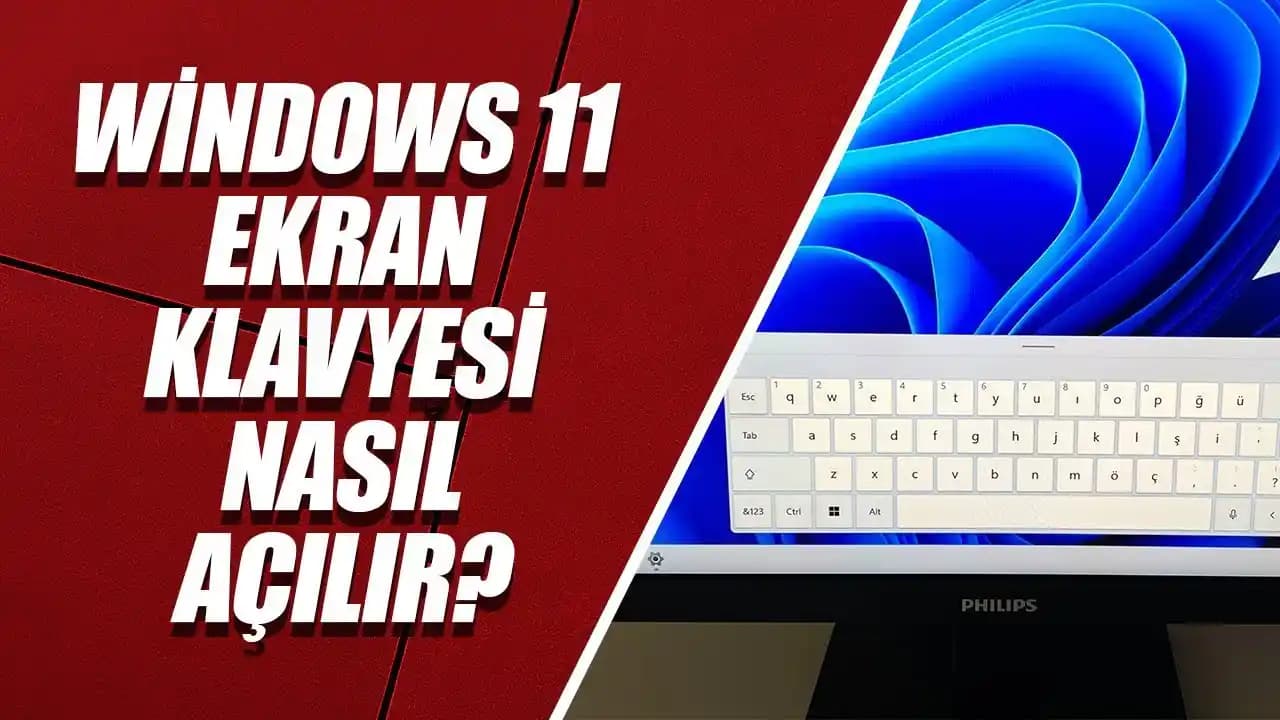
Windows kullanıcıları için ekran klavyesi açmak oldukça basittir. İşte adım adım yapmanız gerekenler:
1. Başlat Menüsü Üzerinden
Başlat menüsüne tıklayın.
Arama çubuğuna "Ekran Klavyesi" yazın.
Çıkan uygulamaya tıklayarak klavyeyi açın.
2. Ayarlar Menüsünden
Ayarlar Erişim Kolaylığı Klavye yolunu izleyin.
"Ekran Klavyesini kullan" seçeneğini aktif hale getirin.
3. Görev Çubuğu Üzerinden
Görev çubuğundaki boş alana sağ tıklayın.
"Dokunmatik klavye düğmesini göster" seçeneğini işaretleyin.
Görev çubuğunda beliren klavye simgesine tıklayarak ekran klavyesini açabilirsiniz.
macOS'ta Ekran Klavyesi Açma
Mac kullanıcıları için ekran klavyesi "Erişilebilirlik Klavyesi" olarak adlandırılır. Açmak için:
Apple Menü Sistem Tercihleri Erişilebilirlik yolunu izleyin.
Sol menüden Klavye sekmesini seçin.
"Erişilebilirlik Klavyesini Etkinleştir" kutusunu işaretleyin.
Bu işlem ekranınızda sanal bir klavye açacaktır.
Ekran Klavyesi Özelleştirme Seçenekleri
Kişisel kullanım deneyimini artırmak için ekran klavyesi üzerinde çeşitli ayarlamalar yapabilirsiniz:
Boyut ve Konum Değişikliği: Klavyeyi ekran üzerinde istediğiniz yere taşıyabilir ve boyutunu ayarlayabilirsiniz.
Tema ve Renk Ayarları: Bazı sistemler klavyenin görünümünü değiştirmeye izin verir.
Yazım Dili ve Düzeni: Farklı klavye dillerini ve düzenlerini seçebilirsiniz.
Sesli Geri Bildirim: Tuşlara basıldığında ses çıkarma özelliği aktif edilebilir.
Karşılaşılabilecek Sorunlar ve Çözüm Önerileri
Ekran Klavyesi Açılmıyorsa
Sistem güncellemelerini kontrol edin ve yükleyin.
Antivirüs veya güvenlik programlarının klavye uygulamasını engellemediğinden emin olun.
Görev yöneticisinden ilgili işlemin çalışıp çalışmadığını kontrol edin.
Klavye Yanıt Vermiyorsa
Bilgisayarı yeniden başlatın.
Erişilebilirlik ayarlarını sıfırlayın.
Sonuç: Ekran Klavyesinin Günümüzdeki Önemi
Teknoloji geliştikçe kullanıcıların farklı ihtiyaçlarına cevap verebilmek için ekran klavyesi gibi araçlar vazgeçilmez hale gelmiştir. Hem erişilebilirlik açısından sunduğu kolaylıklar hem de farklı kullanım senaryolarında sağladığı pratiklik ile bilgisayar deneyimini zenginleştirir.
Bilgisayarınızda ekran klavyesini açmak ve kullanmak artık çok kolay. Yukarıdaki rehberle cihazınıza uygun yöntemi seçerek ihtiyaç duyduğunuz an bu kullanışlı araca hızlıca erişebilirsiniz.
Bilgisayar ekran klavyesi açma işlemi hakkında daha fazla bilgi edinmek isteyenler için bu rehber kapsamlı ve anlaşılır bir kaynak olarak tasarlanmıştır. Her kullanıcı kendi cihazına uygun adımları izleyerek ekran klavyesini kolaylıkla etkinleştirebilir ve günlük bilgisayar kullanımını daha konforlu hale getirebilir.