Windows 10 Ekran Klavyesi Açma: Adım Adım Rehber ve İpuçları

Benzer ürünleri özellik, fiyat ve kullanıcı yorumlarına göre karşılaştırın, doğru seçimi yapın.
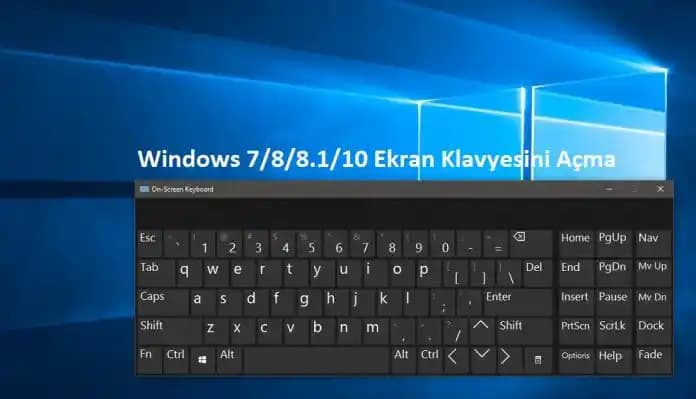
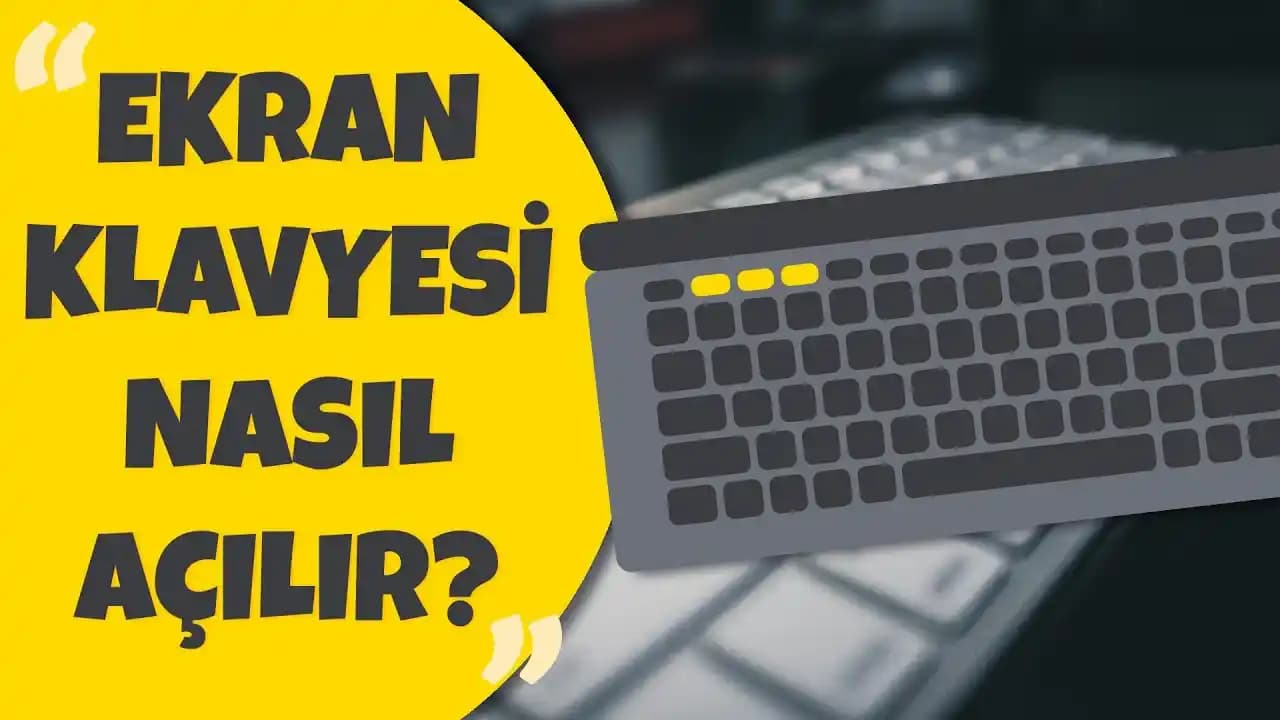
Windows 10 kullanıcıları için ekran klavyesi özellikle fiziksel klavye sorunları yaşandığında ya da dokunmatik ekranlı cihazlarda pratik bir çözüm sunar. Ekran klavyesi kullanıcıların fiziksel bir klavyeye ihtiyaç duymadan metin girişi yapabilmelerini sağlayan ekranda görünen sanal bir klavyedir. Bu yazıda Windows 10'da ekran klavyesinin nasıl açılacağını özelleştirme seçeneklerini ve kullanım ipuçlarını detaylı şekilde ele alacağız.
Windows 10 Ekran Klavyesi Nasıl Açılır?
Windows 10'da ekran klavyesini açmanın birkaç farklı yolu vardır. İşte en yaygın ve pratik yöntemler:
Ayrıca Bakınız
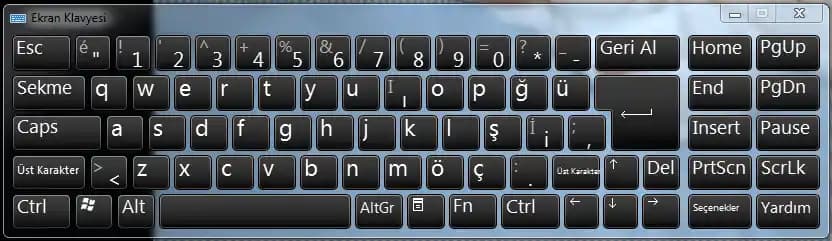
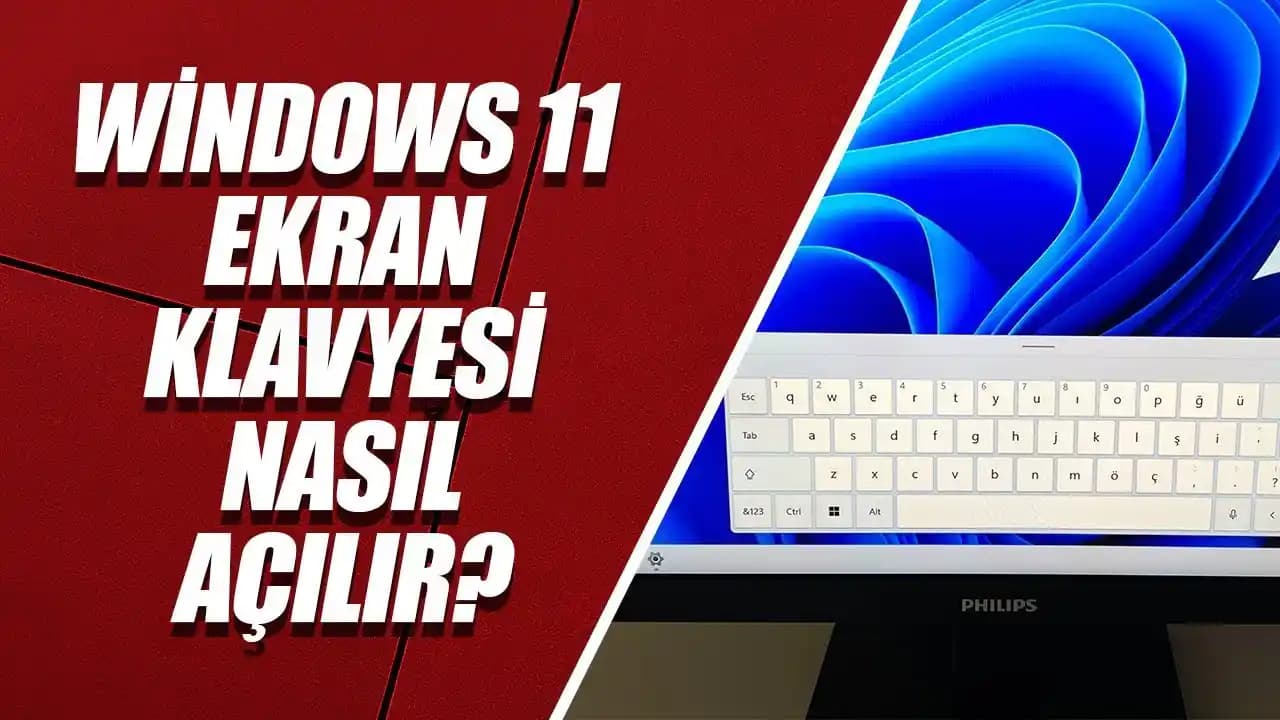
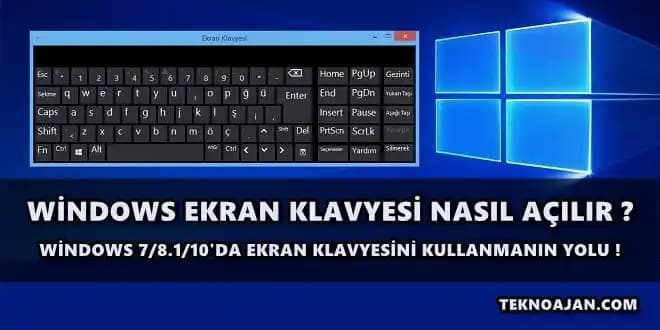

1. Başlat Menüsü Üzerinden
Başlat menüsünü açın.
Arama çubuğuna "Ekran Klavyesi" yazın.
Çıkan sonuçlardan Ekran Klavyesi uygulamasına tıklayın.

2. Çalıştır Komutu ile
Windows + R tuşlarına aynı anda basarak Çalıştır penceresini açın.
Açılan kutuya "osk" yazın ve Enter tuşuna basın.
3. Ayarlar Menüsünden
Ayarlar Erişim Kolaylığı Klavye sekmesine gidin.
"Ekran klavyesini kullan" seçeneğini aktif hale getirin.
4. Görev Çubuğu Üzerinden
Görev çubuğunun boş bir yerine sağ tıklayın.
Açılan menüden "Dokunmatik Klavye Düğmesini Göster" seçeneğini işaretleyin.
Görev çubuğunda beliren klavye simgesine tıklayarak ekran klavyesini açabilirsiniz.
Özelleştirme ve Kullanım İpuçları
Ekran klavyesi sadece metin girişi için değil aynı zamanda erişilebilirlik açısından da birçok avantaj sunar. İşte ekran klavyesini daha etkin kullanmak için bazı öneriler:
Düzen Seçenekleri: Ekran klavyesi üzerinde farklı düzenler (örneğin tam QWERTY tek elle kullanım modu) arasında geçiş yapabilirsiniz.
Tema ve Boyut Ayarları: Klavyenin boyutunu ve rengini göz yorgunluğunu azaltmak ve kullanım kolaylığı sağlamak için değiştirebilirsiniz.
Sesli Geri Bildirim: Tuşlara bastığınızda sesli uyarılar alarak yazım hatalarını azaltabilirsiniz.
Özel Kısayollar: Sık kullanılan ifadeler veya semboller için özel kısayollar oluşturabilirsiniz.
Sorun Giderme ve Faydalı İpuçları
Ekran klavyesi kullanımında karşılaşılabilecek bazı problemler ve çözümleri şunlardır:
Ekran Klavyesi Açılmıyor: Bilgisayarınızı yeniden başlatmayı deneyin. Ayrıca Ayarlar Erişim Kolaylığı Klavye bölümünden ekran klavyesi ayarlarının açık olduğundan emin olun.
Klavye Yanıt Vermiyor: Windows güncellemelerinin yüklü olup olmadığını kontrol edin. Güncel olmayan sistem bileşenleri ekran klavyesinde aksamalara neden olabilir.
Dokunmatik Ekranda Yanlış Tuş Basımı: Ekran kalibrasyonunu yaparak dokunmatik hassasiyetini artırabilirsiniz.
Sonuç
Windows 10 ekran klavyesi kullanıcıların farklı ihtiyaçlarına cevap veren esnek ve kullanımı kolay bir araçtır. Farklı açma yöntemleri sayesinde herkes kendi kullanım alışkanlıklarına uygun şekilde erişebilir. Özelleştirme seçenekleri ile kişisel tercihlere uyarlanabilen bu sanal klavye özellikle mobil cihazlarda ve erişilebilirlik gereksinimi olan kullanıcılar için vazgeçilmez bir yardımcıdır. Ekran klavyesini etkin kullanarak bilgisayar deneyiminizi daha kolay ve verimli hale getirebilirsiniz.