Ana Sayfa

Ürün Karşılaştırmaları

Bilgisayarda Ekran Videosu Nasıl Alınır?

Post image
Benzer ürünleri özellik, fiyat ve kullanıcı yorumlarına göre karşılaştırın, doğru seçimi yapın.

Ekran videosu almak çeşitli amaçlar için bilgisayar kullanıcılarının sıkça başvurduğu bir yöntemdir. Eğitim sunum oyun veya teknik destek gibi farklı alanlarda ekran kaydı yapmak gerekebilir. Bu yazıda Windows ve Mac işletim sistemlerinde ekran videosu kaydetme yöntemlerini ve kullanabileceğiniz araçları detaylı bir şekilde ele alacağız.

Windows Sistemlerde Ekran Videosu Kaydetme

Ayrıca Bakınız
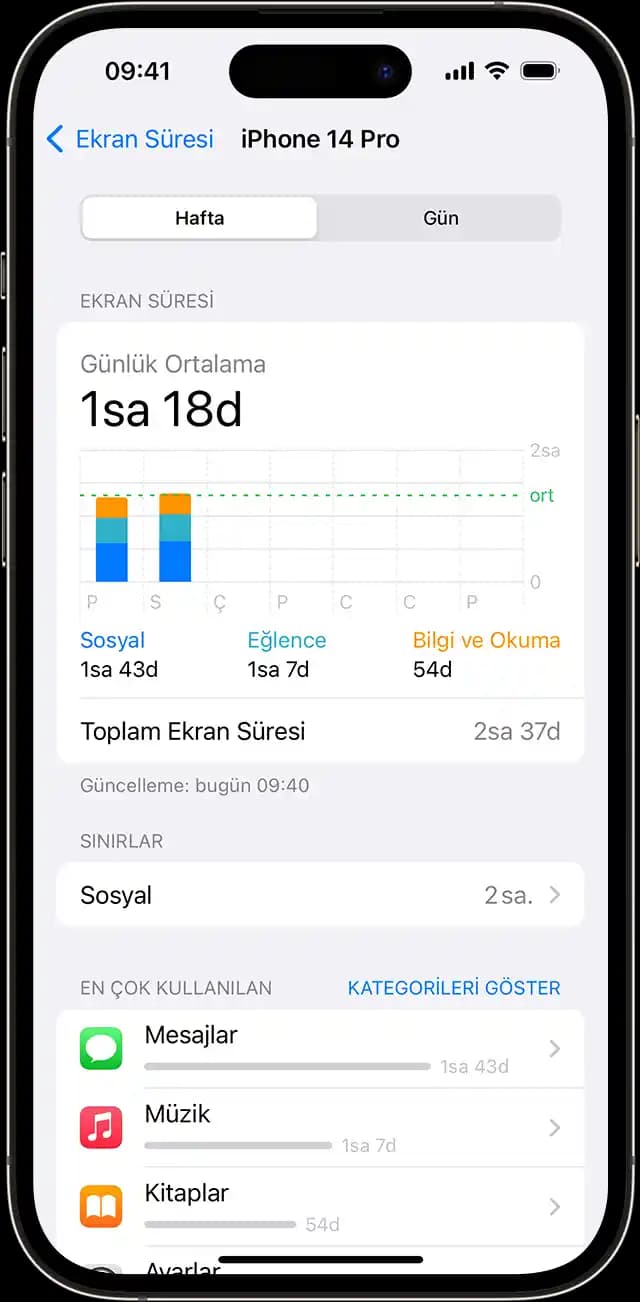
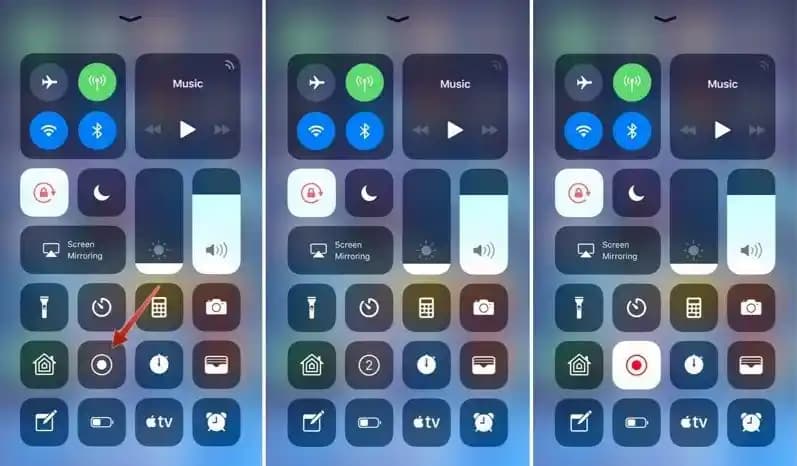
iPhone Ekran Kaydı Süresi ve Performans İpuçları Güncel Bilgilerle Anlatılıyor

iPhone Ekran Kaydı Süresi ve Performans İpuçları Güncel Bilgilerle Anlatılıyor

iPhone'da ekran kaydı yaparken süre sınırı yoktur. Performans ve pil durumu önemli olup, yeni modellerde gelişmiş özellikler kullanıcı deneyimini artırıyor.

Bilgisayarda Ekran Kaydı Almanın En Güvenilir Yöntemleri ve Adımları

Bilgisayarda Ekran Kaydı Almanın En Güvenilir Yöntemleri ve Adımları

Bilgisayarda ekran kaydı almak için Windows ve Mac'in yerel araçları ile üçüncü taraf uygulamaları kullanabilirsiniz. İşte adımlar ve ipuçlarıyla güvenli ve kolay ekran kaydı yöntemleri.

iPhone 14 Pro Ekran Kaydı Alma Rehberi: Adımlar, Sorunlar ve Çözüm Yöntemleri

iPhone 14 Pro Ekran Kaydı Alma Rehberi: Adımlar, Sorunlar ve Çözüm Yöntemleri

iPhone 14 Pro'da ekran kaydı nasıl alınır, adımlar ve dikkat edilmesi gerekenler. Güncellemeler ve sorunlar hakkında bilgiler içerir.

Ekran Görüntüsü Nasıl Alınır Güncel Yöntemler ve İpuçları

Ekran Görüntüsü Nasıl Alınır Güncel Yöntemler ve İpuçları

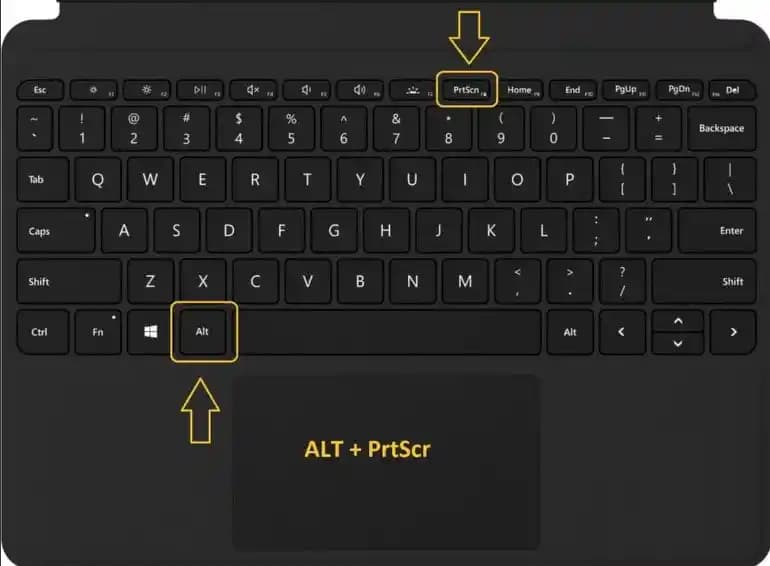
Farklı cihazlarda ekran görüntüsü alma yöntemleri, tuş kombinasyonları ve ipuçlarıyla ilgili güncel bilgiler. Mobil ve bilgisayar kullanıcıları için pratik çözümler sunar.

Bilgisayarda Program Kullanılmadan Video Çekme Yöntemleri ve İpuçları

Bilgisayarda Program Kullanılmadan Video Çekme Yöntemleri ve İpuçları

Bu yazıda, program kullanmadan bilgisayarda ekran kaydı ve kamera ile video çekme yöntemleri detaylandırılmıştır. Windows ve Mac için pratik çözümler ve ipuçları sunuluyor.

iPad Ekran Kaydı Nasıl Yapılır ve Kullanım İpuçları

iPad Ekran Kaydı Nasıl Yapılır ve Kullanım İpuçları

iPad ekran kaydı özelliği ile aktivitelerinizi kolayca kaydedin. Adımlar, ipuçları ve dikkat edilmesi gerekenler hakkında detaylı bilgiler içerir.

Bilgisayarda Ekran Görüntüsü Alma Yöntemleri ve Tuş Kombinasyonları

Bilgisayarda Ekran Görüntüsü Alma Yöntemleri ve Tuş Kombinasyonları

Windows ve Mac işletim sistemleri için temel ve gelişmiş ekran görüntüsü alma yöntemleri, tuş kombinasyonları ve araçlar detaylı şekilde anlatılıyor.

iPhone'da Ekran Kaydı Yapma ve Video Kaydetme Yöntemleri Rehberi

iPhone'da Ekran Kaydı Yapma ve Video Kaydetme Yöntemleri Rehberi

iPhone'da ekran kaydı yapmak oldukça basit. Ayarlar, uygulamalar ve aksesuarlar ile yüksek kaliteli videolar elde edebilirsiniz.

Yerel Araçlar

Windows işletim sisteminde ekran videosu almak için en kullanışlı yerel araçlardan biri "Oyun Çubuğu"dır. Bu araç özellikle oyun oynarken ekran kaydı yapmaya uygun olacak şekilde tasarlanmıştır. Kullanmak için:

  • Kayıt başlatmak istediğiniz ekranı açın.

  • Klavyenizdeki Win + G tuşlarına aynı anda basın.

  • Açılan "Oyun Çubuğu" penceresinden kayıt butonuna tıklayın veya Win + Alt + R tuş kombinasyonunu kullanın.

Bu yöntem hızlı ve kolaydır ayrıca sistem kaynaklarını fazla kullanmaz. Ancak bazı durumlarda ekran kaydı yaparken ses veya mikrofon ayarlarını da düzenlemek gerekebilir.

Üçüncü Taraf Uygulamalar

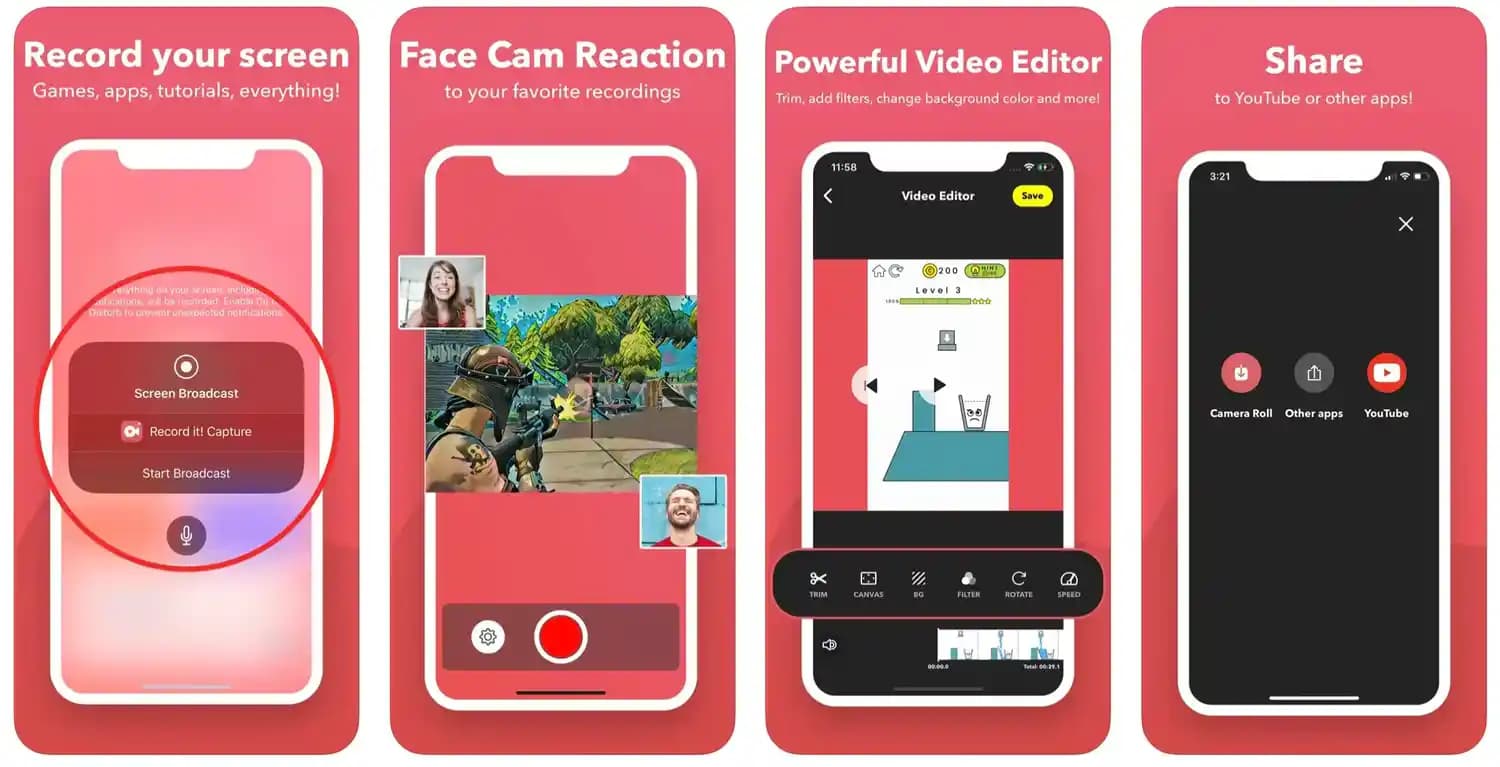
Daha gelişmiş özellikler veya farklı formatlarda kayıt yapmak isteyenler için OBS Studio ve Camtasia gibi uygulamalar tercih edilebilir. Bu uygulamalar ekran bölgesi seçme kayıt kalitesini ayarlama ve düzenleme gibi imkanlar sunar.

Mac Sistemlerde Ekran Videosu Kaydetme

Yerel Özellikler

Mac kullanıcıları için en pratik yöntem, QuickTime Player ile ekran kaydı yapmaktır. Kullanımı oldukça basittir:

  • QuickTime Player'ı açın.

  • Menüden "File" seçeneğine tıklayın ve "New Screen Recording" seçeneğini seçin.

  • Açılan pencerede kayıt ayarlarını yapın ve kaydı başlatmak için kırmızı kayıt düğmesine tıklayın.

  • Kayıt sırasında ekranın tamamını veya belirli bir bölümünü seçebilirsiniz.

Üçüncü Taraf Uygulamalar

Daha profesyonel veya farklı özellikler arayanlar Camtasia veya ScreenFlow gibi uygulamalara yönelebilir. Bu araçlar düzenleme ve çeşitli çıktı formatlarıyla daha esnek kullanım sağlar.

Sonuç

Ekran videosu almak için Windows ve Mac sistemlerde farklı yöntemler ve araçlar mevcuttur. Windows kullanıcıları için "Oyun Çubuğu" hızlı ve kullanışlıdır Mac kullanıcıları ise QuickTime ile kolayca kayıt yapabilir. Üçüncü taraf uygulamalar ise daha gelişmiş özellikler ve düzenleme imkanları sunar. Kullanım amacınıza ve ihtiyaçlarınıza göre uygun yöntemi seçmek en iyi sonucu almanızı sağlar.
📊 Fiyat Bilgileri
Yükleniyor...
Nisan Güneş
Paylaş:f𝕏

Yorumlar:

    Ayın popüler yazıları

    Xiaomi Redmi serisi, uygun fiyatlı ve yüksek performanslı akıllı telefonlar olup, özellikle gençler ve bütçe dostu kullanıcılar için ideal seçenekler sunar. Güncel teknolojik özellikleri ve kullanım alanlarıyla dikkat çeker.

    Nokia'nın yeni modelleri genellikle 5G, gelişmiş kamera ve uzun pil ömrü gibi özellikler taşıyor. Marka, dayanıklılık ve fonksiyonellik odaklı cihazlar sunmaya devam ediyor.

    Mobil cihazlarda ekran görüntüsü almak için Android ve iOS yöntemleri, adımlar ve düzenleme ipuçlarıyla günlük kullanımınızı kolaylaştırıyoruz.

    iPhone ana ekranına hava durumu widget'ı eklemek pratik olsa da, güncellemeler ve teknik sorunlar bazen sorun çıkarabilir. Çözüm önerileriyle sorunsuz kullanım sağlayın.

    AirPods 4'te yaşanan şarj sorunlarının nedenleri ve çözüm yolları, temizlik, yeniden eşleştirme ve teknik destek detaylarıyla anlatılıyor.

    Güncel taksit seçenekleri ve trendler sayesinde bütçenize uygun telefon alışverişi yapabilir, faiz oranlarına dikkat ederek finansal sağlığınızı koruyabilirsiniz.

    Almanya'da yaygın kullanılan payroll ve outsourcing hizmetleri, maliyetleri azaltırken yasal uyumluluğu ve çalışan memnuniyetini artırıyor. Bu stratejiler, şirketlerin rekabet gücünü güçlendiriyor.

    Xiaomi Redmi 10C, uygun fiyatlı ve temel ihtiyaçlara uygun tasarımıyla dikkat çeker. Teknik detaylar sınırlı olsa da, kullanıcılar için ideal bir seçenek olabilir.