Ana Sayfa

Ürün Karşılaştırmaları

Bilgisayardan İki Nokta Nasıl Yapılır? Pratik ve Detaylı Rehber
Post image
Benzer ürünleri özellik, fiyat ve kullanıcı yorumlarına göre karşılaştırın, doğru seçimi yapın.

Giriş

İki nokta işareti (:) Türkçede ve diğer dillerde sıkça kullanılan, cümle içerisinde açıklama, örnek verme veya listeyi başlatma gibi işlevlere sahip önemli bir noktalama işaretidir. Bilgisayar kullanımı sırasında bu işareti kolay ve doğru bir şekilde yapabilmek, özellikle metin düzenleme ve yazışmalarda zaman kazandırır. Bu makalede, bilgisayardan iki nokta nasıl yapılır sorusuna kapsamlı ve anlaşılır cevaplar sunulacaktır.

Ayrıca Bakınız
Laptoplarda İki Nokta (:) Sembolü Nasıl Yazılır? Türkçe ve Uluslararası Klavye Rehberi

Laptoplarda İki Nokta (:) Sembolü Nasıl Yazılır? Türkçe ve Uluslararası Klavye Rehberi

Laptoplarda iki nokta (:) sembolü, klavye düzenine göre genellikle Shift + ; tuşlarıyla yazılır. Türkçe Q, F ve İngilizce Q klavyelerde bu yöntem geçerlidir. Alternatif olarak ASCII kodları ve karakter eşlem tablosu da kullanılabilir.

PC'de İki Nokta (:) Kullanımı ve Önemi: Dosya Yolları ve Programlama Açıklaması

PC'de İki Nokta (:) Kullanımı ve Önemi: Dosya Yolları ve Programlama Açıklaması

PC'de iki nokta (:) sembolü, dosya yollarında sürücü belirtmekten programlama dillerinde fonksiyon ve erişim yapılarına kadar geniş bir kullanım alanına sahiptir. Doğru kullanımı, teknik işlemlerde kolaylık sağlar.

PC'de İki Nokta İşareti Nasıl Yapılır? Klavye Kısayolları ve Yazım Kuralları

PC'de İki Nokta İşareti Nasıl Yapılır? Klavye Kısayolları ve Yazım Kuralları

PC'de iki nokta işaretinin nasıl yapıldığını, klavye kısayolları, alternatif yöntemler ve dilbilgisel kullanımıyla birlikte detaylıca öğrenin. Günlük ve profesyonel yazışmalarınızda doğru kullanımı keşfedin.

Bilgisayarda İki Nokta İşareti Nasıl Yapılır? Pratik ve Detaylı Rehber

Bilgisayarda İki Nokta İşareti Nasıl Yapılır? Pratik ve Detaylı Rehber

Bilgisayarda iki nokta işareti genellikle Shift + nokta tuşu ile yapılır. Bu rehberde farklı klavye düzenleri, ASCII, Unicode kodları ve Karakter Eşlem aracıyla iki nokta yapımı ve doğru kullanım kuralları anlatılıyor.

Klavyede İki Nokta (:) İşareti Nasıl Yazılır? Windows, Mac ve Mobil Rehberi

Klavyede İki Nokta (:) İşareti Nasıl Yazılır? Windows, Mac ve Mobil Rehberi

Windows, Mac ve mobil cihazlarda iki nokta (:) işaretini yazmanın farklı yöntemlerini öğrenin. Klavye kısayolları, Alt kodları ve özel karakter menüleriyle yazılarınızı hızlandırın.

2025'te Bilgisayarda İki Nokta (:) Yazmanın 5 Şaşırtıcı Yolu

2025'te Bilgisayarda İki Nokta (:) Yazmanın 5 Şaşırtıcı Yolu

Bilgisayarınızda iki nokta (:) işaretini zahmetsizce yazmanın yollarını keşfedin. Hemen öğrenin ve yazım becerilerinizi geliştirin!

Klavyede İki Nokta (:) Nasıl Yapılır? Adım Adım Rehber ve İpuçları

Klavyede İki Nokta (:) Nasıl Yapılır? Adım Adım Rehber ve İpuçları

Klavyede iki nokta sembolünü hızlıca yapmanın yöntemleri ve ipuçlarıyla, yazımda doğru ve etkili kullanım için detaylı rehber.

Bilgisayarda İki Nokta (:) İşaretini Yapmanın Yöntemleri ve Kullanım Alanları

Bilgisayarda İki Nokta (:) İşaretini Yapmanın Yöntemleri ve Kullanım Alanları

Bilgisayarda iki nokta (: ) sembolünü nasıl yazılır, klavye kombinasyonları ve farklı yöntemler hakkında detaylı bilgi. Yazım ve programlama için önemli kullanım alanları da açıklanıyor.

Klavyede İki Nokta Nasıl Yapılır?

2.1. Türkçe Q Klavye Kullanıcıları İçin

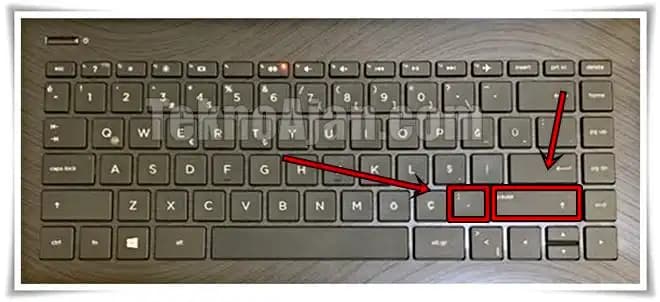
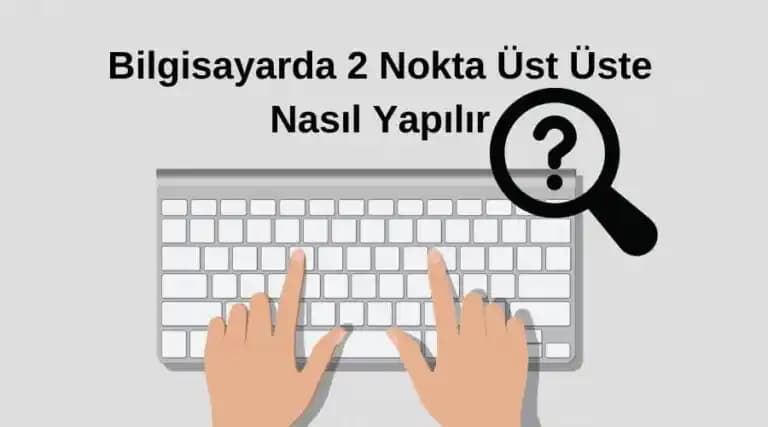
Türkiye’de en yaygın kullanılan klavye düzeni Türkçe Q klavyedir. Bu klavyede iki nokta işaretini yapmak oldukça basittir:

  • Shift tuşuna basılı tutun.

  • Aynı anda nokta (.) tuşuna basın.

Bu kombinasyon, iki nokta işaretini (:) ekranda görünür hale getirir.

2.2. Farklı Klavye Düzenlerinde İki Nokta

Yabancı veya farklı klavye düzenlerinde iki nokta işareti farklı tuş kombinasyonlarıyla yapılabilir:

  • İngilizce QWERTY klavyede: Shift + nokta (.) tuşu.

  • F klavyede: Shift + nokta (.) tuşu genellikle aynı şekilde çalışır, ancak klavye düzeni farklıysa karakter yerleri değişebilir.

  • Mac bilgisayarlarda: Shift + nokta (.) tuşu ile iki nokta yapılır.

Bilgisayarınızın klavye düzeni farklı ise, Ayarlar Dil ve Klavye seçeneklerinden kullandığınız klavye düzenini kontrol ederek, ilgili tuş kombinasyonlarını öğrenebilirsiniz.

Alternatif Yöntemler

3.1. ASCII ve Unicode Kodlarıyla İki Nokta

Klavyede tuş kombinasyonları çalışmadığında veya farklı bir yerleşim kullanıyorsanız, ASCII ve Unicode kodlarıyla da iki nokta işareti oluşturabilirsiniz:

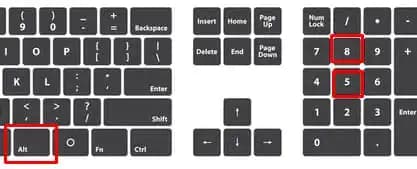
  • ASCII Kodu: Alt tuşunu basılı tutarken sayısal tuş takımından 58 yazmak (Alt + 58).

  • Unicode Kodu: Unicode kullanılıyorsa, iki nokta işaretinin kodu U+003A’dır. Bazı programlarda bu kod girilip ardından Alt + X tuşlarına basıldığında iki nokta işareti çıkar.

3.2. Karakter Eşlem Aracı Kullanımı

Windows işletim sistemlerinde bulunan Karakter Eşlem (Character Map) aracı ile tüm karakterler listelenir ve buradan iki nokta işareti seçilip kopyalanabilir:

  1. Başlat menüsünden Karakter Eşlem programını açın.

  2. Listeden iki nokta (:) karakterini bulun.

  3. Seçip kopyalayarak istediğiniz yere yapıştırın.

Bu yöntem özellikle nadiren kullanılan veya klavyede bulunmayan karakterler için faydalıdır.

İki Noktanın Doğru Kullanımı ve Yazım Kuralları

İki nokta işaretinin doğru kullanımı, yazılı iletişimin anlaşılır ve etkili olmasını sağlar. İşte dikkat edilmesi gereken bazı kurallar:

  • Açıklama ve örnek vermek için:

    • "Şu şehirleri ziyaret edeceğim: İstanbul, Ankara ve İzmir."

  • Alıntı veya listeyi başlatırken:

    • "Gerekli belgeler şunlardır: pasaport, kimlik ve vize."

  • Saat gösteriminde:

    • "Toplantı 14:30'da başlayacak."

Doğru kullanıldığında iki nokta, metnin akışını kolaylaştırır ve okuyucunun bilgiyi daha rahat özümsemesini sağlar.

Sonuç: Pratik ve Doğru İki Nokta Kullanımı

Bilgisayarda iki nokta işaretini yapmak, çoğu klavye düzeninde Shift + nokta (.) tuşu kombinasyonuyla hızlıca gerçekleştirilebilir. Alternatif olarak ASCII kodları, Unicode veya karakter eşlem aracı gibi yöntemler de kullanılabilir. Yazım kurallarına uygun şekilde iki nokta kullanımı, metinlerin profesyonel ve anlaşılır olmasını sağlar.

Bu bilgiler ışığında, her kullanıcı kendi cihazında ve klavye düzeninde en pratik yöntemi seçerek iki nokta işaretini rahatlıkla kullanabilir.


Bilgisayardan iki nokta nasıl yapılır? sorusuna dair bu rehber, hem teknik yöntemleri hem de kullanım kurallarını kapsayarak akıcı, özgün ve bilgilendirici bir içerik sunmayı amaçlıyor.

📊 Fiyat Bilgileri
Yükleniyor...
Elektronik Uzmanı Süleyman Arık: Güvenilir Alışveriş Rehberi

Bursa doğumlu Süleyman Arık, elektronik cihazlardaki derin bilgisiyle tüketicilere en iyi alışveriş önerilerini sunan bir uzman.

Yorumlar:

    Ayın popüler yazıları

    Samsung Galaxy A36 ve Poco X7 Pro, orta segmentte tasarım, performans, kamera ve pil özellikleriyle öne çıkıyor. Hangi telefon ihtiyaçlarınıza daha uygun? Detaylı karşılaştırma burada.

    Lenovo laptoplarda büyük harf yazmak için Shift ve Caps Lock tuşlarının kullanımı detaylıca anlatıldı. Klavye sorunları ve çözüm önerileri ile yazım verimliliğinizi artırabilirsiniz.

    Valorant grafik ayarlarını sıfırlamak, performans düşüşlerini gidermek ve görsel sorunları çözmek için etkili bir yöntemdir. Doğru ayarlarla oyun deneyiminizi optimize ederek daha stabil ve akıcı oyun oynayabilirsiniz.

    MNG Kargo'nun 7/24 iletişim hizmeti, müşterilere kesintisiz destek sunarak gönderi takibini kolaylaştırır ve sorunları hızlı çözer. Çoklu kanallarla güvenli ve şeffaf kargo deneyimi sağlar.

    DNR (Dijital Gürültü Azaltma), televizyonlarda görüntü kalitesini artıran, gürültü ve parazitleri filtreleyerek net ve canlı görseller sunan gelişmiş bir teknolojidir. Doğru kullanımda izleme deneyimini iyileştirir.

    VoLTE teknolojisi, LTE üzerinden yüksek kaliteli sesli arama ve internet kullanımını aynı anda sağlar. Türkiye’de çoğu operatör VoLTE’yi standart ses araması kapsamında ücretsiz sunar ve kullanıcıya birçok avantaj sağlar.

    LG TV model numaranızı öğrenmenin en pratik yollarını adım adım keşfedin. Etiket kontrolü, menü ayarları, resmi destek sitesi ve kullanım kılavuzlarıyla cihazınız hakkında doğru bilgiye ulaşın.

    Redmi Buds Play ve Buds Active modelleri tasarım, ses kalitesi, pil ömrü ve özellikleriyle karşılaştırılıyor. Hangi modelin ihtiyaçlarınıza uygun olduğu detaylıca inceleniyor.