Ana Sayfa

Ürün Karşılaştırmaları

Klavyede İki Nokta (:) Nasıl Yapılır? Detaylı Rehber

Post image
Benzer ürünleri özellik, fiyat ve kullanıcı yorumlarına göre karşılaştırın, doğru seçimi yapın.

Teknolojinin hayatımızdaki yeri arttıkça klavye kullanımı da günlük iletişimde daha önemli hale gelir. Özellikle yazılı metinlerde sıkça kullanılan özel karakterlerden biri olan iki nokta (:), doğru ve hızlı bir şekilde nasıl yapılır bilmek iş ve kişisel yazışmalarda hız kazandırır. Bu rehberde farklı cihazlarda iki noktanın nasıl yazılacağını adım adım inceleyeceğiz.

İki Nokta Nedir ve Neden Önemlidir?

Ayrıca Bakınız
Laptoplarda İki Nokta (:) Sembolü Nasıl Yazılır? Türkçe ve Uluslararası Klavye Rehberi

Laptoplarda İki Nokta (:) Sembolü Nasıl Yazılır? Türkçe ve Uluslararası Klavye Rehberi

Laptoplarda iki nokta (:) sembolü, klavye düzenine göre genellikle Shift + ; tuşlarıyla yazılır. Türkçe Q, F ve İngilizce Q klavyelerde bu yöntem geçerlidir. Alternatif olarak ASCII kodları ve karakter eşlem tablosu da kullanılabilir.

PC'de İki Nokta (:) Kullanımı ve Önemi: Dosya Yolları ve Programlama Açıklaması

PC'de İki Nokta (:) Kullanımı ve Önemi: Dosya Yolları ve Programlama Açıklaması

PC'de iki nokta (:) sembolü, dosya yollarında sürücü belirtmekten programlama dillerinde fonksiyon ve erişim yapılarına kadar geniş bir kullanım alanına sahiptir. Doğru kullanımı, teknik işlemlerde kolaylık sağlar.

PC'de İki Nokta İşareti Nasıl Yapılır? Klavye Kısayolları ve Yazım Kuralları

PC'de İki Nokta İşareti Nasıl Yapılır? Klavye Kısayolları ve Yazım Kuralları

PC'de iki nokta işaretinin nasıl yapıldığını, klavye kısayolları, alternatif yöntemler ve dilbilgisel kullanımıyla birlikte detaylıca öğrenin. Günlük ve profesyonel yazışmalarınızda doğru kullanımı keşfedin.

Bilgisayarda İki Nokta İşareti Nasıl Yapılır? Pratik ve Detaylı Rehber

Bilgisayarda İki Nokta İşareti Nasıl Yapılır? Pratik ve Detaylı Rehber

Bilgisayarda iki nokta işareti genellikle Shift + nokta tuşu ile yapılır. Bu rehberde farklı klavye düzenleri, ASCII, Unicode kodları ve Karakter Eşlem aracıyla iki nokta yapımı ve doğru kullanım kuralları anlatılıyor.

Klavyede İki Nokta (:) İşareti Nasıl Yazılır? Windows, Mac ve Mobil Rehberi

Klavyede İki Nokta (:) İşareti Nasıl Yazılır? Windows, Mac ve Mobil Rehberi

Windows, Mac ve mobil cihazlarda iki nokta (:) işaretini yazmanın farklı yöntemlerini öğrenin. Klavye kısayolları, Alt kodları ve özel karakter menüleriyle yazılarınızı hızlandırın.

2025'te Bilgisayarda İki Nokta (:) Yazmanın 5 Şaşırtıcı Yolu

2025'te Bilgisayarda İki Nokta (:) Yazmanın 5 Şaşırtıcı Yolu

Bilgisayarınızda iki nokta (:) işaretini zahmetsizce yazmanın yollarını keşfedin. Hemen öğrenin ve yazım becerilerinizi geliştirin!

Klavyede İki Nokta (:) Nasıl Yapılır? Adım Adım Rehber ve İpuçları

Klavyede İki Nokta (:) Nasıl Yapılır? Adım Adım Rehber ve İpuçları

Klavyede iki nokta sembolünü hızlıca yapmanın yöntemleri ve ipuçlarıyla, yazımda doğru ve etkili kullanım için detaylı rehber.

Bilgisayarda İki Nokta (:) İşaretini Yapmanın Yöntemleri ve Kullanım Alanları

Bilgisayarda İki Nokta (:) İşaretini Yapmanın Yöntemleri ve Kullanım Alanları

Bilgisayarda iki nokta (: ) sembolünü nasıl yazılır, klavye kombinasyonları ve farklı yöntemler hakkında detaylı bilgi. Yazım ve programlama için önemli kullanım alanları da açıklanıyor.

İki Noktanın Yazılış Amacı

İki nokta cümle içinde açıklama, örnek verme veya liste başlatma amacıyla kullanılır. Dilbilgisinde doğru bir şekilde kullanılması metnin anlaşılabilirliğini artırır. Örneğin:

Örnek: Bugün yapmam gerekenler şunlardır: alışveriş, temizlik ve ödev.

Klavyede İki Noktanın Yeri

Genellikle klavyelerde iki nokta işareti noktalı virgül (;) tuşuyla aynı tuş üzerinde bulunur. Ancak cihaz ve işletim sistemine göre yaklaşımlar farklılık gösterir.

Windows İşletim Sistemi Üzerinde İki Nokta Yazımı

Standart Q Klavyede İki Nokta

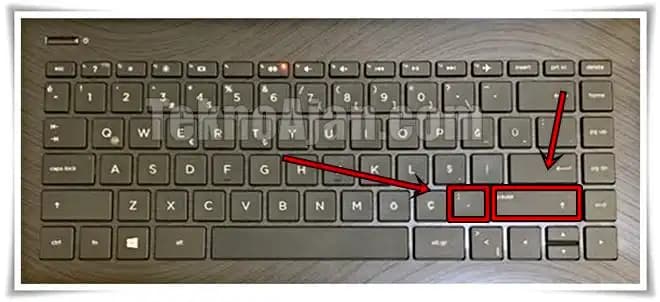
  • Shift Tuşu + Noktalı Virgül (;) Tuşu: İki nokta (:) işaretini yazmak için bu kombinasyon kullanılır.

Alternatif Yöntemler

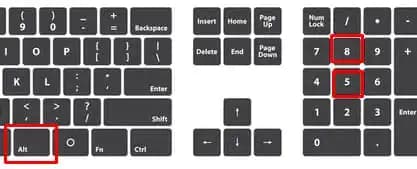
  • Alt Kodu Kullanımı: Numeric keypad (sayısal tuş takımı) açıkken Alt + 58 tuşlarına basarak iki nokta yazabilirsiniz.

Not: Alt kodları özellikle karakter sorunları yaşandığında pratik bir çözümdür.

MacOS Üzerinde İki Nokta Yazımı

Mac cihazlarda da iki nokta işareti için Shift + Noktalı Virgül (;) kombinasyonu geçerlidir.

  • Mac klavyelerde noktalı virgül genellikle ç harfinin yanındaki tuş üzerinde bulunur.

  • Alternatif olarak Karakter Görüntüleyicisi'ni açarak özel karakter seçebilirsiniz.

Akıllı Telefonlar ve Tabletlerde İki Nokta Kullanımı

iOS (iPhone ve iPad)

  • Klavye üzerinde noktaya (.) uzun basın.

  • Açılan ek seçeneklerden iki nokta (:) işaretini seçin.

Android Cihazlar

  • Klavyede ?123 veya 123 tuşuna dokunun.

  • Sayı ve sembol ekranında iki nokta (:) simgesini bulun ve seçin.

İpucu: Bazı Android klavyelerinde nokta tuşuna uzun basarak da iki nokta seçeneğine ulaşılabilir.

Alternatif ve Pratik Yöntemler

Karakter Eşlem ve Özel Karakter Menüsü

  • Windows'ta Karakter Eşlem (Character Map) programını kullanarak istediğiniz özel karakteri kopyalayabilirsiniz.

  • MacOS'ta Edit Emoji & Symbols menüsünden iki nokta işaretini seçmek mümkündür.

Kısayol ve Makrolar

  • Sık kullanılan özel karakterler için klavye kısayolları veya üçüncü parti programlarla makrolar oluşturabilirsiniz.

İki Nokta Yazarken Dikkat Edilmesi Gerekenler

  • Dil Kuralları: İki nokta sonrası gelen metnin büyük harfle başlaması gerekip gerekmediğine dikkat edin.

  • Boşluk Kullanımı: İki noktadan sonra genellikle bir boşluk bırakılır.

  • Farklı Dillerde Kullanımı: Bazı dillerde iki nokta işaretinin kullanım biçimi değişiklik gösterir.

Sonuç

Günlük dijital iletişimde iki nokta (:) işaretini hızlı ve doğru şekilde kullanmak yazılı ifadelerinizi güçlendirir. Windows, Mac, akıllı telefon ve tablet gibi farklı cihazlarda bu karakteri yazmanın çeşitli yolları bulunur.

Özetle:

  • Windows ve Mac: Shift + Noktalı Virgül tuş kombinasyonu

  • Akıllı Telefonlar: Noktaya uzun basarak veya sembol menüsünden seçme

  • Alternatif: Alt kodları, karakter eşlem ve özel karakter menüsü

Bu yöntemleri kullanarak her ortamda iki nokta işaretini kolaylıkla yazabilirsiniz. Unutmayın teknoloji sizin için hız ve pratiklik sunar, bu ipuçlarıyla klavye deneyiminizi geliştirerek yazılarınızı daha profesyonel ve anlaşılır hale getirebilirsiniz.

📊 Fiyat Bilgileri
Yükleniyor...
Elektronik Ürünler Uzmanı Talha Çiğdem'in Başarı Hikayesi

Elektronik kategorisinde uzman Talha Çiğdem, tarafsız önerileriyle dikkat çekiyor. Tecrübesiyle okuyucularına bilinçli satın alma kararları sunuyor.

Yorumlar:

    Ayın popüler yazıları

    TCL Connect ortam dinleme nasıl yapılır? Teknik adımlar, mikrofon izinleri, uygulama kullanımı ve yasal-etik kurallar bu rehberde. Akıllı cihazlarda güvenli ve bilinçli ortam dinleme yöntemlerini keşfedin.

    Samsung Galaxy Tab A7 SM-T510NZDTUR, 10.4 inç ekran, Snapdragon 662 işlemci, 7040 mAh pil ve Android 10 One UI ile orta segmentte dengeli performans ve uzun pil ömrü sunuyor. Günlük kullanım için ideal bir tablet.

    POCO F7 Ultra ve S25 Ultra modelleri, performans, kamera, pil ve ekran özellikleriyle farklı kullanıcı profillerine hitap ediyor. Bu karşılaştırmada her iki telefonun güçlü ve zayıf yönleri detaylıca inceleniyor.

    TV Plus üyelik iptali işlemi, hesap yönetimi ve otomatik yenileme durdurma adımlarıyla kolayca yapılır. Bu rehberde iptal süreci, dikkat edilmesi gerekenler ve alternatif yöntemler anlatılmaktadır.

    YouTube videolarını televizyon ekranında izlemek, geniş görüş alanı ve konforlu deneyim sunar. Akıllı TV, streaming cihazları ve HDMI bağlantısıyla ev eğlencesini artırmanın yöntemleri ve içerik optimizasyon ipuçları burada.

    Uzun menzilli telsizler, gelişmiş anten ve dijital teknolojilerle güvenilir iletişim sağlar. Huawei'nin 5G ve IoT entegrasyonları, telsizlerin performansını artırarak modern iletişim ihtiyaçlarını karşılar.

    Xiaomi Mi 10 Lite Zoom, 48 MP dörtlü kamera, 6.57 inç AMOLED ekran ve 5G desteğiyle orta segmentte güçlü bir seçenek sunuyor. Uygun fiyatıyla fotoğraf ve performans dengesi arayanlar için ideal.

    Samsung Galaxy S24 FE ekranınızı çizik, darbe ve parmak izine karşı koruyacak en iyi temperli cam, PET ve TPU ekran koruyucu önerilerini, özelliklerini ve montaj ipuçlarını keşfedin.