Ana Sayfa

Ürün Karşılaştırmaları

Bilgisayarda İki Nokta Nasıl Yapılır? Pratik Yöntemler ve İpuçları

Post image
Benzer ürünleri özellik, fiyat ve kullanıcı yorumlarına göre karşılaştırın, doğru seçimi yapın.

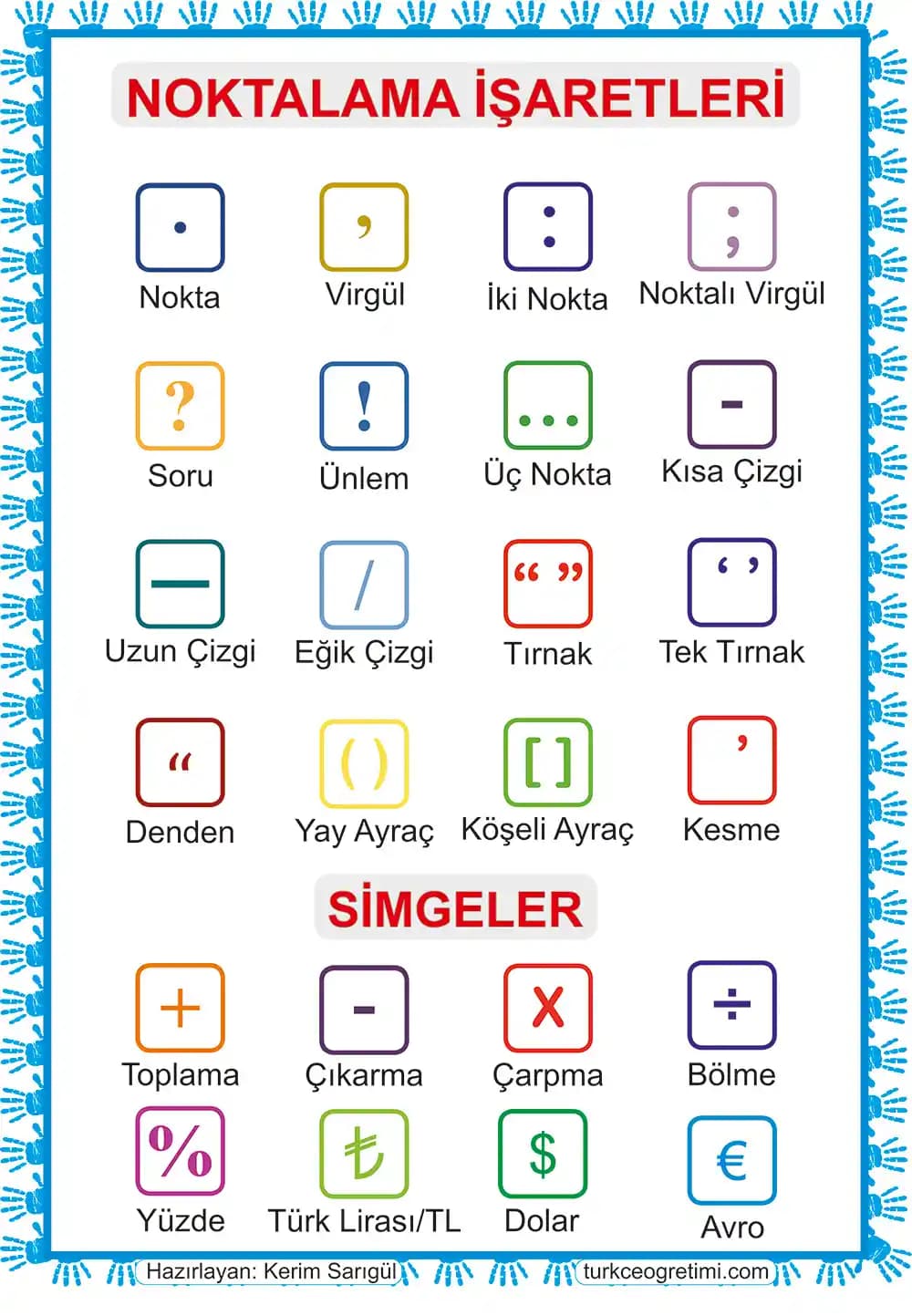
İki Nokta Nedir?

İki nokta (:) işareti, yazılı metinlerde oldukça sık kullanılan önemli bir noktalama işaretidir. Genellikle bir açıklama, liste ya da alıntıdan önce kullanılır ve cümlenin anlamını netleştirmede kritik bir rol oynar. Bilgisayarda yazı yazarken bu işareti doğru ve hızlı bir şekilde yapabilmek, özellikle metin düzenleme, programlama ve iletişimde büyük kolaylık sağlar.

Ayrıca Bakınız
Klavyede Soru İşareti Nasıl Yapılır? Windows, Mac ve Mobil Cihazlarda Rehber

Klavyede Soru İşareti Nasıl Yapılır? Windows, Mac ve Mobil Cihazlarda Rehber

Klavyede soru işareti yapmanın farklı cihaz ve klavye düzenlerinde nasıl yapılacağını adım adım öğrenin. Windows, Mac, akıllı telefon ve tabletlerde soru işaretini hızlıca yazmanın pratik yolları burada.

Türkçe Q Klavyede Ünlem İşareti Nasıl Yapılır? Detaylı ve Pratik Rehber

Türkçe Q Klavyede Ünlem İşareti Nasıl Yapılır? Detaylı ve Pratik Rehber

Türkçe Q klavyede ünlem işareti yazmak için Shift + 1 kombinasyonunu kullanabilirsiniz. Alternatif olarak Windows'ta Alt + 33 veya sanal klavye, mobilde ise sayısal tuşlardan erişim mümkündür.

Teknoloji Cihazlarında Parantez Kullanımı ve Yazım İpuçları: Detaylı Rehber

Teknoloji Cihazlarında Parantez Kullanımı ve Yazım İpuçları: Detaylı Rehber

Parantezlerin türleri, kullanımı ve teknoloji cihazlarında yazımı hakkında kapsamlı bilgiler sunan rehber. Akıllı telefon, tablet ve bilgisayarlarda parantez yazımı için pratik ipuçları içerir.

Q Klavye ve Mobil Cihazlarda Nokta (.) İşaretinin Kullanımı ve Yazımı

Q Klavye ve Mobil Cihazlarda Nokta (.) İşaretinin Kullanımı ve Yazımı

Q klavye ve mobil cihazlarda nokta işaretinin nasıl kolayca yazılacağını öğrenin. Standart tuş kullanımı, sayısal tuş takımı, alt kodları ve ekran klavyesi yöntemleriyle nokta yazımı hakkında detaylı bilgiler sunulmaktadır.

Türkçe Yazımda Virgülün Doğru Kullanımı ve Dijital Yazımda Önemi

Türkçe Yazımda Virgülün Doğru Kullanımı ve Dijital Yazımda Önemi

Virgül, Türkçe yazımda anlamı netleştiren temel noktalama işaretidir. Doğru kullanımı cümle akıcılığını sağlar. Dijital cihazlarda yazarken de virgül kurallarına dikkat etmek metnin profesyonel görünmesini sağlar.

PC'de Ünlem İşareti Nasıl Yapılır? Klavye ve İşletim Sistemi Rehberi

PC'de Ünlem İşareti Nasıl Yapılır? Klavye ve İşletim Sistemi Rehberi

PC'de ünlem işareti yapmanın farklı yöntemlerini, klavye düzenleri ve işletim sistemlerine göre nasıl kullanılacağını öğrenin. Shift+1 ve alternatif çözümlerle yazılı iletişiminizi güçlendirin.

Virgül İşareti Klavyede: Bilgisayar ve Mobil Cihazlarda Doğru Kullanım Rehberi

Virgül İşareti Klavyede: Bilgisayar ve Mobil Cihazlarda Doğru Kullanım Rehberi

Virgül işareti, dijital yazımda akıcılık ve anlam için kritik bir noktalama işaretidir. Bilgisayar ve mobil klavyelerde virgülün konumu ve kullanımı, yazım verimliliğini artırır.

Klavyede Virgül Nasıl Yapılır? Q, F Klavye ve Mobil Cihazlarda Doğru Kullanım

Klavyede Virgül Nasıl Yapılır? Q, F Klavye ve Mobil Cihazlarda Doğru Kullanım

Klavyede virgül yapma yöntemleri, Q ve F klavye düzenleri ile mobil cihazlarda virgül kullanımı detaylıca anlatılıyor. Yazım kuralları ve kısayollarla etkili iletişim sağlanır.

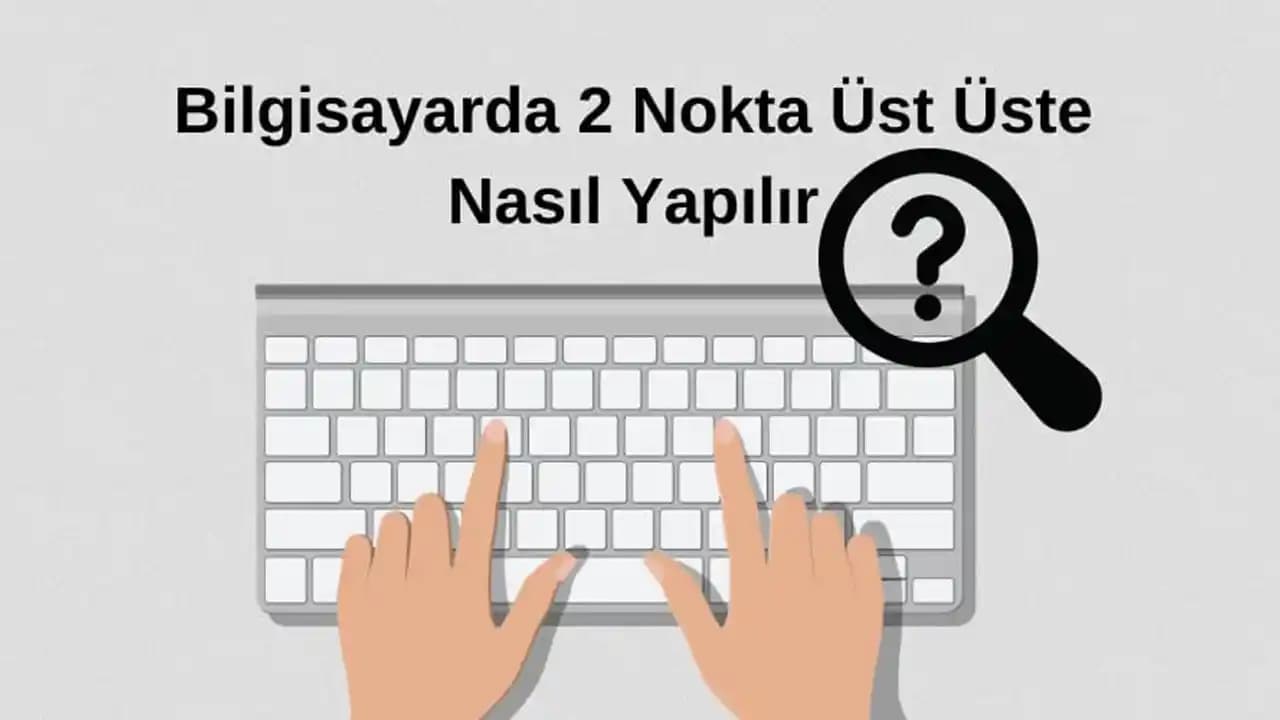
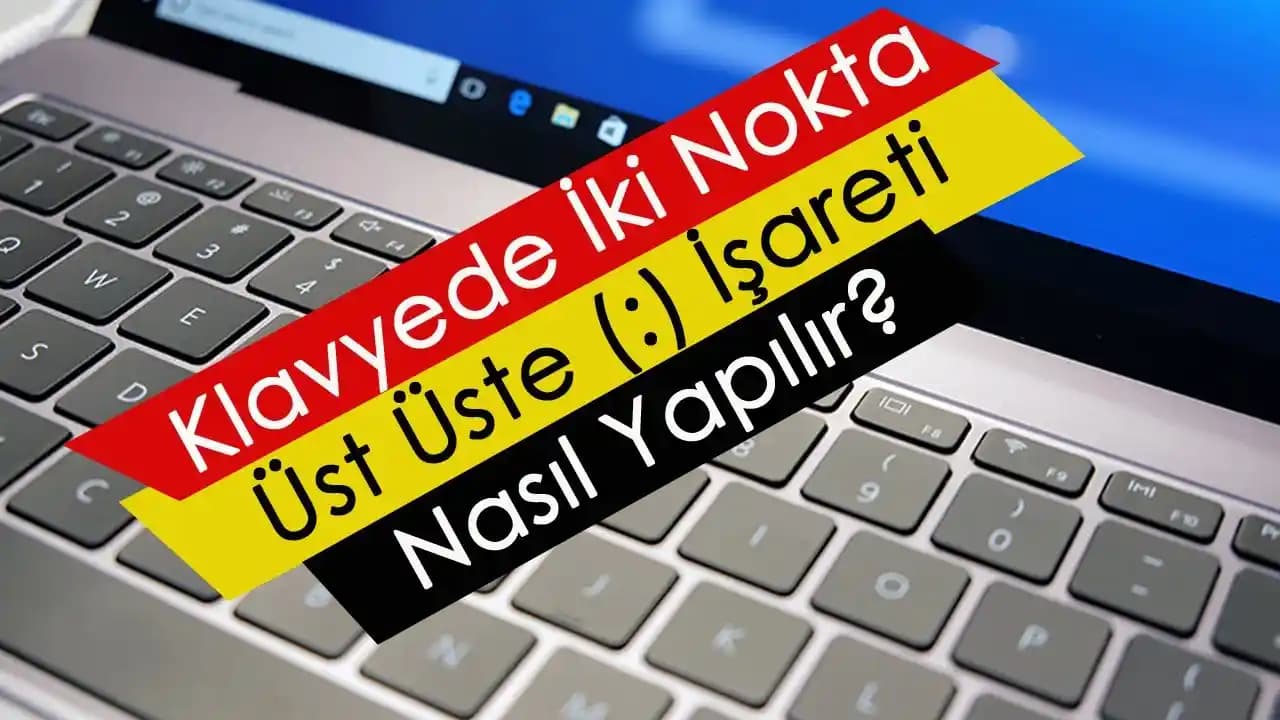
Bilgisayarda İki Nokta Nasıl Yapılır?

İki nokta işaretini bilgisayarınızda yapmanın çeşitli yöntemleri bulunuyor. Kullandığınız cihaz ve işletim sistemine göre en uygun yöntemi seçebilirsiniz.

Standart Klavye Üzerinde İki Nokta

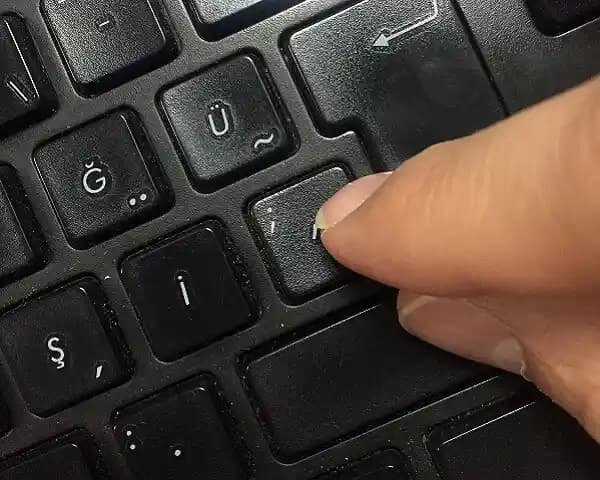
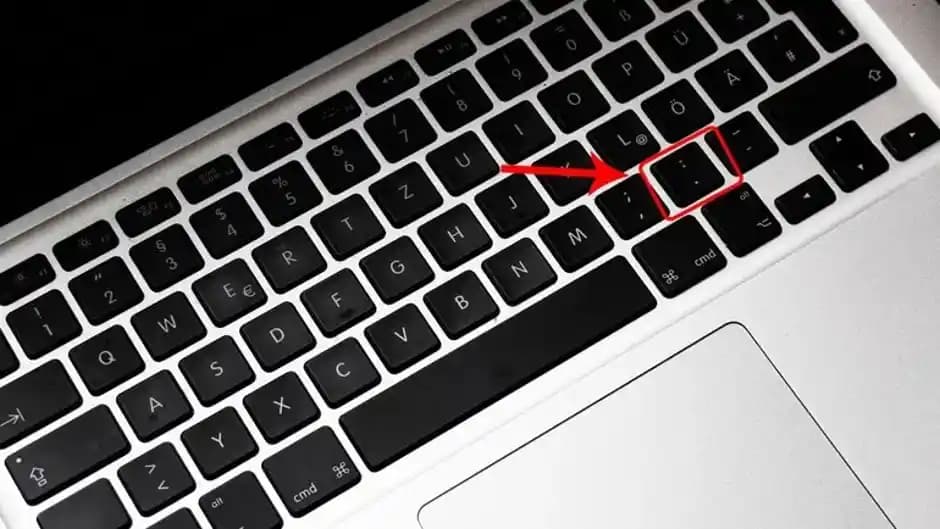
  • Windows ve Mac: Çoğu Türkçe Q klavyede iki nokta işareti, Shift tuşuna basılı tutup nokta (.) tuşuna basılarak yapılır.

  • Türkçe F Klavye: Benzer şekilde, Shift + nokta tuşu ile iki nokta işareti oluşturulur.

ASCII ve Unicode Kodu Kullanarak

Eğer klavyenizde iki nokta işaretine hızlıca erişemiyorsanız, ASCII veya Unicode kodları ile de yapabilirsiniz:

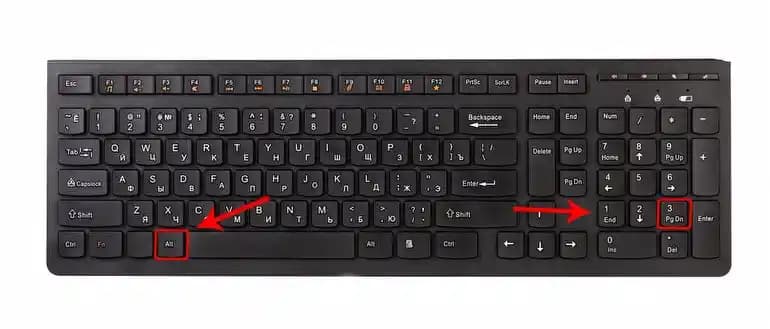
  • Windows: Num Lock açıkken Alt tuşuna basılı tutup, sayısal tuş takımından 58 yazın ve Alt tuşunu bırakın.

  • Mac: Option + Shift + L kombinasyonu bazı Mac klavyelerde iki nokta işareti için kullanılabilir.

Windows ve Mac için Kısayollar

Windows Kısayolları

  • Shift + . (nokta): En yaygın yöntemdir ve çoğu klavyede iki nokta işaretini yapar.

  • Alt + 58: ASCII kodu ile alternatif bir yoldur.

Mac Kısayolları

  • Shift + . (nokta): Mac üzerinde de standart yöntemdir.

  • Option + Shift + L: Bazı Mac sistemlerinde geçerlidir, ancak klavye düzenine göre değişkenlik gösterebilir.

Alternatif Yöntemler ve İpuçları

Ekran Klavyesi Kullanımı

Bilgisayarınızda fiziksel klavye sorunları varsa, ekran klavyesi üzerinden iki nokta işaretini kolayca yapabilirsiniz. Windows'ta Başlat menüsünden 'Ekran Klavyesi' yazarak erişebilirsiniz.

Kopyala Yapıştır Yöntemi

Eğer acil bir durumda iki nokta işaretini bulmak zor olursa, başka bir metinden kopyalayıp yazınıza yapıştırabilirsiniz.

Dil ve Klavye Düzeni Ayarları

Kullandığınız işletim sisteminde klavye düzeniniz farklıysa, iki nokta işaretini bulmak zor olabilir. Bu nedenle, klavye düzeninizi Türkçe Q veya F olarak ayarlamak, işaretlere erişimi kolaylaştırır.

Sonuç

Bilgisayarda iki nokta işaretini doğru ve hızlı yazabilmek, metin hazırlama sürecinizi önemli ölçüde kolaylaştırır. Shift + nokta kombinasyonu çoğu klavyede standart yöntem olarak kullanılırken, alternatif ASCII kodları ve ekran klavyesi gibi yöntemler de işinizi görebilir. İşletim sisteminiz ve klavye düzeniniz doğrultusunda en pratik yöntemi seçerek günlük yazışmalarınızı daha verimli hale getirebilirsiniz.


İpuçları:

  • Yazılım ve programlama yaparken iki nokta işaretinin doğru kullanımı önemlidir.

  • Klavye kısayollarına alışmak, zamandan tasarruf sağlar.

  • Dil ve klavye ayarlarını düzenli kontrol etmek, yazım hatalarını önler.

Bilgisayarınızda iki nokta işaretini nasıl yapacağınızı öğrendiyseniz, artık metinlerinizi daha akıcı ve profesyonel hale getirebilirsiniz!
📊 Fiyat Bilgileri
Yükleniyor...
Nisan Güneş
Paylaş:f𝕏

Yorumlar:

    Ayın popüler yazıları

    OnePlus ABD topluluğundaki durgunluk, teknik sorunlar, fiyat artışları, yazılım değişiklikleri ve rekabet koşullarının birleşimiyle ortaya çıkıyor. Kullanıcı deneyimi ve pazar dinamikleri bu süreci şekillendiriyor.

    Sonos Roam hoparlörlerde USB-C portu çevresinde aşırı ısınma ve erime vakaları rapor edilmiştir. Uzun süre prize takılı kalma sorunu tetiklemekte, kullanıcılar yanık kokusu ve hasar bildirmiştir.

    Samsung Galaxy S21, S21+ ve S21 Ultra modellerinin yazılım ve güvenlik güncellemeleri sona erdi. Bu durum cihazların güvenlik açıklarına karşı daha savunmasız kalmasına yol açıyor ancak kullanım devam ediyor.

    Sennheiser Marble HD 600 kulaklıklar, özgün mermer desenli tasarımı ve net orta frekanslarıyla dikkat çeker. Bas eksiklikleri, ped değişimi ve ekolayzır ayarlarıyla iyileştirilebilir. Güçlü sürücülerle desteklendiğinde tatmin edici bir ses deneyimi sunar.

    Apple'ın 2025 iPad Pro modelinde buhar odası soğutma sistemi kullanımı, yüksek performans gerektiren işlemlerde ısınma sorunlarını azaltmayı ve cihazın stabil çalışmasını sağlamayı hedefliyor.

    81 kulaklık modelinde yapılan araştırma, %98'inde BPA ve %75'inde BPS tespit etti. Deri emilimi düşük olsa da uzun süreli temas risk oluşturabilir. Plastik malzeme kalitesi ve kullanım şekli önemlidir.

    Motorola, AB'nin yazılım güncellemeleriyle ilgili yasal boşluğu kullanarak işletim sistemi güncellemelerini sınırlıyor. Bu durum kullanıcı memnuniyetini etkilerken, diğer üreticilerle rekabet dezavantajı yaratıyor.

    Apple M6 çipi, 2nm üretim teknolojisiyle güç verimliliği ve performansta önemli gelişmeler vaat ediyor. Lansmanın 2026 sonu veya 2027 başında iPad Pro ve MacBook modellerinde olması bekleniyor.