Bilgisayarda Nokta İşareti Nasıl Yapılır? Teknolojik Cihazlarda Nokta Kullanımı

Benzer ürünleri özellik, fiyat ve kullanıcı yorumlarına göre karşılaştırın, doğru seçimi yapın.
Günlük iletişimde ve yazışmalarda nokta işareti (.) vazgeçilmez bir semboldür. Cümlelerin sonunu belirlemek, ondalık sayıları ayırmak ya da dosya uzantılarını belirtmek için nokta kullanılır. Ancak farklı cihazlar ve işletim sistemlerinde nokta işaretinin nasıl yapılacağı bazen karışıklığa yol açabilir. Bu yazımızda bilgisayarda nokta işareti nasıl yapılır sorusuna kapsamlı ve pratik yanıtlar sunuyoruz.
1. Nokta İşareti ve Önemi
Nokta yazılı dilin temel noktalama işaretlerinden biridir. Yazım kurallarına uygunluk ve anlaşılabilirlik açısından kritik bir rol oynar. Özellikle bilgisayar, akıllı telefon ve tablet gibi cihazlarda doğru ve hızlı nokta kullanımı profesyonel ve etkili iletişim sağlar.
Ayrıca Bakınız

2. Windows Bilgisayarda Nokta İşareti Nasıl Yapılır?
Windows işletim sistemine sahip bilgisayarlarda nokta işareti yapmak oldukça basittir:
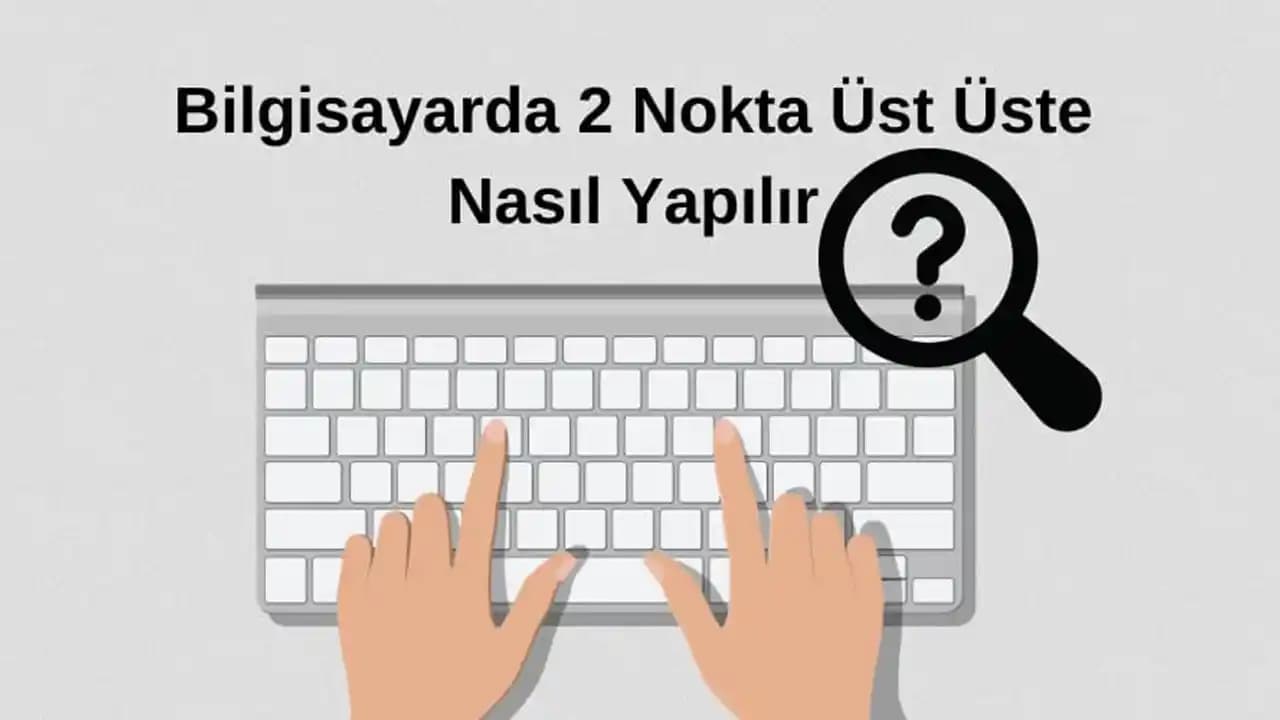
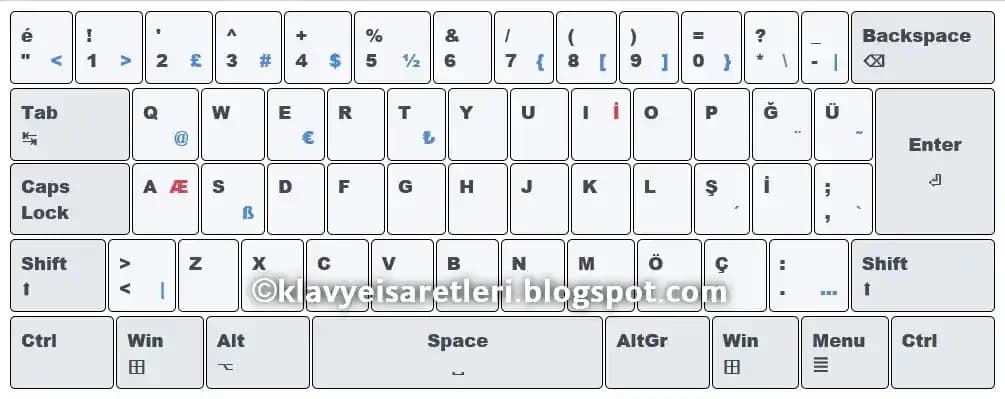
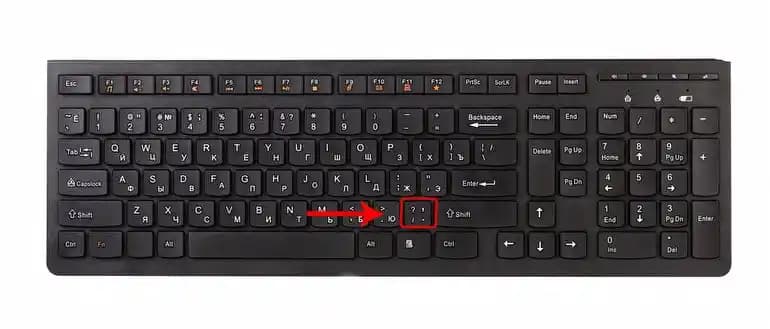
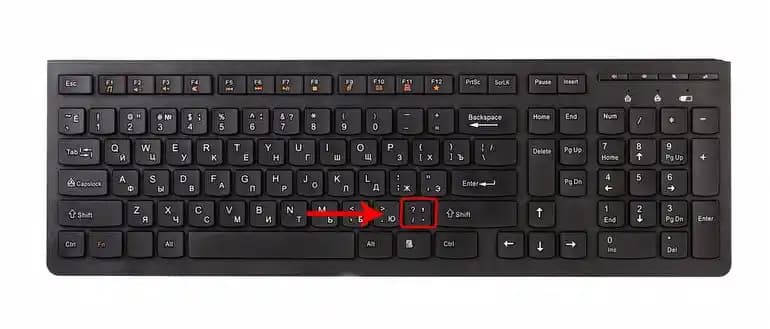
Klavye Üzerinden: Standart QWERTY klavyede boşluk tuşunun hemen sağında veya 'M' harfinin sağında yer alan nokta tuşuna basmanız yeterlidir.
Sayısal Tuş Takımı: Eğer klavyenizde sayısal tuş takımı varsa buradaki '.' (nokta) tuşuna da basarak nokta işaretini yapabilirsiniz.

İpuçları:
Bazı klavyelerde farklı dil düzenleri kullanılabilir; bu durumda nokta tuşunun yeri değişebilir.
Klavyenizin dil ayarlarını kontrol etmek için Denetim Masası Saat, Dil ve Bölge Dil ayarlarına göz atabilirsiniz.
3. Mac Bilgisayarda Nokta İşareti Yapma Yöntemleri
MacOS kullanıcıları için nokta işareti yapmak Windows’a benzer:
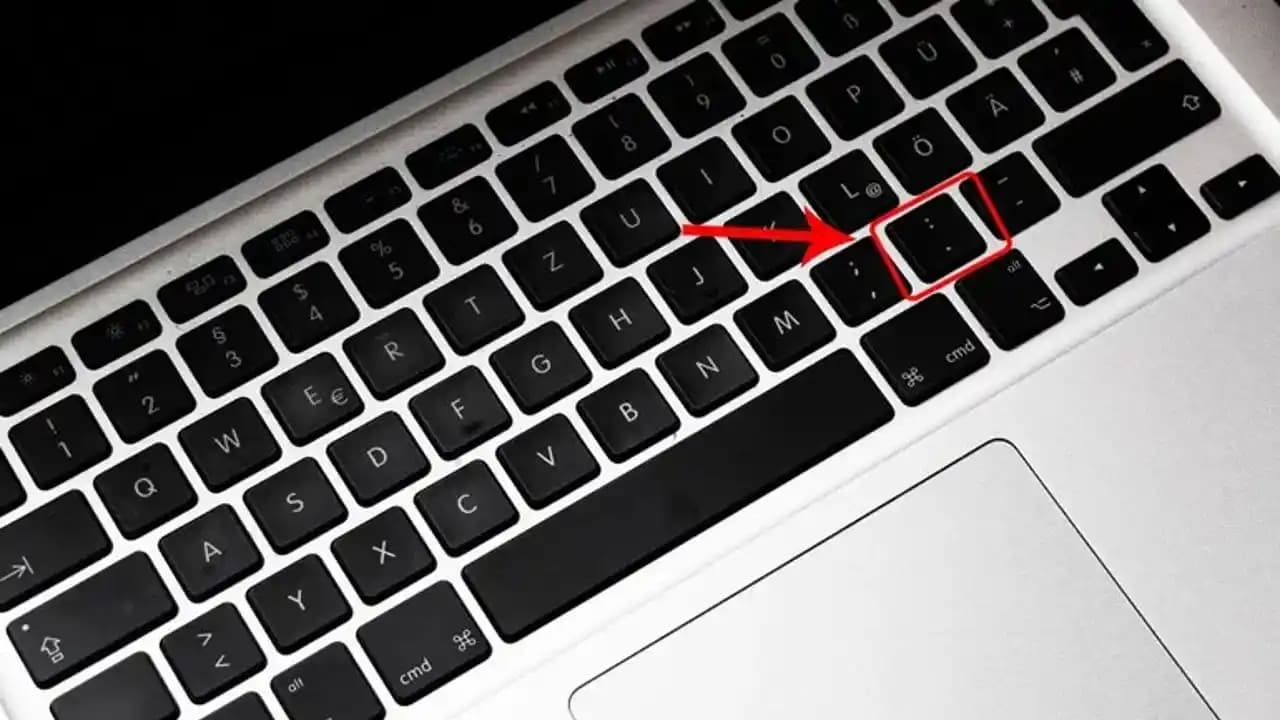
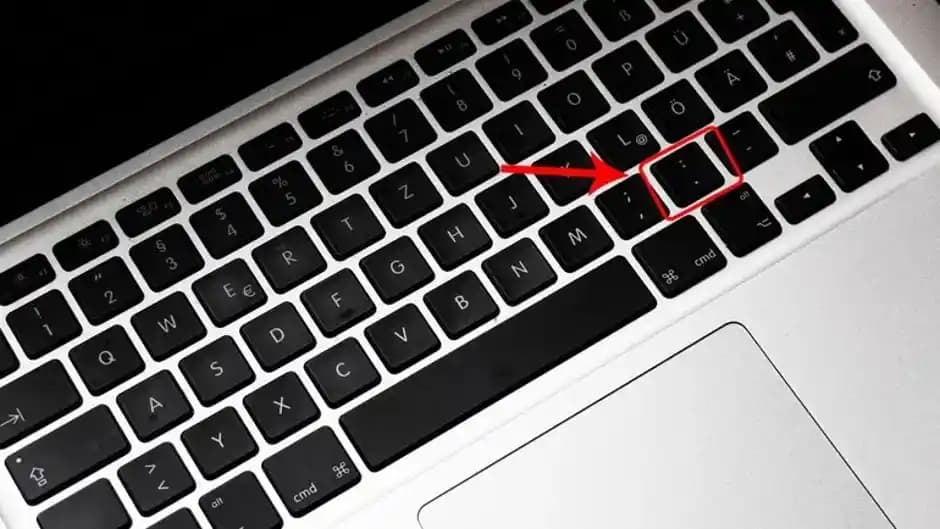
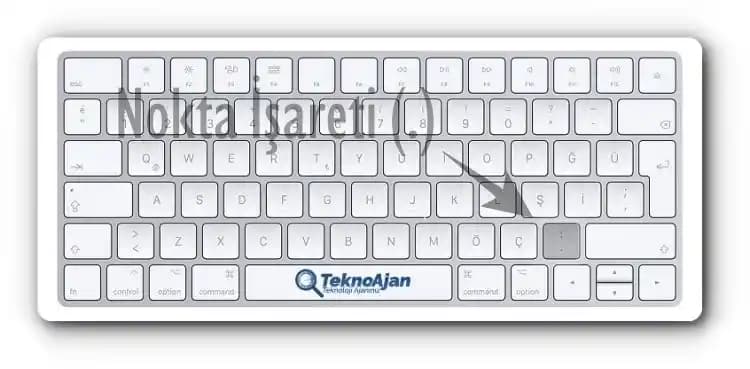
Ana Klavyede: Boşluk tuşunun sağındaki '.' tuşuna basarak kolayca nokta yapabilirsiniz.
Alternatif Yöntem: Eğer klavyede sorun varsa veya tuş çalışmıyorsa Karakter Görüntüleyici (Character Viewer) kullanarak nokta işaretini seçip yapıştırabilirsiniz.
4. Akıllı Telefonlarda Nokta İşareti Kullanımı
a) iOS (iPhone ve iPad)
Klavye Üzerinden: Varsayılan klavyede harflerin hemen altında veya sağ alt köşede bulunan '.?123' tuşuna basın, ardından ekranda beliren nokta ('.') tuşuna dokunun.
Hızlı Nokta Koyma: Boşluk tuşuna iki kez hızlıca dokunmak otomatik olarak bir nokta ve boşluk ekler.
b) Android Cihazlar
Klavye Düzeni: Android klavyelerinde '.?123' veya '123' tuşuna basarak sayısal ve noktalama işaretleri ekranına geçebilirsiniz. Burada nokta ('.') tuşunu seçin.
Hızlı Nokta: Bazı klavyelerde boşluk tuşuna iki kere dokunmak nokta ekler ancak bu özellik klavye uygulamasına göre değişebilir.
5. Tabletlerde Nokta İşareti Kullanımı
Tabletlerde genellikle akıllı telefon klavyesi ile benzer bir kullanım vardır. Hem iPad hem Android tabletlerde:
Klavye üzerinden: '.?123' veya sayısal tuş takımı kısmına geçip nokta tuşuna dokunabilirsiniz.
Harici Klavye: Bağlı harici klavye varsa masaüstü bilgisayar klavyesindeki gibi nokta tuşunu kullanabilirsiniz.
6. Nokta İşaretinin Alternatif Kodları ve Sorun Giderme
ASCII ve Unicode Kodları
Nokta işareti ASCII kodu 46dır. Bazı özel durumlarda Alt + 46 kombinasyonu kullanılarak nokta yapılabilir.
Sorunlar ve Çözümler
Nokta Tuşu Çalışmıyor: Klavyeyi temizleyin veya farklı bir klavye deneyin.
Yanlış Karakter Çıkıyor: Klavye dil ve düzen ayarlarını kontrol edin.
Sonuç
Bilgisayarda ve diğer dijital cihazlarda nokta işareti yapmak çok kolaydır ancak farklı işletim sistemleri ve klavye düzenleri bazen kafa karıştırabilir. Yukarıda detaylandırdığımız yöntemler sayesinde ister Windows, Mac ister akıllı telefon veya tablet kullanıyor olun nokta işaretini hızlı ve doğru şekilde yapabilirsiniz. Yazımınızda noktalama işaretlerine özen göstermek mesajlarınızın ve belgelerinizin profesyonellik ve anlaşılırlığını artırır.