Bilgisayarda Şapkalı "Â" Nasıl Yazılır? Detaylı Rehber
Benzer ürünleri özellik, fiyat ve kullanıcı yorumlarına göre karşılaştırın, doğru seçimi yapın.
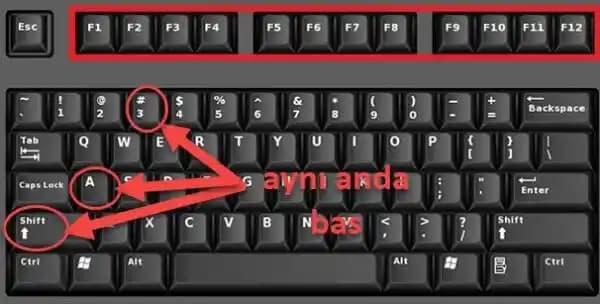
Günümüzde Türkçe yazımda sıkça karşılaştığımız şapkalı harfler arasında "Â" harfi önemli bir yer tutuyor. Özellikle dilbilgisi kurallarına uygun yazım ve resmi metinlerde doğru karakterleri kullanmak, yazının anlaşılırlığını ve ciddiyetini artırıyor. Bu makalede, bilgisayarda şapkalı "Â" harfinin nasıl yazılacağını çeşitli yöntemlerle öğreneceksiniz.
Şapkalı "Â" Nedir ve Neden Önemlidir?
"Â", Latin alfabesinde kullanılan bir harf ve üzerine şapka (circumflex) işareti konarak oluşturuluyor. Türkçede özellikle aşağıdaki durumlarda kullanılıyor:
Dilbilgisi açısından: Bazı kelimelerde anlam farklılıklarını belirtmek için.
Doğru telaffuz ve vurgu için.
Yabancı kökenli kelimelerde orijinal yazımı korumak amacıyla.
Örneğin, "kâr" ve "kar" kelimeleri arasındaki anlam farkını belirtmek için "kâr" kelimesinde şapkalı "â" kullanılıyor.
Ayrıca Bakınız

Bilgisayarda Şapkalı "Â" Yazmanın Yöntemleri
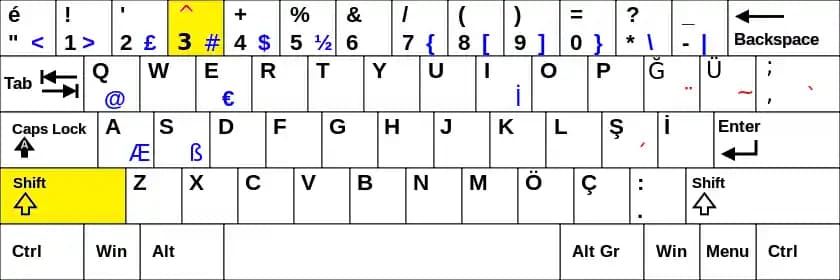
Farklı işletim sistemleri ve klavye düzenlerinde şapkalı harflerin yazımı değişiklik gösterebiliyor. İşte en yaygın yöntemler:

1. Windows İşletim Sisteminde
Alt Kodu Kullanımı:
Büyük şapkalı A harfi için:
Alttuşuna basılı tutun ve sayısal tuş takımından0194yazın, sonraAlttuşunu bırakın.Küçük şapkalı a harfi için:
Alt+0226kombinasyonunu kullanın.
Karakter Eşlem (Character Map):
Başlat menüsünden "Karakter Eşlem" programını açın.
Listeden "Â" harfini bulun ve kopyalayarak istediğiniz yere yapıştırın.
2. MacOS İşletim Sisteminde
Uzun Basma Yöntemi:
"A" tuşuna uzun basın, çıkan seçenekler arasında ˆ işaretli "Â" harfini seçin.
Özel Karakterler Menüsü:
Menü çubuğundan "Düzenle" "Emoji ve Semboller" yolunu izleyip buradan "Â" harfini seçebilirsiniz.
3. Linux İşletim Sisteminde
Compose Tuşu Kullanımı:
Compose tuşu etkin ise:
Compose+^+Atuşlarına sırasıyla basarak "Â" yazabilirsiniz.
Unicode Girişi:
Ctrl+Shift+Utuşlarına basın, ardından00C2yazıpEntertuşuna basın.
Şapkalı "Â" Yazarken Karşılaşılan Problemler ve Çözümleri
Klavye Düzeni Uyumsuzluğu:
Kullanılan klavye düzeni farklı karakterleri desteklemeyebilir. Bu durumda işletim sisteminizin dil ve klavye ayarlarını Türkçe Q ya da Türkçe F olarak değiştirmek fayda sağlar.
Yazılım Kısıtlamaları:
Bazı programlar özel karakter girişlerini kısıtlayabilir. Alternatif olarak karakter eşlem aracını kullanmak veya karakteri kopyala-yapıştır yöntemiyle eklemek işe yarar.
Font Uyumsuzluğu:
Yazı tipiniz şapkalı harfi desteklemiyorsa farklı bir font seçmelisiniz. Arial, Times New Roman veya Calibri gibi yaygın fontlar genellikle bu karakterleri içerir.
Ekstra İpuçları ve Kaynaklar
Kısayol Tuşları Oluşturun: Sık kullanıyorsanız bazı yazılımlar kısayol tuşları atamanıza izin veriyor.
Online Araçlar: "Şapkalı harf oluşturma" gibi online araçlarla kolayca karakter üretebilirsiniz.
Dil Ayarları: Bilgisayarınızın dil ve bölge ayarlarını Türkçe olarak yaparsanız otomatik düzeltme ve önerilerle işiniz kolaylaşıyor.
Sonuç
Bilgisayarda şapkalı "Â" harfini yazmak doğru yöntem ve araçlarla oldukça basit. Yukarıda belirtilen yöntemlerden size en uygun olanı seçerek yazılarınızda dilbilgisi kurallarına uygun ve estetik karakterler kullanabilirsiniz. Doğru karakter kullanımı yazının kalitesini artırır ve okuyucunun metni daha iyi anlamasını sağlar.
Unutmayın, teknoloji sayesinde dilimizi en doğru ve etkili şekilde ifade etmek artık çok daha kolay!