Word'de Şapkalı "Â" Harfi Nasıl Yapılır? Detaylı Rehber

Benzer ürünleri özellik, fiyat ve kullanıcı yorumlarına göre karşılaştırın, doğru seçimi yapın.
Giriş
Bilgisayar ve mobil cihazlarda metin yazarken özellikle Türkçe gibi Latin alfabesini kullanan dillerde özel karakterler sıklıkla kullanılır. Bunlardan biri olan şapkalı "â" harfi doğru yazımı ve kullanımı açısından önem taşır. Bu yazıda Word programı başta olmak üzere çeşitli platformlarda "şapkalı a" nasıl yapılır pratik yöntemlerle anlatacağız.
Ayrıca Bakınız
Şapkalı "Â" Harfinin Temel Bilgileri

"Â" Nedir?
"Â" harfi Latin alfabesinde "a" harfinin üzerine konulan bir şapka (circumflex) işaretidir.
Genellikle Fransızca Türkçe ve diğer bazı dillerde kullanılır.
Unicode karşılığı: U+00C2 (büyük harf) ve U+00E2 (küçük harf).
Neden Önemlidir?
Doğru telaffuz ve anlam için şapkalı harfler gereklidir.
Yazılı metinlerde anlam karışıklığını önler.
Word Programında "â" Harfi Yazmanın Yolları
Microsoft Word özel karakterleri yazmanızı kolaylaştıran çeşitli yöntemler sunar. İşte en çok kullanılan pratik yöntemler:
1. Klavye Kısayolları
Windows:
Alttuşunu basılı tutun.Sayısal tuş takımı ile
0226yazın.Alttuşunu bırakın "â" harfi çıkacaktır.
MacOS:
Option+ituşlarına basın sonraatuşuna basın.Bu kombinasyon "â" harfini oluşturur.
2. Otomatik Düzeltme Özelliği
Word'de
a^yazdığınızda otomatik olarak "â" karakterine dönüşür.Bu özellik varsayılan olmayabilir ayarlardan "Otomatik Düzeltme" seçenekleri üzerinden etkinleştirilebilir.
3. Karakter Ekleme Menüsü
Word menüsünden Ekle Sembol Diğer Semboller seçeneğine gidin.
Açılan pencerede "Latin-1 Ek" veya "Unicode" bloklarından "â" karakterini bulun ve ekleyin.
4. Unicode Kodu ile Girme
Word'de
00E2yazıp ardındanAlt+Xtuşlarına basarsanız "â" harfi oluşur.Büyük harf için
00C2kullanılır.
Diğer Platformlarda "â" Harfi Yazma Yöntemleri
Windows Genelinde
ABD Uluslararası Klavye Düzeni:
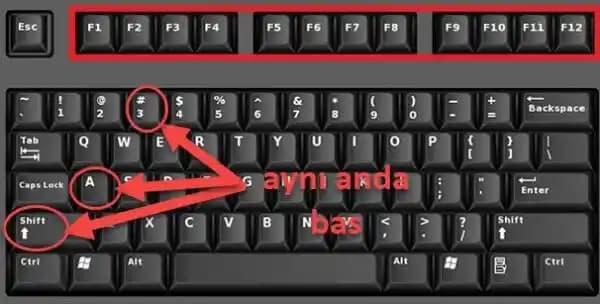
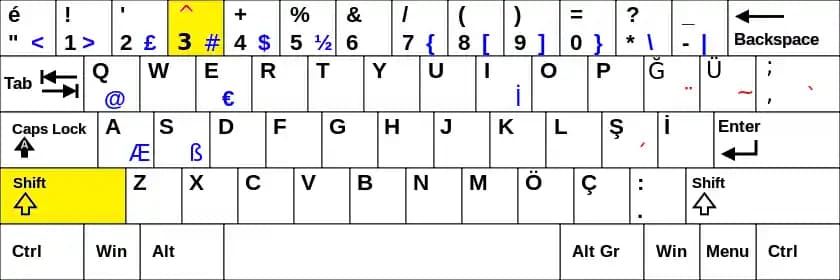
Shift+6(şapka işareti) tuşlarına basın ardındanatuşuna basın.Böylece "â" elde edilir.
Karakter Eşlem Aracı:
Başlat menüsünden "Karakter Eşlem" uygulamasını açın.
"â" karakterini bulun ve kopyalayarak istediğiniz yere yapıştırın.
MacOS Genelinde
Uzun basma yöntemi:
atuşuna basılı tutun.Açılan seçenekler arasında "â" karakterini seçin.
Android ve iOS Cihazlarda
Klavyede
aharfine uzun basın.Açılan küçük pencerede "â" karakterini seçin.
Word ve Diğer Metin Editörlerinde Şapkalı Harf Kullanımıyla İlgili İpuçları
Stil ve Yazım Kuralları: Şapkalı harflerin doğru kullanımı metnin profesyonel görünümü için önemlidir.
Font Uyumluluğu: Bazı eski fontlar şapkalı harfleri desteklemeyebilir; modern ve Unicode uyumlu fontlar tercih edilmelidir.
Otomatik Düzeltme Ayarları: Kendi sık kullandığınız karakterler için özel otomatik düzeltme kısayolları oluşturabilirsiniz.
Dil Ayarları: Word'de yazım denetimi için Türkçe veya ilgili dil seçili olmalı; böylelikle şapkalı harfler doğru algılanır.
Sonuç ve Öneriler
Şapkalı "â" harfi doğru ve etkili iletişim için metinlerde yer alması gereken önemli bir karakterdir. Microsoft Word ve diğer platformlarda çeşitli yöntemlerle kolayca yazılır.
Pratik öneriler:
Kullandığınız cihaza uygun klavye kısayollarını öğrenin.
Otomatik düzeltme özelliklerini aktif kullanarak yazım hızınızı artırın.
Yazım denetimi ve font uyumluluğuna dikkat edin.
Bu sayede hem profesyonel hem de estetik metinler hazırlamak mümkün olur.
Ek Kaynaklar
Microsoft Office Destek Sayfaları
Klavye Düzeni Ayarları
Unicode Karakter Tablosu
Teknoloji ve yazılım dünyasında özel karakter kullanımı iletişimin kalitesi için vazgeçilmezdir. Şapkalı "â" harfini rahatlıkla kullanarak yazılarınızı bir üst seviyeye taşıyabilirsiniz.