Bilgisayarda Tik İşareti Nasıl Yapılır? Detaylı Rehber

Bilgisayar kullanıcıları için tik işareti (✓), onay, doğrulama veya tamamlanmışlık göstergesi olarak sık kullanılan sembollerden biridir. Özellikle belgelerde, sunumlarda ve çeşitli yazılımlarda görsel olarak bilgi vermek açısından oldukça faydalıdır. Bu makalede, bilgisayarda tik işaretinin nasıl yapılacağını Windows ve Mac işletim sistemleri üzerinden adım adım öğreneceksiniz.
Tik İşareti Nedir? Hangi Semboller Kullanılır?
Tik işareti genellikle "check mark" olarak adlandırılır ve farklı çeşitleri bulunur:
✓ (Basit tik)
✔ (Kalın tik)
✅ (Yeşil kutucuk içindeki tik, emoji olarak)
Bu semboller, farklı platformlarda ve yazılımlarda çeşitli şekillerde kullanılabilir.
Ayrıca Bakınız
Windows'ta Tik İşareti Nasıl Yapılır?
Windows kullanıcıları için birkaç pratik yöntem bulunuyor:
1. Alt Kodu Kullanımı
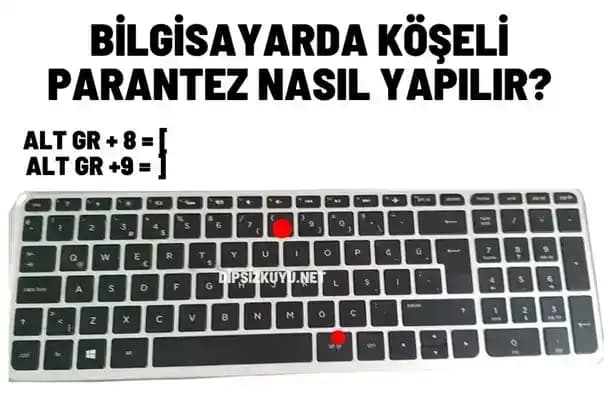
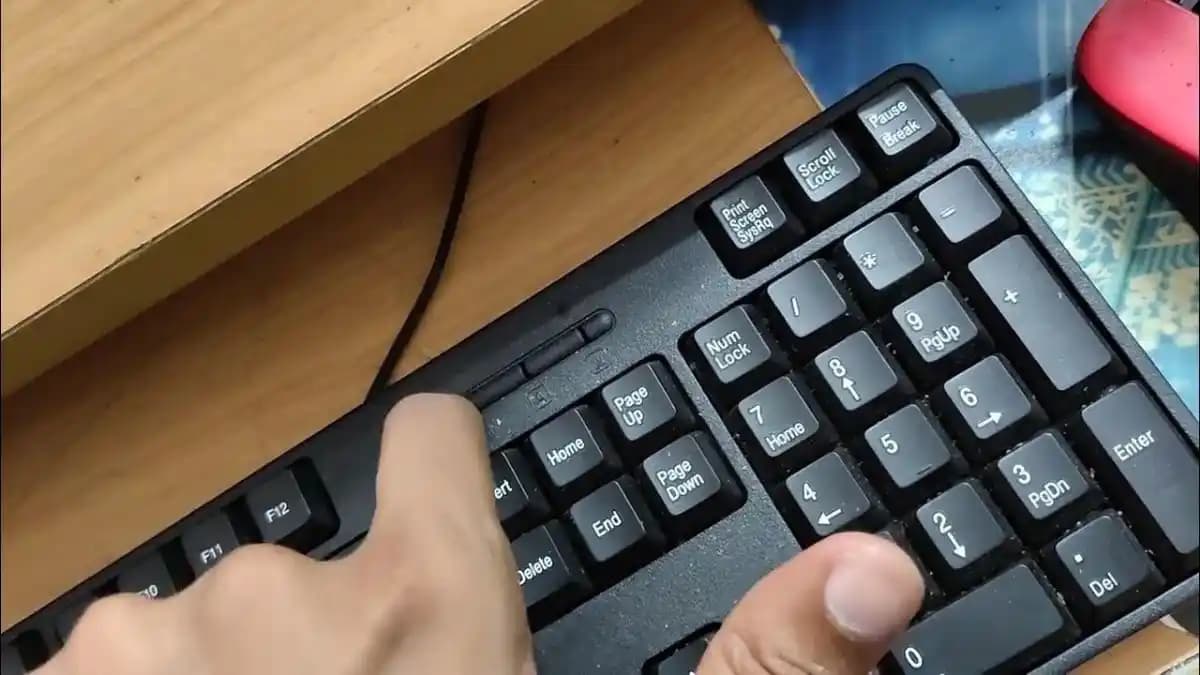
Alt kodları, klavyenizin sağ tarafındaki sayısal tuş takımını kullanarak özel karakterler yazmanızı sağlar.
✓ için: Alt tuşunu basılı tutun ve sayısal tuş takımından 0252 yazın, sonra Alt tuşunu bırakın. (Not: Bazı sistemlerde farklı olabilir, uyumlu klavyede denemek gerekebilir.)
✔ için: Alt + 2714
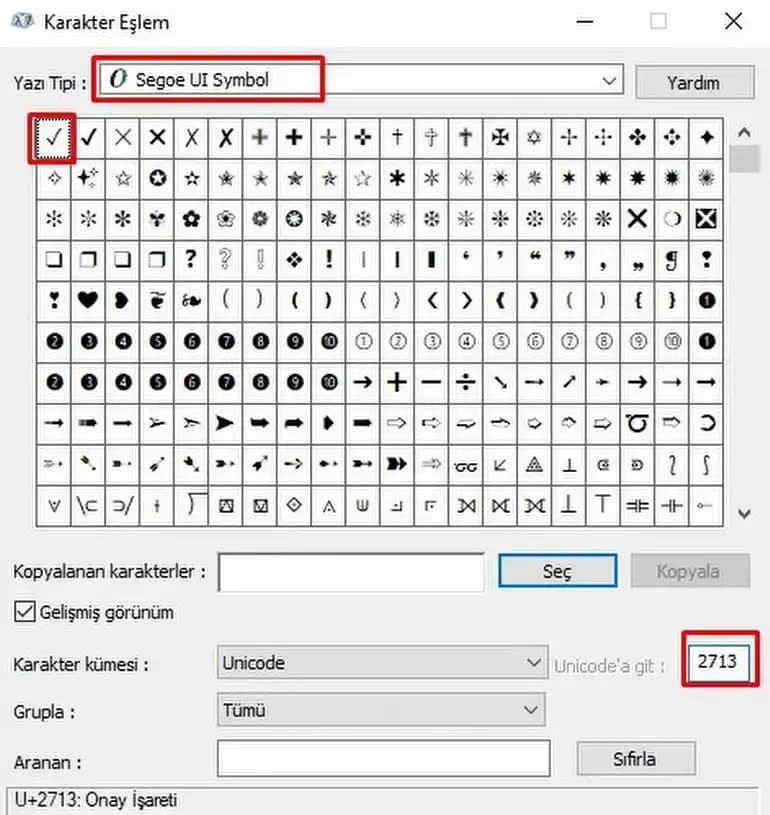
2. Karakter Eşlem (Character Map) Aracı
Windows'ta "Başlat" menüsünden Karakter Eşlem uygulamasını açabilirsiniz.
Uygulamayı açın.
Yazı tipini seçin (örneğin Arial, Segoe UI Symbol).
Listeden tik işaretini bulun ve seçin.
"Kopyala" butonuna tıklayın.
İstediğiniz yere yapıştırın.
3. Klavye Kısayolu ve Emoji Paneli
Windows 10 ve üzeri sürümlerde:
Windows + . (nokta) tuşlarına basarak emoji panelini açın.
Arama kısmına "check" yazarak tik işaretlerini bulun.
İstediğiniz sembole tıklayarak metne ekleyin.
Mac'te Tik İşareti Nasıl Yapılır?
Mac kullanıcıları için de kolay yöntemler mevcut:
1. Klavye Kısayolu
Mac'te doğrudan bir kısayol olmamakla birlikte, Unicode girdisi ile yapabilirsiniz:
Control + Command + Space tuşlarına basarak karakter görüntüleyiciyi açın.
Arama kutusuna "check" yazın.
İstediğiniz tik işaretini çift tıklayarak metne ekleyin.
2. Emoji & Semboller Penceresi
Menü çubuğundan Düzenle Emoji ve Semboller seçeneğine gidin.
Buradan tik işaretlerini bulabilir ve kolayca ekleyebilirsiniz.
Farklı Uygulamalarda Tik İşaretinin Kullanımı
Tik işaretleri, birçok yazılımda önemli fonksiyonlara sahiptir:
Microsoft Word/Excel: Ekle Sembol Daha fazla sembol yoluyla karakter seçilebilir.
PowerPoint: Aynı yöntemle sunumlarda kullanılabilir.
Outlook ve E-posta: Emoji paneli ile mesajlarınıza ekleyebilirsiniz.
Tik İşareti Kullanımı İçin İpuçları
Kopyala-Yapıştır: En hızlı yöntem, internetten veya karakter haritasından kopyalamaktır.
Özel Klavye Kısayolu Oluşturma: Bazı programlar, sık kullanılan semboller için kısayol atamanıza izin verir.
Font Uyumluluğu: Tik işaretinin doğru görünmesi için yazı tipinizin sembolü desteklediğinden emin olun.
Sonuç
Bilgisayarda tik işareti yapmak, işlerinizi daha düzenli ve anlaşılır hale getiriyor. Windows ve Mac işletim sistemlerinde farklı yöntemlerle kolayca bu sembolü kullanabilirsiniz. Karakter eşlem, alt kodları ve emoji panelleri sayesinde, belgelerinizde ya da sunumlarınızda profesyonel ve etkili görseller oluşturabilirsiniz.
Artık bilgisayarınızda tik işaretini nasıl yapacağınızı biliyorsunuz! Bu bilgilerle günlük dijital çalışmalarınızda daha verimli olabilirsiniz.