Klavyede Tik İşareti Nasıl Yapılır? Detaylı Rehber
Benzer ürünleri özellik, fiyat ve kullanıcı yorumlarına göre karşılaştırın, doğru seçimi yapın.
Giriş
Günlük dijital iletişimde ve doküman hazırlama süreçlerinde tik işareti (✔) sıklıkla kullanılan sembollerden biridir. Onay, tamamlanma veya olumlu durumu belirtmek için tercih edilen bu işaret, özellikle iş takibi, kontrol listeleri ve sunumlarda önemli bir yer tutar. Ancak, klavyede doğrudan bir tuş olarak bulunmaması nedeniyle, pek çok kişi "klavyede tik işareti nasıl yapılır?" sorusunu sorar. Bu rehberde, farklı cihaz ve işletim sistemlerinde tik işaretini kolayca nasıl oluşturabileceğinizi adım adım anlatacağız.
Ayrıca Bakınız

Windows İşletim Sisteminde Tik İşareti Oluşturma

1. Alt Kodu (Alt Code) Kullanmak
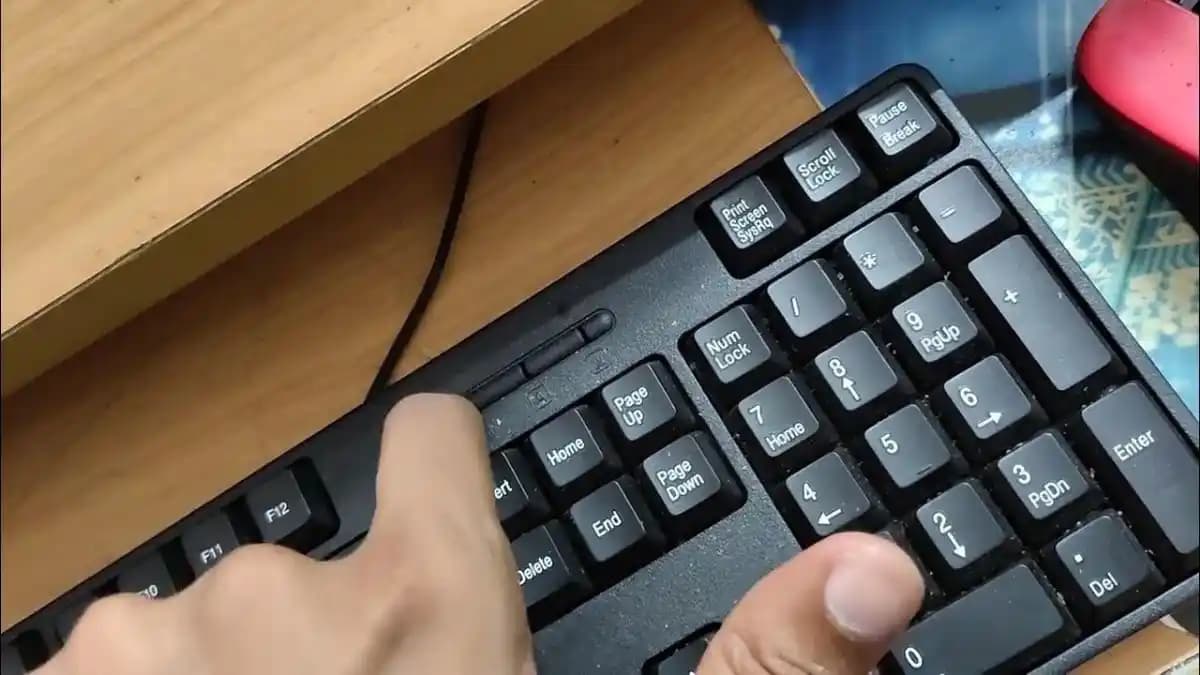
Windows kullanıcıları için en yaygın yöntemlerden biri Alt kodlarıdır. Bu yöntemle, klavyeden belirli sayısal kodlar girilerek semboller oluşturulur.
Adımlar:
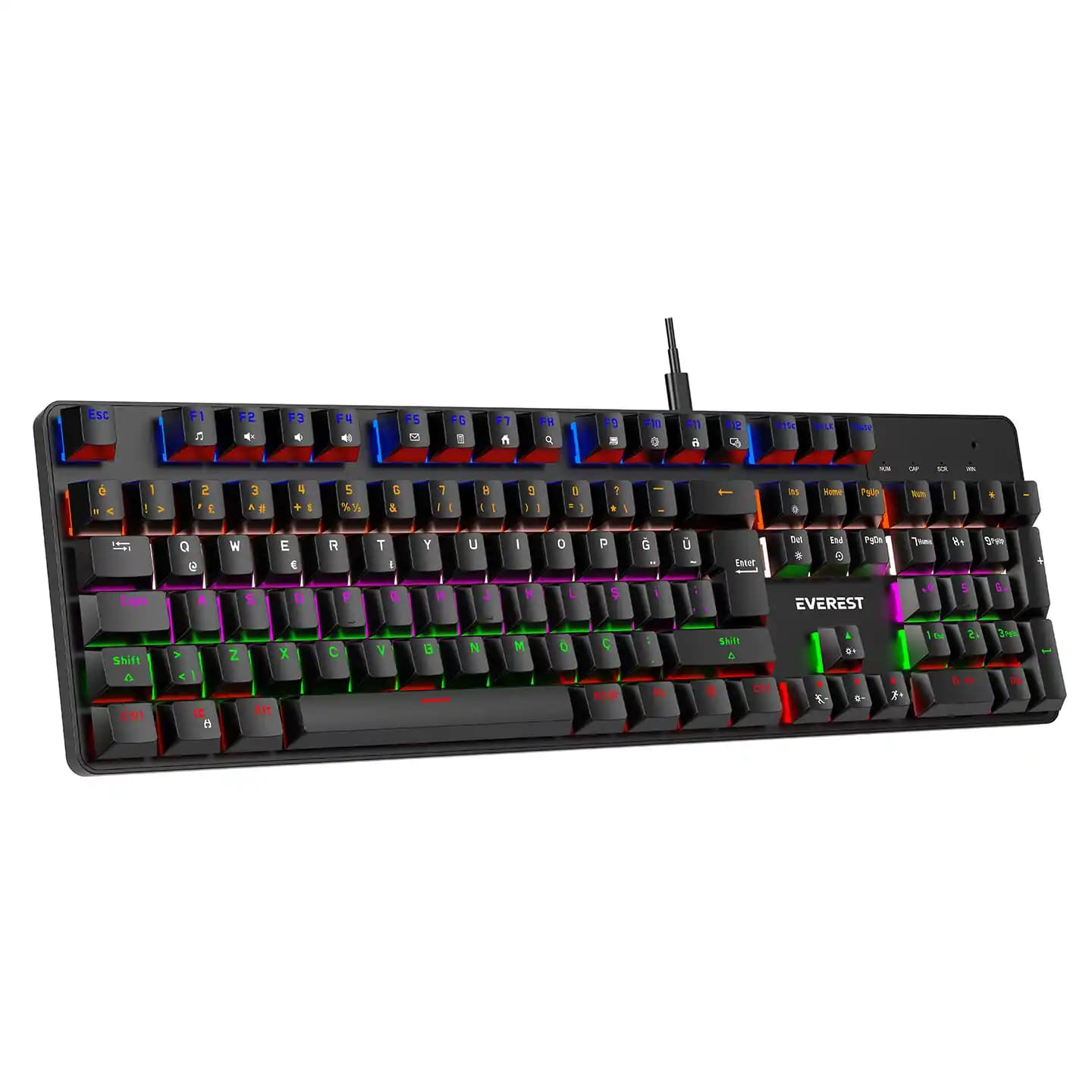
Num Lock tuşunun açık olduğundan emin olun.
Klavyenizin sağ tarafındaki sayısal tuş takımı üzerinden
Alttuşuna basılı tutun.Sırasıyla
0252ya da2713rakamlarını girin.Alttuşunu bırakın.
Bu işlem sonucunda aşağıdaki sembollerden biri çıkacaktır:
Alt+0252: ü (bu uyumlu değil yanlış kod bu yüzden çok dikkat edilmeli)
Alt+2713: ✔ (tik işareti)
Not: En doğru kod Alt + 2713 kombinasyonudur. Eğer bu kod işe yaramazsa Alt + 10003 alternatifi denenebilir.
2. Karakter Eşlem Tablosunu Kullanmak
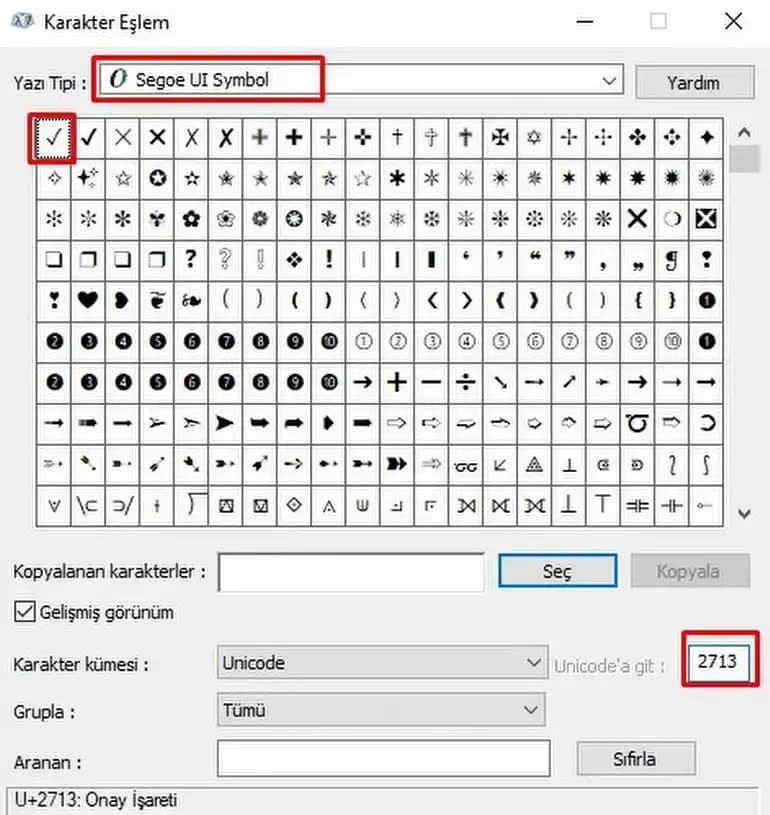
Windows'ta Karakter Eşlem aracı sayesinde tüm sembollere kolayca erişebilirsiniz.
Başlat menüsüne "Karakter Eşlem" yazıp aratın.
Açılan pencerede font olarak "Segoe UI Symbol" veya "Arial Unicode MS" seçin.
Listeden tik işaretini bulun (Unicode: 2713 veya 2714).
Seçip kopyalayarak istediğiniz yere yapıştırabilirsiniz.
MacOS'ta Tik İşareti Yapma Yöntemleri
Mac kullanıcıları için özel kısayollar ve emoji seçenekleri bulunuyor.
1. Emoji & Semboller Penceresini Kullanma
Control + Command + Space tuşlarına aynı anda basın.
Açılan emoji penceresinde "tick" veya "check" yazarak arama yapın.
İstediğiniz tik işaretini seçerek metin alanına ekleyin.
2. Kopyala-Yapıştır Yöntemi
MacOS’ta da Windows’taki gibi karakter eşlem benzeri bir araç yok ancak internetten veya başka bir kaynaktan tik işaretini kopyalayıp yapıştırabilirsiniz:
✔ (Unicode U+2714)
Bu yöntem hızlı ve pratiktir.
Akıllı Telefon ve Tabletlerde Tik İşareti
1. Klavye Üzerinden Emoji Kullanımı
Mobil cihazların çoğunda emojiler arasında tik işaretleri yer alır.
Klavyenizi açın.
Emoji bölümüne geçin.
Arama kısmına "tik" veya "check" yazın.
Çıkan tik işaretlerinden istediğinizi seçin.
2. Kopyala ve Yapıştır
Tarayıcı veya not uygulamasından yukarıdaki tik işaretini kopyalayıp istediğiniz yere yapıştırabilirsiniz.
Ofis Programlarında Tik İşareti Ekleme
Microsoft Word
Menüden Ekle Simge Diğer Semboller yolunu izleyin.
Font olarak "Wingdings" veya "Segoe UI Symbol" seçin.
Listeden tik işaretini bulun.
Ekle butonuna tıklayın.
Google Dokümanlar
Menüden Ekle Özel karakter seçeneğine tıklayın.
Arama kutusuna "check" veya "tick" yazın.
İstediğiniz sembolü seçin.
Pratik İpuçları ve Tavsiyeler
Kısayolları ezberleyin: Özellikle sık kullanıyorsanız Windows için Alt kodları veya Mac için emoji kısayolları işinizi hızlandırır.
Kopyala-yapıştır yöntemi her zaman en kolay ve en çok uyumlu yöntemdir.
Yazılım farklılıklarını göz önünde bulundurun: Bazı programlar özel sembolleri desteklemeyebilir bu yüzden alternatif yöntemlere hazır olun.
Unicode destekli fontlar kullanın: Sembollerin doğru görünmesi için "Segoe UI Symbol" veya benzeri geniş karakter setli fontlar tercih edin.
Sonuç
Klavyede tik işareti yapmak kullanılan cihaz ve işletim sistemine göre farklılık gösterse de yukarıdaki yöntemlerle oldukça kolaydır. İster Windows, Mac, ister mobil cihaz kullanın doğru yöntemleri uygulayarak dokümanlarınızı ve mesajlarınızı daha etkili ve anlaşılır hale getirebilirsiniz. Alt kodları, karakter eşlem tabloları ve emoji panelleri bu işaretin hızlıca eklenmesi için en pratik çözümlerdir.
Artık "klavyede tik işareti nasıl yapılır?" sorusuna kapsamlı bir cevap verebilir ve günlük çalışmalarınızda rahatlıkla kullanabilirsiniz. Unutmayın doğru sembolü kullanmak iletişiminizi güçlendirir ve profesyonel görünmenizi sağlar.