Ürün Karşılaştırmaları

Bilgisayarda Yazı Kopyalama: Etkili Yöntemler ve Sorun Giderme Rehberi

Post image
Benzer ürünleri özellik, fiyat ve kullanıcı yorumlarına göre karşılaştırın, doğru seçimi yapın.

Bilgisayar kullanırken sıkça karşılaşılan işlemlerden biri de yazı kopyalamadır. Bu basit gibi görünen işlem, aslında çeşitli yöntemlerle yapılabilir ve bazen teknik sorunlarla karşılaşılabilir. Bu yazımızda, bilgisayarda yazı kopyalama yöntemlerini, karşılaşılabilecek sorunları ve pratik çözümleri detaylı bir şekilde inceliyoruz.

Yazı Kopyalama Nedir ve Neden Önemlidir?

Yazı kopyalama, bir metni kaynaktan alıp farklı bir yere yapıştırma işlemidir. Bu işlem, bilgi paylaşımı, belge oluşturma ve düzenleme süreçlerinde büyük kolaylık sağlar. Bilgisayarlarda metin kopyalama, kullanıcıların zamandan tasarruf etmelerine ve verimli çalışmasına olanak tanır.

Ayrıca Bakınız
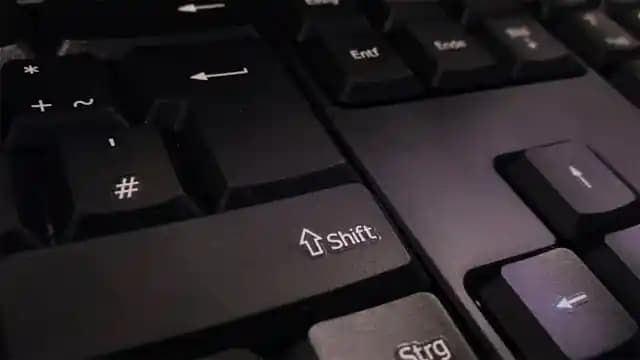
PC Kopyalama Tuşu ve Kısayolları: Windows ve MacOS'ta Verimli Kullanım

PC Kopyalama Tuşu ve Kısayolları: Windows ve MacOS'ta Verimli Kullanım

PC kopyalama tuşu ve kısayolları, Windows ve MacOS'ta hızlı veri çoğaltma için temel araçlardır. Doğru kullanımla iş akışınızı hızlandırabilir, pano geçmişi gibi gelişmiş özelliklerle verimliliğinizi artırabilirsiniz.

PC'de Kopyalama Tuşu ve Klavye Kısayolları Hakkında Bilmeniz Gerekenler

PC'de Kopyalama Tuşu ve Klavye Kısayolları Hakkında Bilmeniz Gerekenler

PC'de kopyalama tuşu ve klavye kısayolları, metin ve dosya kopyalamada zaman kazandırır. Ctrl+C başta olmak üzere alternatif yöntemler ve sorun çözme ipuçlarıyla verimliliğinizi artırabilirsiniz.

Metrekare İşareti (m²) Kopyalama ve Kullanımı: Akıllı Cihazlarda Pratik Yöntemler

Metrekare İşareti (m²) Kopyalama ve Kullanımı: Akıllı Cihazlarda Pratik Yöntemler

Metrekare işareti (m²) dijital cihazlarda hızlı ve doğru kullanımı için akıllı telefon, bilgisayar ve tabletlerde kopyalama yöntemleri detaylıca anlatılıyor. Pratik ipuçlarıyla işlerinizi kolaylaştırın.

Yıldız Sembolü Klavye Kopyalama ve Kullanma Yöntemleri: Bilgisayar ve Mobil Cihazlar

Yıldız Sembolü Klavye Kopyalama ve Kullanma Yöntemleri: Bilgisayar ve Mobil Cihazlar

Yıldız sembolünü bilgisayar ve mobil cihazlarda nasıl hızlıca kopyalayıp kullanabileceğinizi öğrenin. Klavye kısayolları ve pratik yöntemlerle zamandan tasarruf edin.

Kopyalamak İçin Hangi Tuş Kullanılır? Windows, Mac ve Mobil Cihazlarda Kopyalama Yöntemleri

Kopyalamak İçin Hangi Tuş Kullanılır? Windows, Mac ve Mobil Cihazlarda Kopyalama Yöntemleri

Kopyalama işlemi Windows, Mac ve mobil cihazlarda farklı tuşlar ve yöntemlerle yapılır. Bu rehber, kopyalama kısayollarını ve ipuçlarını öğrenerek dijital verimliliğinizi artırmanızı sağlar.

Teknolojide Kopyalama İşlemi: Türleri, Yöntemleri ve Dikkat Edilmesi Gerekenler

Teknolojide Kopyalama İşlemi: Türleri, Yöntemleri ve Dikkat Edilmesi Gerekenler

Kopyalama işlemi, dijital dünyada bilgi ve verilerin çoğaltılmasını sağlar. Bu yazıda farklı kopyalama türleri, yöntemleri, cihazlardaki uygulamaları ve telif haklarına dikkat edilmesi gerekenler detaylıca ele alınıyor.

Klavyede Kopyalama Tuşları: Windows, macOS ve Linux İçin Kısayol Rehberi

Klavyede Kopyalama Tuşları: Windows, macOS ve Linux İçin Kısayol Rehberi

Windows, macOS ve Linux'ta klavyede kopyalama işlemi nasıl yapılır? Ctrl+C ve Command+C tuş kombinasyonları ile kopyalama, kesme ve yapıştırma kısayollarını öğrenerek bilgisayar verimliliğinizi artırın.

Laptop Kopyalama Tuşları: Etkili Kullanım ve Yaygın Kısayollar Hakkında Bilgi

Laptop Kopyalama Tuşları: Etkili Kullanım ve Yaygın Kısayollar Hakkında Bilgi

Laptoplarda kopyalama tuşları, Ctrl+C, Ctrl+X ve Ctrl+V gibi kısayollarla hızlı kopyalama, kesme ve yapıştırma işlemleri yapmanızı sağlar. Doğru kullanım ve sorun çözümleriyle verimliliğinizi artırabilirsiniz.

Bilgisayarda Yazı Kopyalama Yöntemleri

1. Klavye Kısayolları

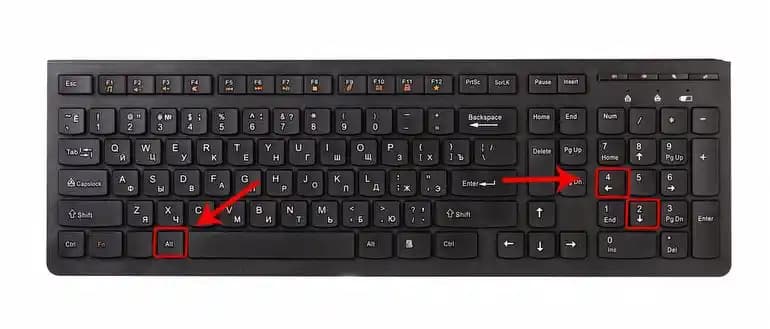
Bilgisayarda yazı kopyalamanın en hızlı yolu klavye kısayollarını kullanmaktır:

  • Ctrl + C: Seçili metni kopyalar.

  • Ctrl + X: Seçili metni keser ve panoya alır.

  • Ctrl + V: Panodaki metni yapıştırır.

Bu kısayollar Windows ve çoğu Linux dağıtımı için geçerlidir. MacOS'ta ise Cmd + C, Cmd + X, Cmd + V kullanılır.

2. Sağ Tıklama Menüsü

Metin seçildikten sonra fare ile sağ tıklayarak açılan menüden Kopyala seçeneği tercih edilebilir. Bu yöntem, klavye kullanmayı tercih etmeyenler için pratiktir.

3. Menü Çubuğu Kullanımı

Bazı programlarda üst menüde bulunan Düzenle veya Edit sekmesinden Kopyala komutu seçilebilir. Özellikle metin düzenleyicilerde yaygındır.

4. Dokunmatik Ekran ve Mobil Cihazlarda Kopyalama

Dokunmatik ekranlı bilgisayar ve tabletlerde metin üzerine uzun basarak kopyala seçeneğini kullanabilirsiniz. Bu yöntem, dokunmatik cihazlarda metin işlemlerinde kolaylık sağlar.

Yazı Kopyalama İşleminde Karşılaşılan Yaygın Sorunlar ve Çözümleri

Ağ Paylaşımlarında Yazı Kopyalama Sorunları

Bilgisayarlar arasında metin ve dosya paylaşımı yapılırken bazen ağ paylaşımı (network share) sorunları yaşanabilir. Özellikle Windows 11 güncellemelerinden sonra bazı kullanıcılar, paylaşılan klasörlere erişim veya kopyalama işlemlerinde zorluk çekiyor.

  • Çözüm Önerileri:

    • Ağ keşfi ve dosya paylaşımının açık olduğundan emin olun.

    • SMB protokolü (Server Message Block) ayarlarını kontrol edin.

    • Güvenlik duvarı ve antivirüs programlarının paylaşımı engellemediğini doğrulayın.

    • Windows güncellemelerini ve ağ sürücülerini güncel tutun.

Kopyalama İşleminin Gerçekleşmemesi

Metin seçilip kopyalama komutu verildiğinde bazen işlem gerçekleşmeyebilir.

  • Olası Nedenler:

    • Panonun dolu veya kilitli olması.

    • Yazılım hataları veya çakışan uygulamalar.

  • Çözüm:

    • Bilgisayarı yeniden başlatmak.

    • Panoyu temizleyen üçüncü parti yazılımlar kullanmak.

    • Güncel antivirüs taraması yapmak.

İleri Düzey Yazı Kopyalama İpuçları

1. Panoyu Yönetmek için Programlar

Windows ve diğer işletim sistemlerinde pano geçmişini tutan ve yönetmenizi sağlayan uygulamalar bulunuyor. Örneğin:

  • Ditto Clipboard Manager: Geçmişte kopyaladığınız metinleri saklar ve istediğinize hızlıca ulaşmanızı sağlar.

  • ClipboardFusion: Gelişmiş pano yönetimi ve otomatik düzenleme özelliklerine sahiptir.

2. Kopyalanan Metni Biçimlendirmeden Yapıştırmak

Bazı durumlarda, metni biçimlendirmeleri olmadan sade bir şekilde yapıştırmak gerekebilir. Bu, özellikle farklı programlar arasında uyumluluğu artırır.

  • Yöntem:

    • Ctrl + Shift + V kısayolu birçok programda biçimlendirmesiz yapıştırma için kullanılır.

    • Menü seçeneklerinden "Sadece metni yapıştır" veya "Biçimlendirmesiz yapıştır" seçilebilir.

3. Kopyalama ve Yapıştırma Kısayollarının Özelleştirilmesi

Bazı kullanıcılar, kendi çalışma alışkanlıklarına göre kısayolları değiştirmek isteyebilir. Windows ve MacOS üzerinde bu ayarlar yapılabilir.

Sonuç ve Öneriler

Bilgisayarda yazı kopyalama, günlük kullanımda en çok başvurulan ve verimliliği artıran işlemlerden biridir. Doğru yöntemlerin bilinmesi ve olası sorunların çözülmesi, bu süreci kesintisiz hale getirir.

Özetle;

  • Klavye kısayollarını etkin kullanın.

  • Ağ paylaşım ayarlarını düzenli kontrol edin.

  • Pano yönetimi için yardımcı programlardan faydalanın.

  • Biçimlendirmesiz yapıştırma seçeneklerini öğrenin.

Bu öneriler, bilgisayarınızda yazı kopyalama işleminizi daha hızlı, sorunsuz ve etkili kılıyor. Teknolojinin gelişmesiyle birlikte bu tür işlemlerde yenilikler ve kolaylıklar artmaya devam ediyor. Siz de bu yöntemleri deneyerek günlük iş akışınızı optimize edebilirsiniz.


Bilgisayarınızda yazı kopyalama deneyiminizi geliştirirken bu rehber, size yol gösterecek kapsamlı bir kaynak olacaktır.

📊 Fiyat Bilgileri
Yükleniyor...

Yorumlar:

    Ayın popüler yazıları

    Telefona su kaçması durumunda hızlı müdahale, cihazın zarar görmesini engeller. Yazımızda suya maruz kalan telefonlar için yapılması gereken adımlar ve korunma yöntemleri detaylıca anlatılmaktadır.

    Vestel'in akıllı saatleri, şık tasarımı, sağlık sensörleri ve uzun pil ömrüyle Türkiye pazarında uygun fiyatlı ve fonksiyonel seçenekler sunuyor. Android ve iOS uyumludur, kullanıcı dostudur.

    Xiaomi Mi 9T, 6.39 inç AMOLED ekranı, Snapdragon 730 işlemcisi, üçlü kamera sistemi ve 4000 mAh bataryasıyla orta segmentte güçlü ve şık bir akıllı telefon seçeneği sunuyor.

    Main LNB aşırı yüklendi uyarısı, uydu sistemlerinde sinyal ve güç kapasitesinin aşılmasıdır. Kablolama, parazit ve çoklu cihaz kullanımı sorun yaratabilir. Doğru ekipman ve bakım ile çözümler mümkündür.

    Windows, Android ve iOS cihazlarda WiFi şifrelerini görme yöntemleri, şifre değiştirme ve WiFi güvenliği için pratik ipuçları. WiFi 6 teknolojisi ve sinyal güçlendirme önerileriyle bağlantınızı koruyun.

    Samsung Galaxy S23, 6.1 inç Dynamic AMOLED 2X ekranıyla yüksek çözünürlük, 120 Hz yenileme hızı ve HDR10+ desteği sunarak dengeli, kompakt ve kaliteli bir kullanıcı deneyimi sağlıyor.

    Telefon şarj olurken şarj aletinden çıkan seslerin nedenleri, güvenlik riskleri ve çözüm önerileri. Orijinal ürün kullanımı ve bakım ile ses sorunları nasıl önlenir? Detaylı rehber burada.

    Samsung TV uygulamaları, geniş içerik seçenekleri ve kolay kurulumuyla televizyon deneyiminizi zenginleştirir. Eğlence, müzik, oyun ve haberleri tek cihazda keşfedin, kişiselleştirilmiş kullanımın keyfini çıkarın.