Bilgisayarınız Her Gün Aynı Saate İnternet Bağlantısını Kaybediyorsa Ne Yapmalısınız?
Platformumuzdaki en çok okunan ve popüler makaleleri görmek için Trendler bölümüne geçebilirsiniz.
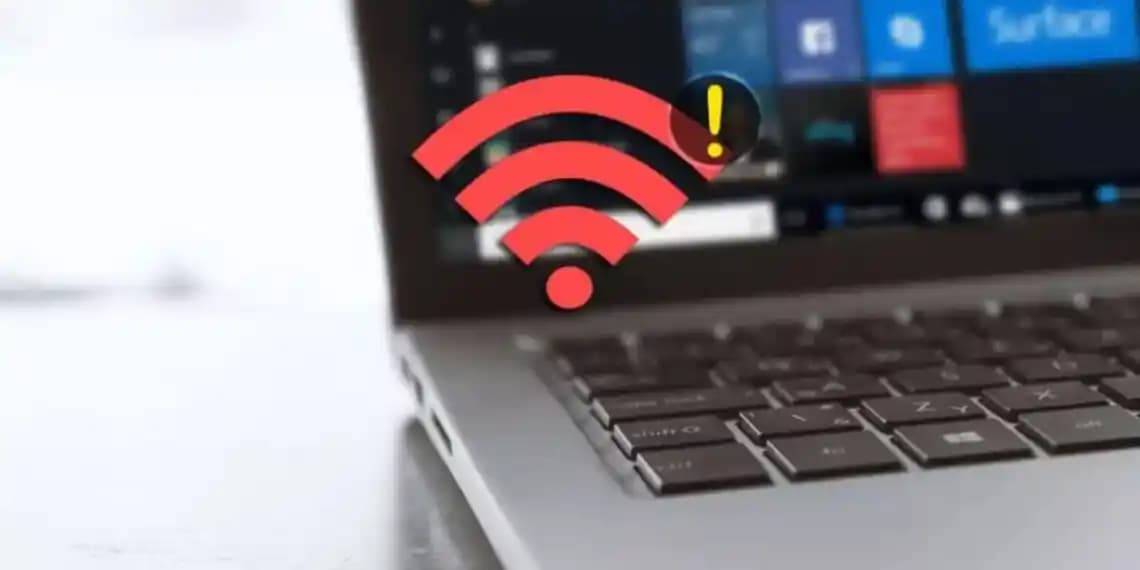
Bilgisayarınız her gün aynı saatte internet bağlantısını kaybediyor ve sadece yeniden başlattığınızda düzeliyorsa, bu durumun birkaç teknik nedeni olabilir. Bu tür sorunlar genellikle yazılım veya ağ yapılandırmasıyla ilgili olup, doğru adımlar atılarak çözülebilir.
Sorunun Olası Nedenleri
Ayrıca Bakınız




DHCP Kira Yenileme Problemleri
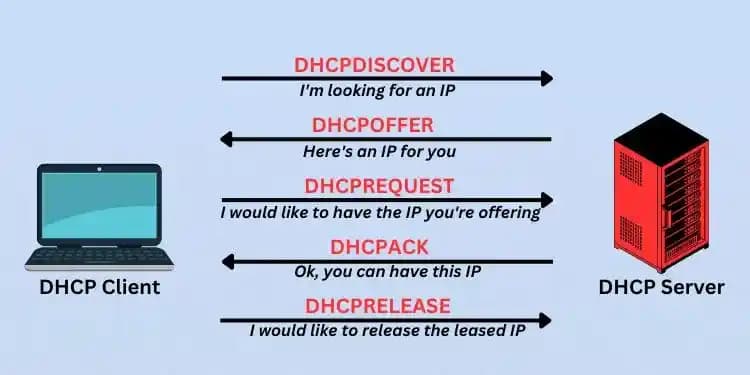
Bilgisayarınızın internet bağlantısı, genellikle DHCP (Dynamic Host Configuration Protocol) aracılığıyla IP adresi alır. DHCP kiraları genellikle 24 saatlik periyotlarla yenilenir. Eğer bu yenileme sırasında sorun yaşanıyorsa, cihazınız internet bağlantısını kaybedebilir. Bu durum, özellikle sadece bir cihazda yaşanıyorsa, bilgisayarın veya yönlendiricinin DHCP yenileme işlemiyle ilgili olabilir.

Zamanlanmış Görevler ve Yazılımlar
Windows işletim sisteminde belirli zamanlarda otomatik olarak çalışan görevler olabilir. Bu görevler, ağ bağlantısını etkileyen güncellemeler veya bakım işlemleri yapabilir. Bilgisayarınızın her gün aynı saatte internet bağlantısını kaybetmesi, böyle bir zamanlanmış görevin tetiklenmesinden kaynaklanabilir. Bu nedenle, Windows Görev Zamanlayıcı (Task Scheduler) kontrol edilmelidir.
Ağ Donanımı ve Kablolama
Ethernet kablosu ile bağlı olan bilgisayarınızda bağlantı kopması yaşanıyorsa, kablo veya ağ kartı ile ilgili fiziksel bir sorun olabilir. Kabloyu çıkarıp tekrar takmak veya farklı bir kablo denemek sorunun kaynağını anlamaya yardımcı olur.
Yazılım ve Sistem Güncellemeleri
Bazı sistem güncellemeleri veya arka planda çalışan uygulamalar, belirli zamanlarda ağ bağlantısını etkileyebilir. Ayrıca, önceden yüklenmiş gereksiz yazılımlar (örneğin, antivirüs programları) da bağlantı sorunlarına neden olabilir.
Sorunu Teşhis Etme Yöntemleri
Windows Olay Görüntüleyicisi (Event Viewer)
Windows Olay Görüntüleyicisi, sistemde meydana gelen hataları ve uyarıları kaydeder. Sorunun yaşandığı zaman diliminden önceki 15 dakikalık kayıtlar incelenerek, bağlantı kopmasına neden olan olaylar tespit edilebilir.
Görev Zamanlayıcı (Task Scheduler) Kontrolü
Bilgisayarınızda zamanlanmış görevler olup olmadığını kontrol edin. Özellikle ağ bağlantısını etkileyebilecek bakım, güncelleme veya yedekleme görevleri bu bölümde listelenir.
Ağ Ayarlarının İncelenmesi
IP Adresi Ataması: DHCP yerine sabit IP adresi atamak, DHCP yenileme sorunlarını ortadan kaldırabilir.
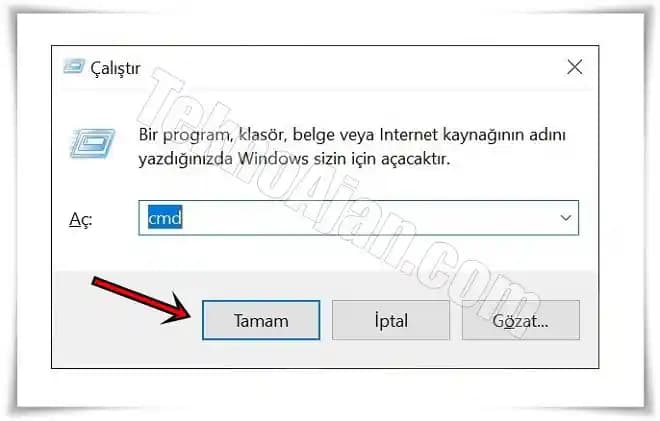
IP Yenileme Komutu: Komut istemcisine
ipconfig /renewyazarak IP adresi yenilenebilir.
Donanım Testleri
Ethernet kablosunu çıkarıp tekrar takmak, farklı bir kablo denemek ve ağ kartı sürücülerini güncellemek donanım kaynaklı sorunları tespit etmek için önemlidir.
İnternet Servis Sağlayıcısı (ISS) ile İletişim
Eğer sorun sadece tek bir cihazda yaşanıyorsa bile, ISS'nin ağ tarafında yaptığı planlı işlemler veya kısıtlamalar olabilir. Özellikle belirli saatlerde internetin kesilmesi, ISS tarafından uygulanan bir zamanlama veya kısıtlama olabilir. Bu nedenle ISS ile iletişime geçmek ve durumu bildirmek faydalıdır.
Özetle
Bilgisayarınızın her gün aynı saatte internet bağlantısını kaybetmesi, genellikle DHCP yenileme sorunları, zamanlanmış görevler veya ağ donanımı kaynaklı olabilir. Sorunu teşhis etmek için Windows Olay Görüntüleyicisi ve Görev Zamanlayıcı kontrol edilmeli, IP adresi ayarları gözden geçirilmeli ve fiziksel bağlantılar test edilmelidir. Ayrıca, internet servis sağlayıcınızla iletişime geçerek olası dış kaynaklı sorunlar araştırılmalıdır.