Ana Sayfa

Ürün Karşılaştırmaları

CMD Ağ Sıfırlama ve Windows Komut Satırı İşlemleri
Post image
Benzer ürünleri özellik, fiyat ve kullanıcı yorumlarına göre karşılaştırın, doğru seçimi yapın.

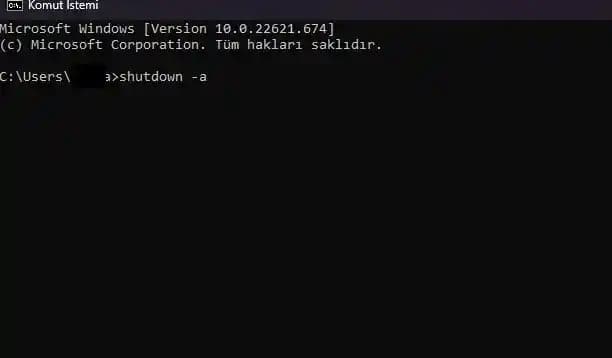
Windows işletim sistemlerinde komut satırı araçları sistem yönetimi ve sorun giderme işlemlerinde önemli rol oynar Özellikle ağ sorunlarını çözmek veya sistem yapılanmasını değiştirmek amacıyla kullanılan CMD (Komut İstemi) çeşitli teknik komutlar ve prosedürler içerir

CMD ile Ağ Sıfırlama İşlemi

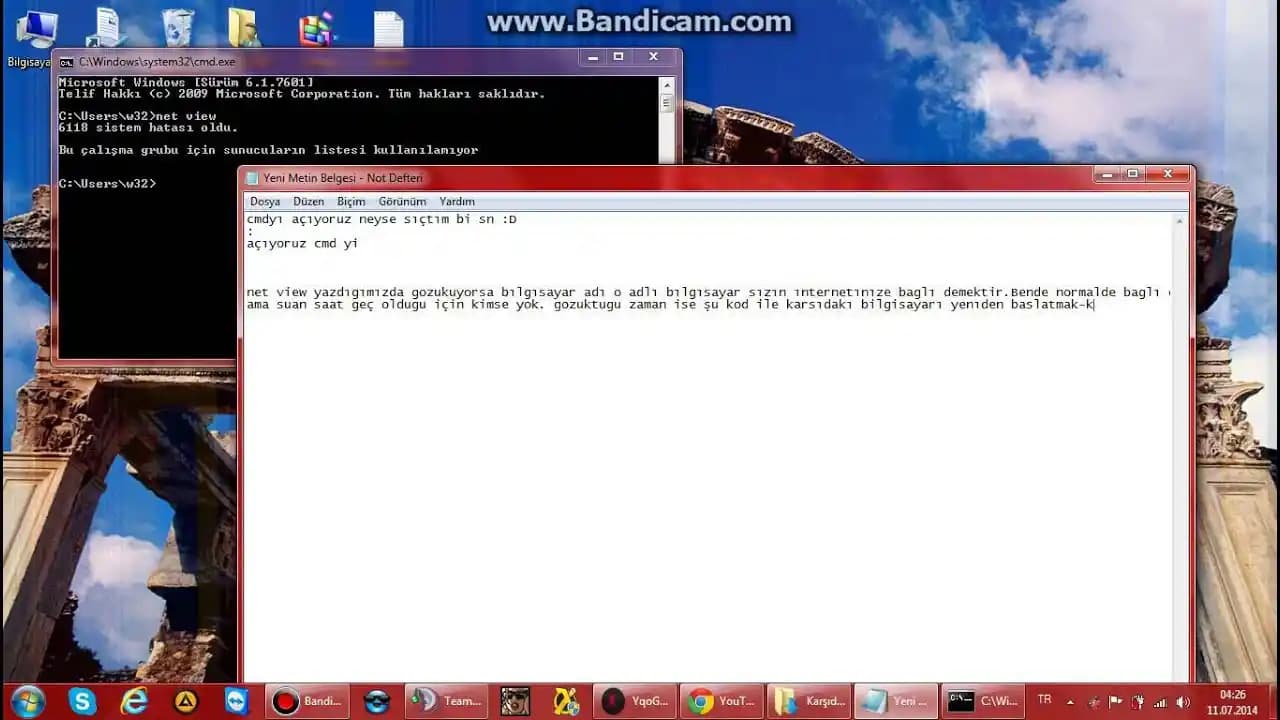
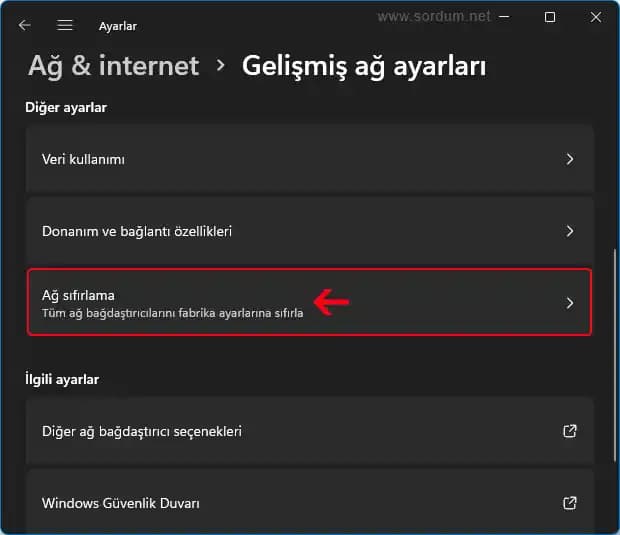
CMD kullanarak ağ bağlantılarını sıfırlamak sık karşılaşılan bağlantı sorunlarını çözmek için etkili bir yöntemdir Bu işlem genellikle TCP/IP protokolünü yeniden yapılanırmak ve ağ adaptörleriyle ilgili sorunları gidermek amacıyla yapılır Ancak mevcut bilgilerde doğrudan CMD komutlarıyla ağ sıfırlama detayları bulunmamaktadır Bu nedenle ağ sıfırlama işlemi genellikle Windows'un yerleşik araçları veya ayarlar menüsü üzerinden gerçekleştirilir

Ayrıca Bakınız
CMD Bilgisayar Özellikleri ve Kullanım İpuçları: Windows'ta Komut Satırı Araçlarının Temel ve Gelişmiş Kullanımı

CMD Bilgisayar Özellikleri ve Kullanım İpuçları: Windows'ta Komut Satırı Araçlarının Temel ve Gelişmiş Kullanımı

CMD, Windows'ta sistem yönetimi ve dosya işlemleri için kullanılan güçlü bir araçtır. Yönetici hakları, özelleştirme ve gelişmiş komutlar ile bilgisayar kontrolünü sağlar.

Cmd Otomatik Kapatma Özelliği ve Kullanım İpuçlarıyla Sistem Otomasyonunu Sağlama

Cmd Otomatik Kapatma Özelliği ve Kullanım İpuçlarıyla Sistem Otomasyonunu Sağlama

Windows'ta cmd kullanarak otomatik kapanma ayarlarını yapın. Zamanlayıcı ve koşula bağlı kapanma yöntemleriyle sistem otomasyonunu sağlayın, veri güvenliğine dikkat edin.

Windows CMD Kullanımı ve Bilgisayarı Kapatma Komutları Rehberi

Windows CMD Kullanımı ve Bilgisayarı Kapatma Komutları Rehberi

Windows'ta CMD kullanarak bilgisayarı kapatma ve yönetici komutları hakkında detaylı bilgi, temel komutlar ve sistem yönetimi ipuçları içerir.

CMD ile Süreli Bilgisayar Kapatma İşlemleri ve Kullanım İpuçları

CMD ile Süreli Bilgisayar Kapatma İşlemleri ve Kullanım İpuçları

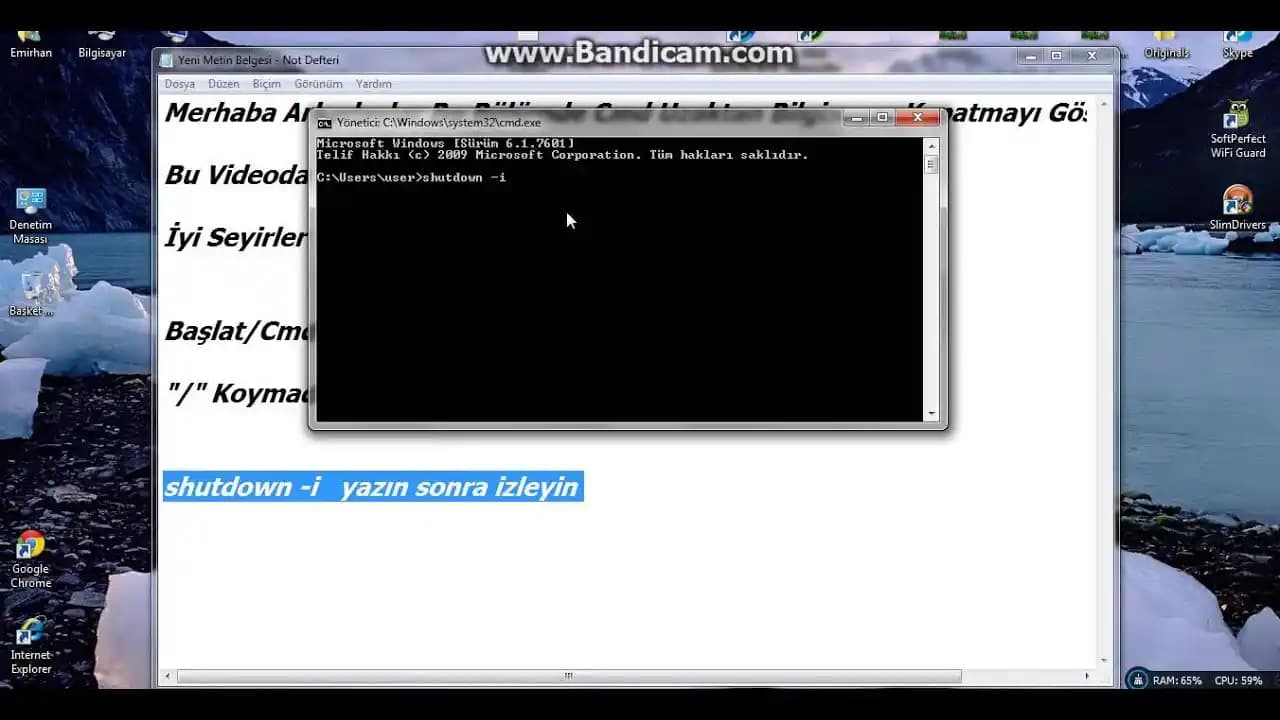
CMD ile bilgisayarı belirli zaman sonra kapatmak için 'shutdown' komutunu ve kullanım örneklerini öğrenin. Otomasyon ve enerji tasarrufu için pratik ipuçları burada.

CMD ve Windows Komut Satırı ile Sistem ve Ağ Yönetimi Rehberi

CMD ve Windows Komut Satırı ile Sistem ve Ağ Yönetimi Rehberi

Windows'ta CMD kullanarak ağ sıfırlama ve sistem yönetimi adımlarını, yönetici yetkileri ve temel komutlarıyla anlatıyoruz.

Virüs Temizliği Sonrası CMD Pencereleri Sorunu ve Çözüm Yöntemleri

Virüs Temizliği Sonrası CMD Pencereleri Sorunu ve Çözüm Yöntemleri

Virüs temizliği sonrası CMD pencerelerinin otomatik açılması, sistemde kalan zararlı süreçlerden kaynaklanabilir. Antivirüs yetersiz kalabilir, temiz Windows kurulumu ve doğru kullanıcı ayarları çözüm sunar.

Komut Satırını Yönetici Olarak Açmak

CMD'yi yönetici yetkileriyle çalıştırmak sistem üzerinde daha derin ve etkili işlemler yapabilmek için gereklidir Bu Windows+R tuş kombinasyonunu kullanarak "Çalıştır" penceresini açıp "cmd" yazarak ve Enter tuşuna basmakla yapılabilir Ancak bu yöntem normalde yönetici hakları sağlamaz Yönetici olarak CMD'yi açmak için "Başlat" menüsünden "Komut İstemi" veya "Windows PowerShell" üzerine sağ tıklayıp "Yönetici olarak çalıştır" seçeneği tercih edilmelidir

Komut Satırında Yetki Seviyeleri

Bazı işlemler özellikle sistem dosyalarını veya ayarlarını değiştirmek için yönetici haklarıyla çalıştırılan CMD gerektirir Bu durumda komut satırını açarken "Yönetici olarak çalıştır" seçeneği kullanılmalıdır Ayrıca komut satırı içerisinde de belirli komutlar veya betikler yönetici haklarıyla çalıştırılmak üzere önceden ayarlanabilir

Windows'ta Güncelleme ve Diğer Komutlar

Windows'ta tüm yazılımları güncellemek için doğrudan bir komut bulunmamaktadır Linux dağıtımlarında kullanılan "sudo apt-get update" komutuna benzer bir fonksiyon Windows'ta genellikle Windows Update aracılığıyla veya PowerShell komutlarıyla gerçekleştirilir CMD üzerinden ise sistem güncellemeleri veya diğer işlemler için özel scriptler veya üçüncü taraf araçlar gerekebilir

Dizin ve Klasör Listeleri

CMD kullanarak belirli dizinlerin veya klasörlerin yapısını görmek mümkündür "tree" komutu belirli bir dizinin altındaki tüm klasörleri hiyerarşik olarak gösterir Örneğin "tree C: /F" komutu C sürücüsündeki tüm dizinleri ve içlerindeki dosyaları listeler Ancak yalnızca dizinleri görmek istiyorsanız "tree C: /A" komutunu kullanabilirsiniz

Sonuç

CMD Windows kullanıcılarına sistem yönetimi ve sorun giderme konusunda güçlü araçlar sunar Ağ sıfırlama gibi işlemler genellikle GUI üzerinden yapılırken bazı durumlarda komut satırı komutlarıyla da gerçekleştirilebilir Yönetici haklarıyla çalışmak ve uygun komutları kullanmak sistem üzerinde etkili ve güvenli işlemler yapmanın anahtarıdır

📊 Fiyat Bilgileri
Yükleniyor...
Aslı Çetiner
Paylaş:f𝕏

Yorumlar:

    Ayın popüler yazıları

    iPhone 15 Plus şarj soketi değişimi uzmanlık gerektirir. Orijinal parçalar ve dikkatli işlemle cihazınızın performansını koruyun, düzenli bakım ve doğru kullanım uzun ömür sağlar.

    Samsung'un iki popüler tableti Galaxy Tab S9 FE ve S6 Lite'ın özellikleri, performansları ve kullanım alanları detaylı karşılaştırmasıyla burada.

    Redmi 12'nin temassız şarj özelliği hakkında kesin bilgi bulunmamaktadır. Kablosuz şarj teknolojisi genellikle uygun fiyatlı modellerde yaygın olsa da, bu modelde olup olmadığı resmi kaynaklardan doğrulanmalıdır.

    Samsung Galaxy A23, uygun fiyatlı ve kullanıcı dostu özellikleriyle dikkat çeker; çıkış yılı kesin olmamakla birlikte 2022 veya 2023 olabileceği tahmin ediliyor.

    Galaxy A04s ve A05s modellerinin tasarım, teknik özellikler ve kullanıcı deneyimi açısından karşılaştırılması, bütçe dostu segmentteki önemli detaylar ve güncel bilgiler.

    EVO 1TB SSD, yüksek hız, dayanıklılık ve geniş depolama kapasitesiyle öne çıkar. NVMe ve PCIe teknolojileri sayesinde büyük dosyaları hızlıca aktarır, profesyonel ve günlük kullanıma uygundur.

    Xiaomi telefonlarda RAM kullanımı ve yönetimi hakkında temel bilgiler, optimizasyon yöntemleri ve performans artırma ipuçlarıyla cihazınızın hızını koruyun.

    Samsung Galaxy S9 FE Plus ekran koruyucu seçiminde dayanıklılık, şeffaflık ve güncel teknolojiler ön plandadır. Uzun ömürlü kullanım için uygun ürünleri ve özellikleri öğrenin.