Ana Sayfa

Ürün Karşılaştırmaları

CMD PC Kapatma Kodu ve Komut İstemi Kullanımı
Post image
Benzer ürünleri özellik, fiyat ve kullanıcı yorumlarına göre karşılaştırın, doğru seçimi yapın.

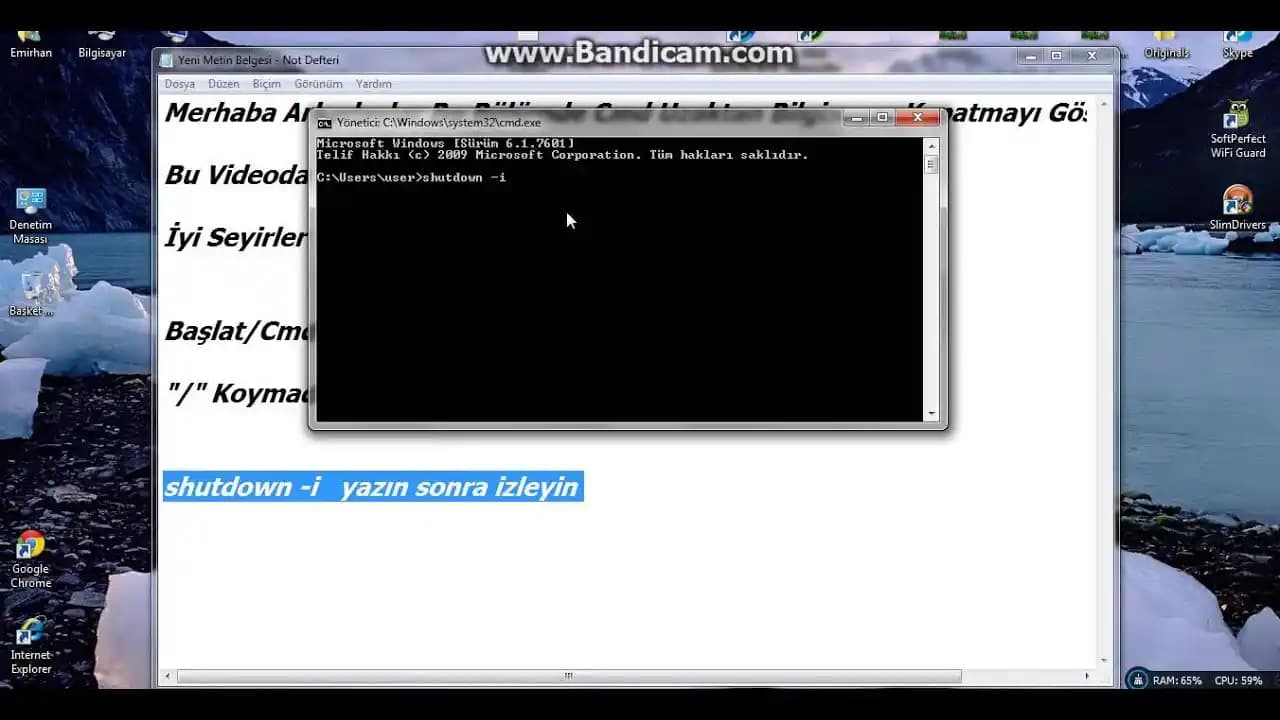
Windows işletim sisteminde komut istemcisi (CMD) kullanımı, sistem yönetimi ve otomasyon işlemlerinde önemli bir rol oynar. Bu makalede, özellikle CMD üzerinden bilgisayarı kapatma ve ilgili komutların kullanımına odaklanacağız.

CMD ile Bilgisayarı Kapatma

Genellikle, bilgisayarı kapatmak için doğrudan bir "cmd kapatma kodu" arayışında olunabilir. Ancak, Windows'ta komut istemcisini kapatmak için kullanılan temel komut 'exit''dir. Bu komut, CMD penceresini güvenli bir şekilde kapatır ve sistem kapanışını tetiklemez; sadece komut istemcisini sonlandırır.

Örneğin, bilgisayarı hemen kapatmak için aşağıdaki komut kullanılabilir:

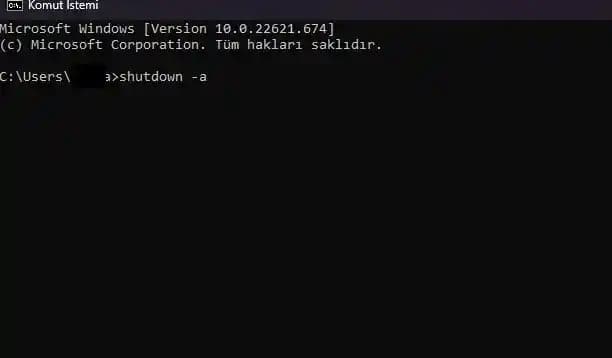
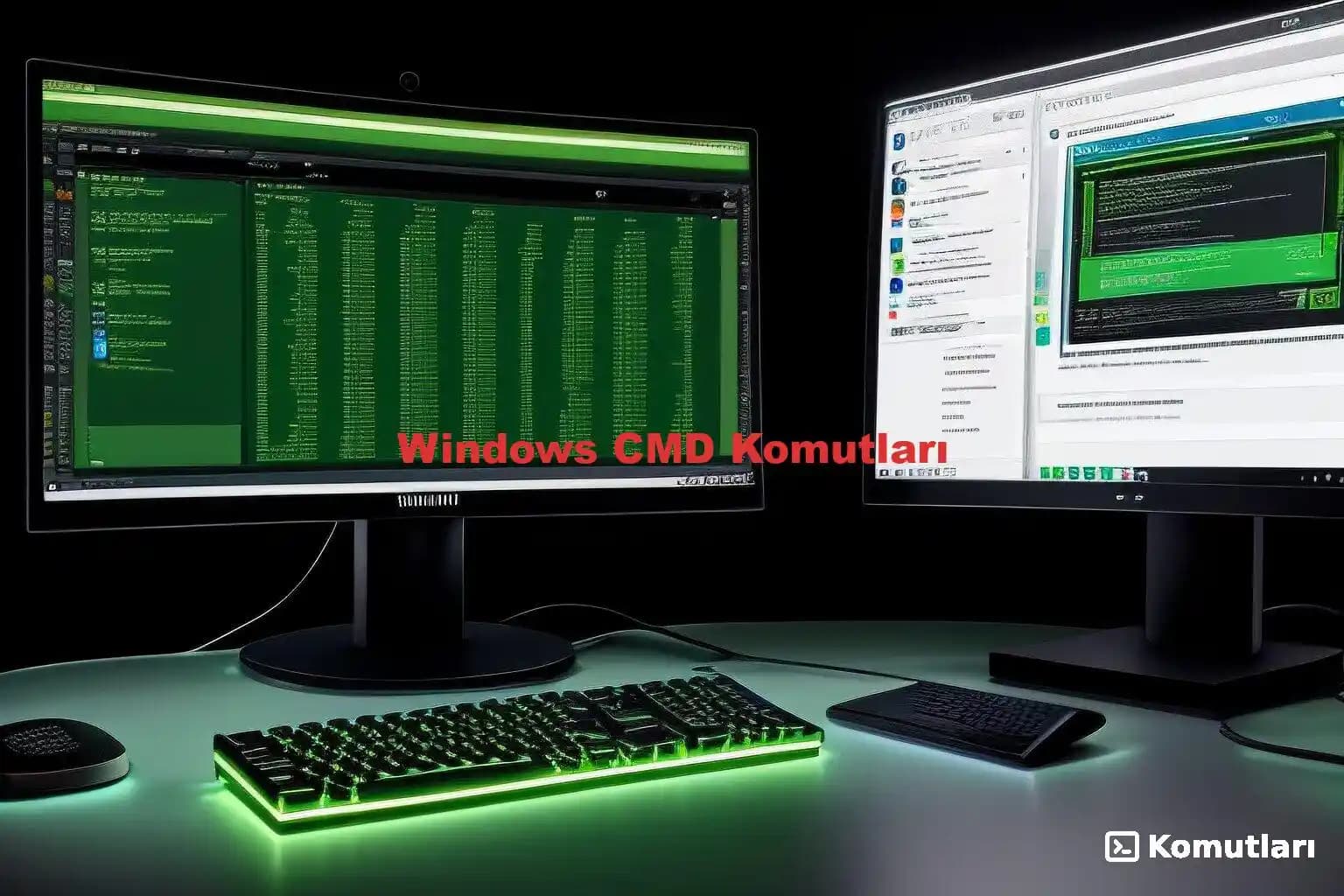
shutdown /s /t 0

Burada /s sistemi kapatır, /t 0 ise işlemin hemen gerçekleşmesini sağlar. Bu komut, doğrudan bilgisayarı kapatmak için kullanılır ve CMD penceresini kapatmakla karıştırılmamalıdır.

Ayrıca Bakınız
CMD Bilgisayar Özellikleri ve Kullanım İpuçları: Windows'ta Komut Satırı Araçlarının Temel ve Gelişmiş Kullanımı

CMD Bilgisayar Özellikleri ve Kullanım İpuçları: Windows'ta Komut Satırı Araçlarının Temel ve Gelişmiş Kullanımı

CMD, Windows'ta sistem yönetimi ve dosya işlemleri için kullanılan güçlü bir araçtır. Yönetici hakları, özelleştirme ve gelişmiş komutlar ile bilgisayar kontrolünü sağlar.

Cmd Otomatik Kapatma Özelliği ve Kullanım İpuçlarıyla Sistem Otomasyonunu Sağlama

Cmd Otomatik Kapatma Özelliği ve Kullanım İpuçlarıyla Sistem Otomasyonunu Sağlama

Windows'ta cmd kullanarak otomatik kapanma ayarlarını yapın. Zamanlayıcı ve koşula bağlı kapanma yöntemleriyle sistem otomasyonunu sağlayın, veri güvenliğine dikkat edin.

Windows CMD Kullanımı ve Bilgisayarı Kapatma Komutları Rehberi

Windows CMD Kullanımı ve Bilgisayarı Kapatma Komutları Rehberi

Windows'ta CMD kullanarak bilgisayarı kapatma ve yönetici komutları hakkında detaylı bilgi, temel komutlar ve sistem yönetimi ipuçları içerir.

CMD ile Süreli Bilgisayar Kapatma İşlemleri ve Kullanım İpuçları

CMD ile Süreli Bilgisayar Kapatma İşlemleri ve Kullanım İpuçları

CMD ile bilgisayarı belirli zaman sonra kapatmak için 'shutdown' komutunu ve kullanım örneklerini öğrenin. Otomasyon ve enerji tasarrufu için pratik ipuçları burada.

CMD ve Windows Komut Satırı ile Sistem ve Ağ Yönetimi Rehberi

CMD ve Windows Komut Satırı ile Sistem ve Ağ Yönetimi Rehberi

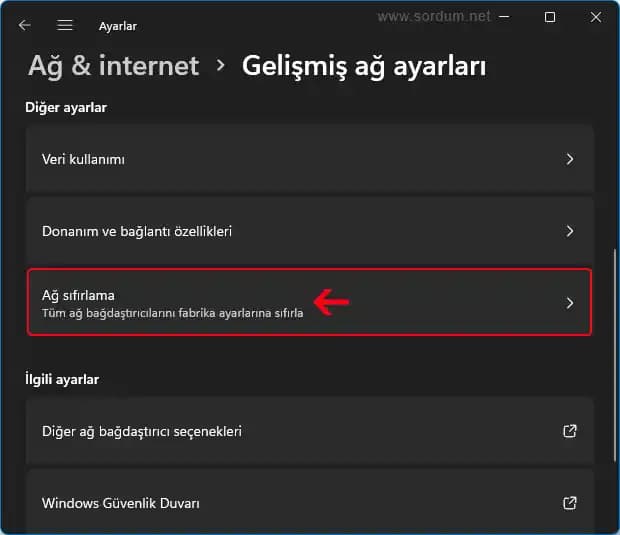
Windows'ta CMD kullanarak ağ sıfırlama ve sistem yönetimi adımlarını, yönetici yetkileri ve temel komutlarıyla anlatıyoruz.

Virüs Temizliği Sonrası CMD Pencereleri Sorunu ve Çözüm Yöntemleri

Virüs Temizliği Sonrası CMD Pencereleri Sorunu ve Çözüm Yöntemleri

Virüs temizliği sonrası CMD pencerelerinin otomatik açılması, sistemde kalan zararlı süreçlerden kaynaklanabilir. Antivirüs yetersiz kalabilir, temiz Windows kurulumu ve doğru kullanıcı ayarları çözüm sunar.

Komut İstemcisini Yönetici Olarak Açma

Bazı işlemler, yönetici hakları gerektirir. CMD'yi yönetici olarak açmak için birkaç yöntem vardır:

  • Windows+R tuşlarına basıp 'cmd' yazıp Enter'a basmak ve ardından sağ tıklayarak 'Yönetici olarak çalıştır' seçeneğini seçmek.

  • Başlat menüsünden 'Komut İstemi' veya 'cmd' araması yapıp, çıkan sonuca sağ tıklayarak 'Yönetici olarak çalıştır' seçeneğini seçmek.

CMD Komutları ve Özellikleri

CMD'de çeşitli komutlar, sistem yönetimi ve dosya işlemleri için kullanılabilir. Örneğin, tree komutu, belirli bir dizinin alt klasörlerini ağaç yapısı şeklinde gösterir. Sadece klasörleri listelemek için şu komut kullanılabilir:

tree C:\ /f /a

Burada /f dosya isimlerini gösterir, /a ise ASCII karakterleri kullanır. Ancak, sadece klasörleri listelemek için tree /f komutunu kullanmak yeterlidir.

Windows'ta CMD Özelliklerine Erişim

CMD Properties penceresine erişim, Windows 11'de farklılık gösterebilir. Sağ tıklama menüsü veya özellikler menüsü üzerinden ulaşılabilir. Bu pencerede, komut istemcisinin görünüm ve davranış ayarları düzenlenebilir.

Sonuç

Windows işletim sisteminde CMD kullanımı, özellikle sistem yönetimi ve otomasyon işlemlerinde vazgeçilmezdir. Bilgisayarı kapatmak veya komutları yönetmek için uygun komutların bilinmesi ve doğru kullanımı, sistem güvenliği ve verimlilik açısından önemlidir.


📊 Fiyat Bilgileri
Yükleniyor...
Talha Çiğdem
Paylaş:f𝕏

Yorumlar:

    Ayın popüler yazıları

    Yüksek çözünürlüklü ön kameralar, yapay zeka destekli güzelleştirme ve çoklu sistemler, kullanıcıların selfie ve video ihtiyaçlarına uygun en iyi telefonları belirlemede önemli faktörlerdir.

    iPhone 14'te ekran kararması sorunlarının temel nedenleri ve çözüm yolları detaylı şekilde anlatılıyor. Yazılım ve donanım kaynaklı problemler, ayar kontrolleri ve profesyonel destek seçenekleriyle ilgili bilgiler içerir.

    Samsung Galaxy A14, uygun fiyat segmentinde yer alan ve temel kamera ihtiyaçlarını karşılayan bir akıllı telefon. Çift veya üçlü arka kamera ve yüksek çözünürlüklü ana kameralarla günlük kullanım için ideal.

    Samsung Galaxy S8 Plus, geniş ekran, yüksek çözünürlüklü kamera ve uzun pil ömrüyle öne çıkan güçlü akıllı telefon modeli. Hızlı ve kablosuz şarj özellikleriyle kullanıcıların beklentilerini karşılar.

    iPhone 14 Pro Max, gelişmiş kamera, yüksek çözünürlüklü ekran ve güçlü performansıyla öne çıkan yeni nesil akıllı telefon. Güncel teknolojik özellikleri ve tasarımıyla kullanıcıların beklentilerini karşılıyor.

    Lenovo V15 G2, uygun fiyatlı ve dayanıklı tasarımıyla ofis ve günlük kullanım için ideal. Uzun pil ömrü ve taşınabilirliği sayesinde temel ihtiyaçlara cevap verir, kullanıcılar tarafından tercih edilen güvenilir bir seçenek.

    HDMI ve USB bağlantıları, yüksek çözünürlük ve hızlı veri aktarımıyla modern cihazların vazgeçilmezleri haline geliyor. Güncel gelişmeler ve kullanım alanlarıyla bağlantı teknolojileri yakından inceleniyor.

    Xiaomi Redmi Note 9 Pro ekran değişimi süreci, orijinal parça kullanımı ve uzman servislerin önemi vurgulanıyor. Dikkat edilmesi gereken noktalar ve maliyet detaylarıyla cihazınızın performansını koruyun.