CS 1.6 Tam Ekran Yapma Rehberi
Benzer ürünleri özellik, fiyat ve kullanıcı yorumlarına göre karşılaştırın, doğru seçimi yapın.
Counter-Strike 1.6 (CS 1.6), oyun dünyasının klasiklerinden biridir ve hâlâ geniş bir oyuncu kitlesi tarafından tercih ediyor. Oyunun deneyimini en üst seviyeye çıkarmak için tam ekran modu kullanmak büyük önem taşır. Tam ekran modunda oyun, sistem kaynaklarını daha verimli kullanır ve daha akıcı bir oyun deneyimi sağlar. Bu rehberde, CS 1.6'yı tam ekran yapmanın yollarını detaylı şekilde anlatacağız.
CS 1.6'da Tam Ekran Modunun Önemi
Tam ekran modunda oyun, ekranınızın tamamını kullanır ve dikkat dağıtıcı unsurları ortadan kaldırır. Ayrıca, tam ekran modunda düşük gecikme ve daha yüksek kare hızı (FPS) elde etmek mümkündür. Bu da özellikle rekabetçi oyunlarda büyük bir avantaj sağlar.
Ayrıca Bakınız
CS 1.6 Tam Ekran Yapma Yöntemleri

1. Oyun İçi Ayarlardan Tam Ekran Modunu Açma
CS 1.6'da tam ekran modunu aktifleştirmek için aşağıdaki adımları izleyebilirsiniz:
Oyunu başlatın ve ana menüye ulaşın.
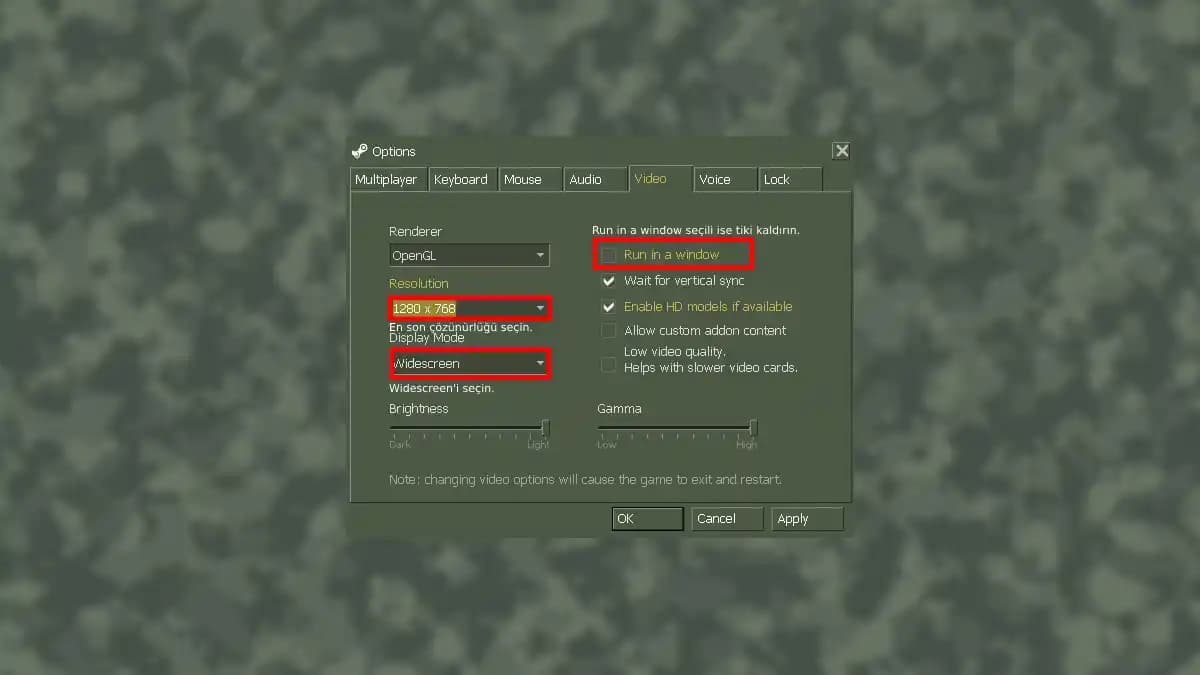
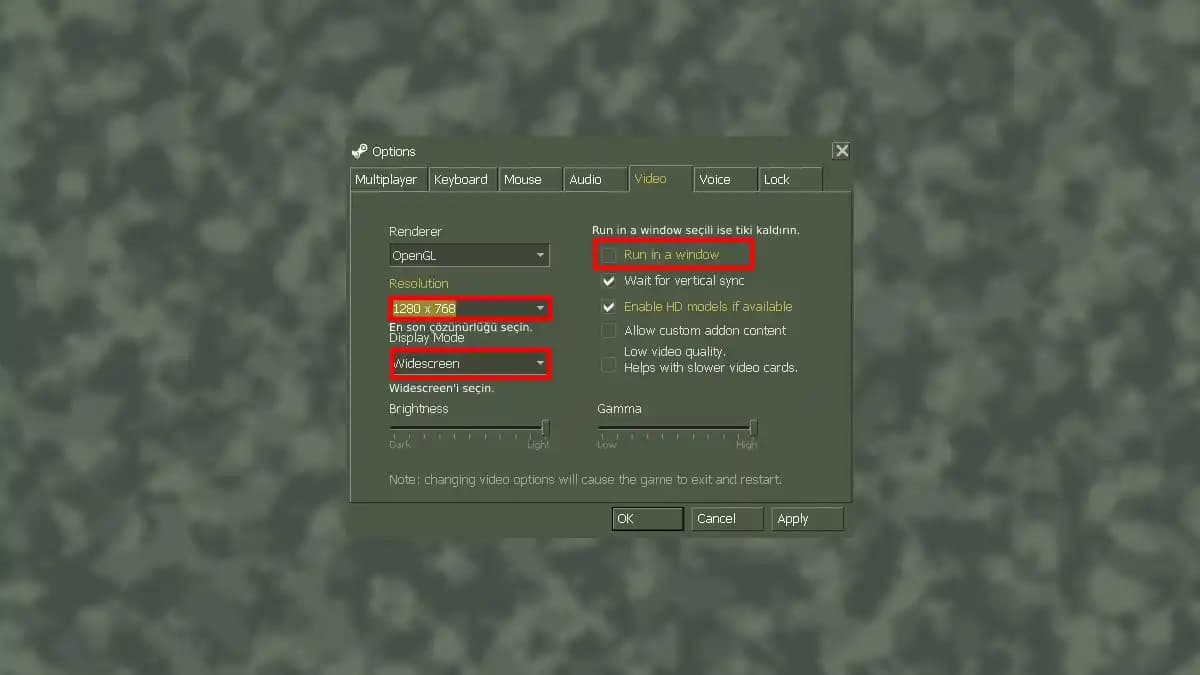
Options (Seçenekler) menüsüne girin.
Video Settings (Görüntü Ayarları) kısmını seçin.
Burada Display Mode (Görüntü Modu) veya Screen Mode (Ekran Modu) seçeneklerinden Full Screen (Tam Ekran) modunu seçin.
Ekran çözünürlüğünüzü monitörünüzün desteklediği en uygun değere ayarlayın (örneğin 1920x1080).
Ayarları kaydedin ve oyunu yeniden başlatın.
2. Başlatma Parametreleri ile Tam Ekran Modu
Bazı durumlarda oyun içi ayarlar tam ekran modunu doğru şekilde etkinleştirmeyebilir. Bu durumda, CS 1.6'nın kısayoluna veya Steam üzerinden başlatma seçeneklerine özel komutlar ekleyerek tam ekran modunu zorlayabilirsiniz:
Steam kullanıyorsanız, kütüphanenizde CS 1.6'ya sağ tıklayın ve Özellikler menüsüne girin.
Başlatma Seçeneklerini Ayarla butonuna tıklayın.
Aşağıdaki parametreleri ekleyin:
-fullscreen -w 1920 -h 1080Burada
-fullscreentam ekran modunu etkinleştirir,-wve-hise genişlik ve yüksekliği belirtir.Ayarları kaydedip oyunu başlatın.
3. Konfigürasyon Dosyası Üzerinden Ayar
CS 1.6'nın kurulu olduğu dizinde bulunan config.cfg dosyasını düzenleyerek de tam ekran modunu ayarlayabilirsiniz:
Dosyayı bir metin düzenleyici ile açın.
Aşağıdaki satırların değerlerini kontrol edin veya ekleyin:
fullscreen "1"

width "1920"
height "1080"
Dosyayı kaydedin ve kapatın.
Oyunu başlatın.
Tam Ekran Modunda Karşılaşılabilecek Sorunlar ve Çözümleri
Tam ekran moduna geçişte bazı kullanıcılar çeşitli sorunlarla karşılaşabilir. Bunların başında:
Çözünürlük değişikliği sonrası siyah ekran
Oyunun tam ekran moduna geçmemesi
Performans düşüşü veya donmalar
Çözüm Önerileri:
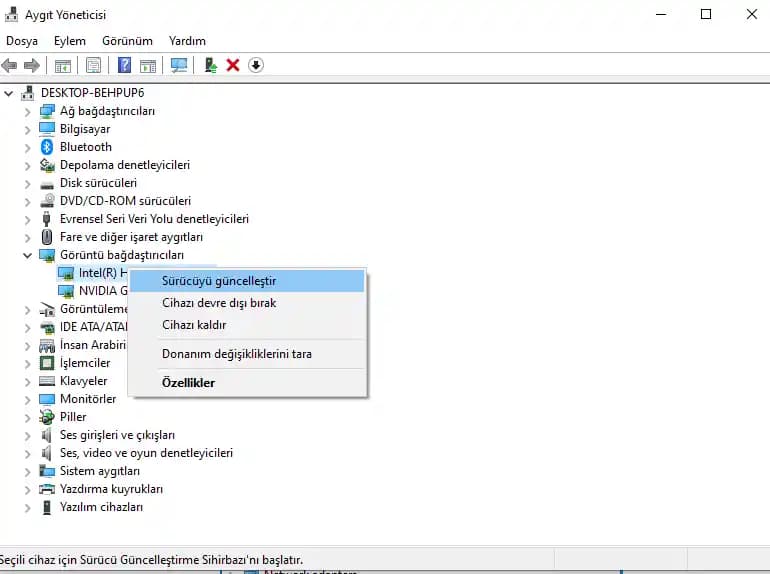
Grafik sürücülerinizi güncelleyin.
CS 1.6'yı yönetici olarak çalıştırmayı deneyin.
Başlatma parametrelerini kontrol edin ve doğru yazıldığından emin olun.
Farklı çözünürlük ayarlarını deneyin.
Ekran kartı kontrol panelinden oyun için özel ayarlar yapabilirsiniz.
Oyun Deneyimini Artırmak İçin Ek İpuçları
V-Sync kapatın: Gecikmeyi azaltmak için dikey senkronizasyonu kapatabilirsiniz.
FPS sınırını kaldırın: Daha akıcı oyun için FPS sınırını kaldırmak faydalı olabilir.
Monitörünüzün yenileme hızını kontrol edin: Yüksek yenileme hızına sahip monitörler tam ekran modunda daha avantajlıdır.
Sonuç
CS 1.6'yı tam ekran yapmak, oyunun performansını artırmak ve daha etkileyici bir deneyim yaşamak için önemli bir adımdır. Yukarıda belirtilen yöntemlerden size en uygun olanını seçerek kolayca tam ekran moduna geçebilirsiniz. Böylece rakiplerinize karşı avantaj kazanabilir ve oyunun tadını tam anlamıyla çıkarabilirsiniz. Unutmayın, doğru ayarlar ve donanım desteği ile CS 1.6 performansınız maksimum seviyeye ulaşır.
İyi oyunlar!