Ana Sayfa

Ürün Karşılaştırmaları

Touchpad Açma ve Kapatma Kısayolları: Laptop Kullanıcıları İçin Pratik Yöntemler
Post image
Benzer ürünleri özellik, fiyat ve kullanıcı yorumlarına göre karşılaştırın, doğru seçimi yapın.

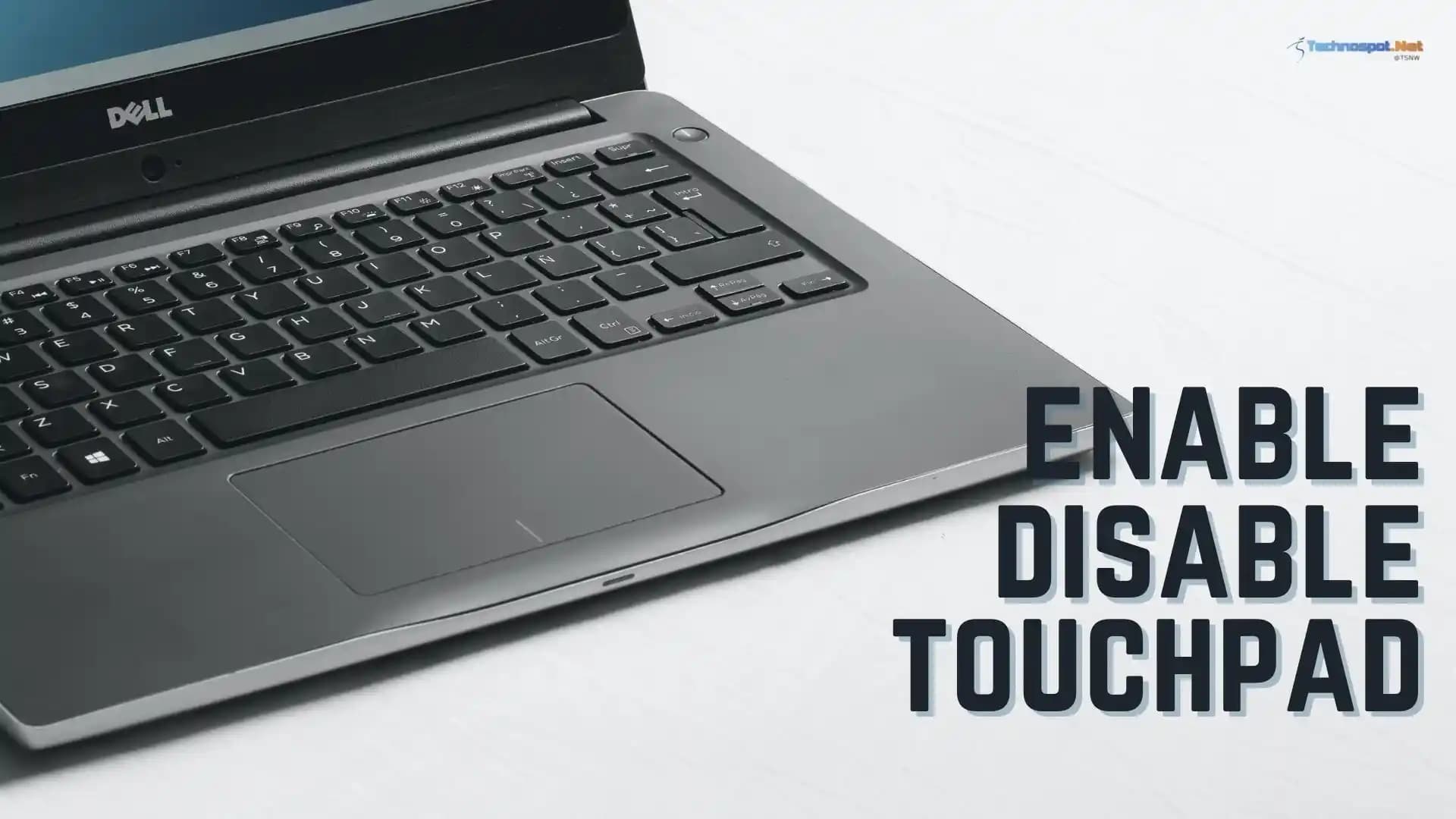
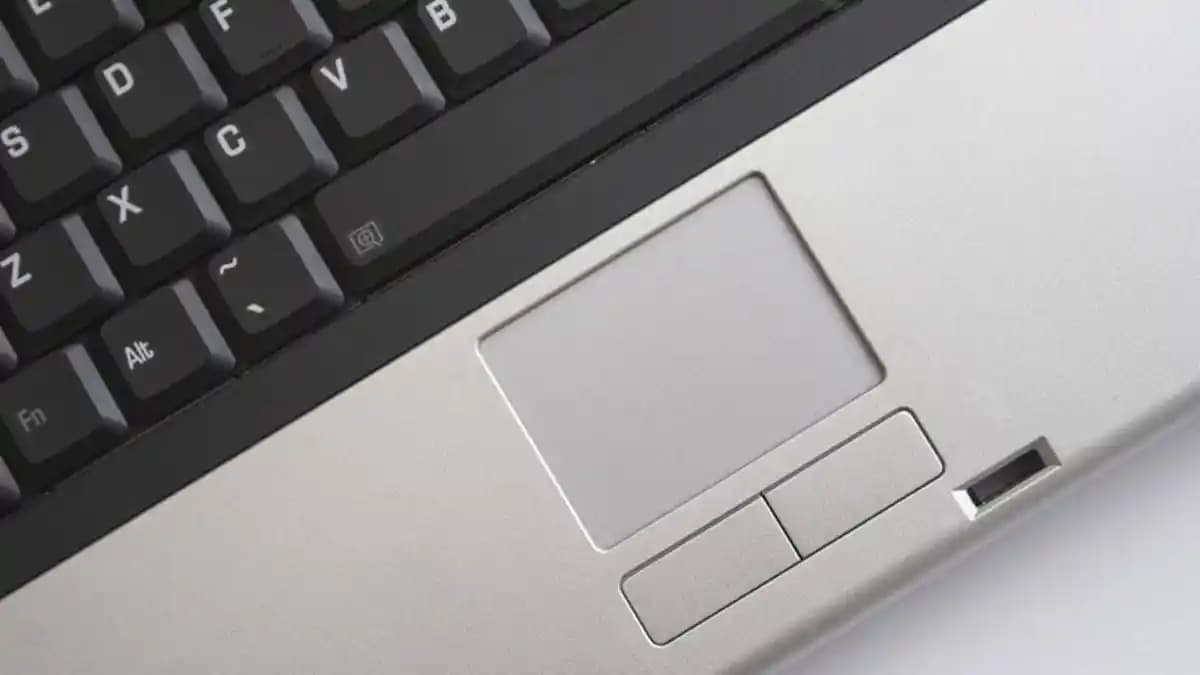
Dizüstü bilgisayar kullanıcılarının en sık karşılaştığı sorunlardan biri, touchpad'in yanlışlıkla devre dışı kalması veya ihtiyaç duyulduğunda hızlıca açıp kapatılmasıdır. Bu durum, özellikle iş ve eğitim ortamlarında verimliliği artırmak veya azaltmak amacıyla çeşitli kısayollar ve ayarlarla kolayca çözülebilir.

Windows 10'da Touchpad'i Etkinleştirme ve Devre Dışı Bırakma

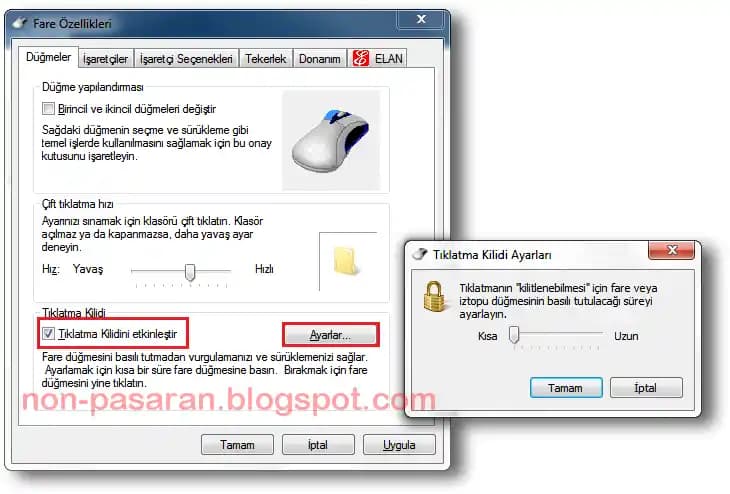
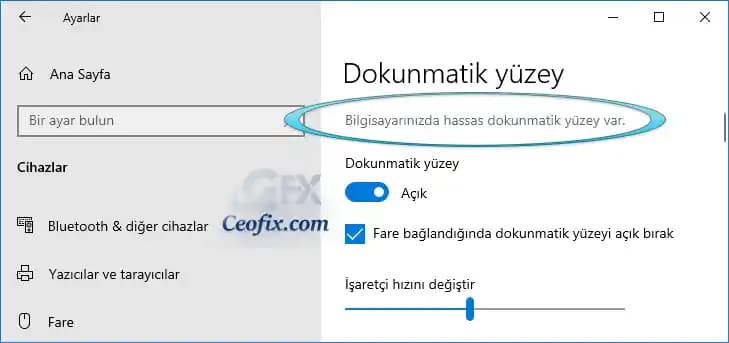
Touchpad'i yönetmenin en temel yolu, Windows 10 ayarlarıdır. Kullanıcılar, "Ayarlar" menüsünden "Cihazlar" bölümüne girerek, "Touchpad" seçeneğini bulabilir. Burada, touchpad'i aktif hale getirmek veya devre dışı bırakmak mümkündür. Ayrıca, bazı laptop modellerinde bu ayar, cihazın üreticisine özel sürücü yazılımları aracılığıyla da kontrol edilir.

Ayrıca Bakınız
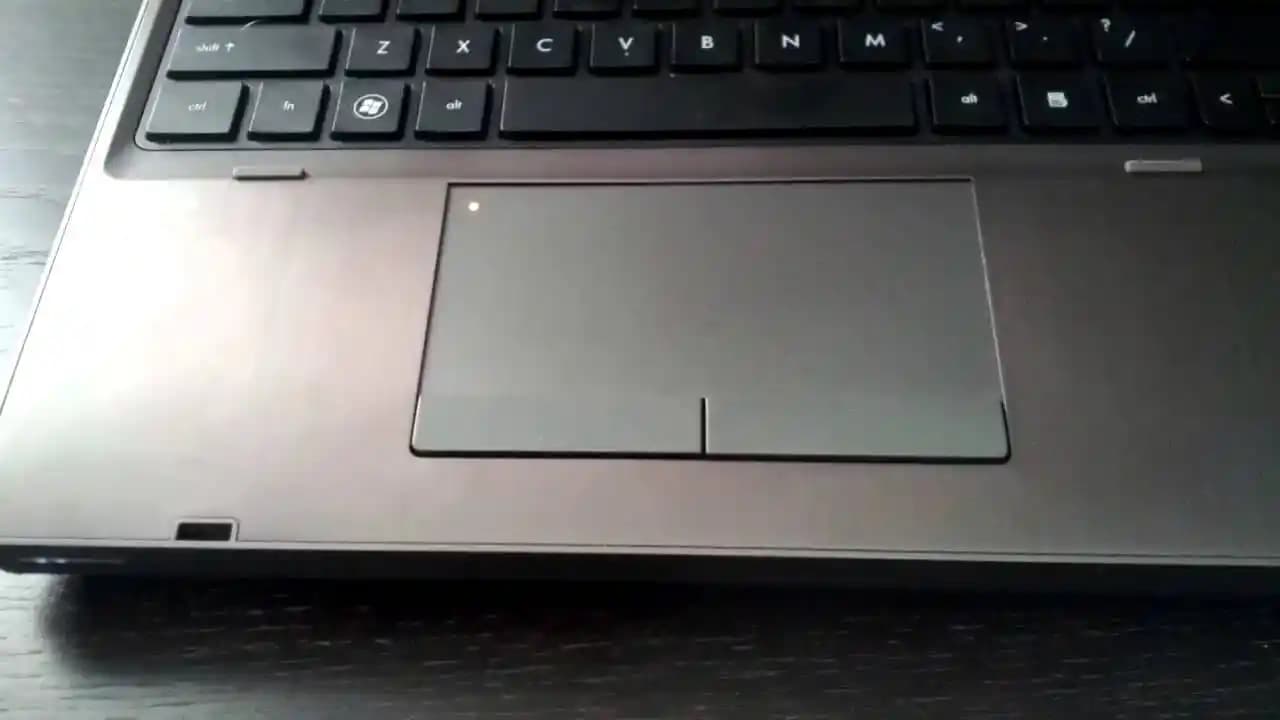
HP ProBook Touchpad Sorunları ve Çözüm Yöntemleri Rehberi

HP ProBook Touchpad Sorunları ve Çözüm Yöntemleri Rehberi

HP ProBook'ta touchpad'inizi aktif hale getirme ve sorunlarını giderme adımlarını öğrenin. Donanım ve yazılım kontrolleriyle sorunu çözün, güncel sürücüleri kullanın ve resmi destek kaynaklarından faydalanın.

Dizüstü Bilgisayarlarda Dokunmatik Yüzey Sorunları ve Çözüm Yolları Rehberi

Dizüstü Bilgisayarlarda Dokunmatik Yüzey Sorunları ve Çözüm Yolları Rehberi

Dizüstü bilgisayarlarda dokunmatik yüzeyin çalışmaması sıkça karşılaşılan sorunlardan biridir. Bu rehberde sorunların nedenleri ve çözüm adımları detaylı şekilde anlatılmaktadır.

Touchpad Kilidi Açma ve Kapama Yöntemleri Güvenlik ve Kullanım Kolaylığı Sağlar

Touchpad Kilidi Açma ve Kapama Yöntemleri Güvenlik ve Kullanım Kolaylığı Sağlar

Touchpad kilidi, kullanıcılara touchpad'i geçici olarak devre dışı bırakma imkanı sunar, yanlış kullanım ve güvenlik açısından önemli avantajlar sağlar. Farklı yöntemlerle kolayca aktif veya pasif hale getirilebilir.

Laptop Pad Çalışmama Sorunu ve Çözüm Yolları: Adım Adım Teknik Rehber

Laptop Pad Çalışmama Sorunu ve Çözüm Yolları: Adım Adım Teknik Rehber

Laptop pad'in çalışmama nedenleri, çözüm adımları ve ayar kontrolleri hakkında kapsamlı bilgiler içerir, kullanıcıların sorunlarını hızlıca çözmesine yardımcı olur.

Dizüstü Bilgisayarlarda Touchpad Açma ve Sorun Giderme Yöntemleri

Dizüstü Bilgisayarlarda Touchpad Açma ve Sorun Giderme Yöntemleri

Dizüstü bilgisayarlarda touchpad'i aktif hale getirme ve sorun giderme adımlarını öğrenerek cihaz kullanımınızı kolaylaştırın.

Dizüstü Bilgisayarlarda Touchpad Ayarları ve Sorun Giderme Yöntemleri

Dizüstü Bilgisayarlarda Touchpad Ayarları ve Sorun Giderme Yöntemleri

Dizüstü bilgisayarlarda touchpad'i etkinleştirme, devre dışı bırakma ve sorun giderme ipuçlarıyla cihaz kullanımınızı optimize edin.

Windows 10 için Touchpad Açma ve Kapama Yöntemleri ve İpuçları

Windows 10 için Touchpad Açma ve Kapama Yöntemleri ve İpuçları

Windows 10'da touchpad'i etkinleştirme, devre dışı bırakma ve hassasiyet ayarlarıyla ilgili temel bilgiler ve pratik ipuçları sunuyoruz.

Dizüstü Bilgisayarlarda Touchpad Devre Dışı Bırakma Yöntemleri ve Kullanım İpuçları

Dizüstü Bilgisayarlarda Touchpad Devre Dışı Bırakma Yöntemleri ve Kullanım İpuçları

Dizüstü bilgisayarlarda touchpad'i devre dışı bırakmak için tuşlar ve ayarlar kullanılır. Bu rehberde, çeşitli yöntemler ve pratik ipuçlarıyla touchpad kontrolü sağlanır.

Klavye Kısayolları ve Hızlı Erişim

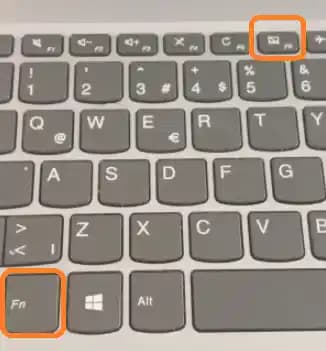
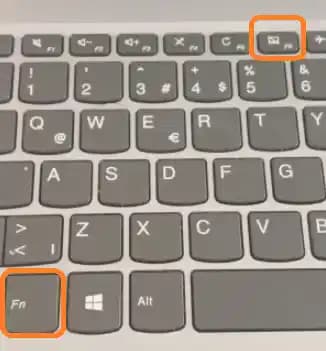
Bazı laptop modellerinde, touchpad'i açıp kapatmak için özel klavye kısayolları bulunur. Bu kısayollar genellikle Fn tuşu ile birlikte kullanılan F tuşlarıdır (örneğin, Fn + F7 veya Fn + F9). Ancak, bu tuşlar modelden modele değişiklik gösterebilir ve kullanmadan önce kullanım kılavuzuna bakmak faydalı olur.

Double Tap ve Çok Parmak Hareketleri

Windows 10'da touchpad'in kullanımı, çift dokunuş veya çok parmak hareketleriyle de kontrol edilebilir. Örneğin, "Ayarlar" "Cihazlar" "Touchpad" bölümünde, çift tıklama veya çok parmak hareketleri etkinleştirilebilir veya devre dışı bırakılabilir. Bu ayarlar, özellikle gesture (jest) desteği sunan touchpad'lerde kullanışlıdır.

Hassasiyet ve Diğer Ayarlar

Touchpad'in hassasiyetini ayarlamak, kullanıcı deneyimini önemli ölçüde etkiler. Windows 10'da bu ayar, yine "Touchpad" menüsü altında bulunur. Kullanıcılar, kaydırma hızını, tıklama hassasiyetini ve diğer jestleri burada düzenleyebilir.

Touchpad'i Gizleme veya Menüden Kaldırma

Bazı durumlarda, touchpad'in görünürlüğünü veya erişimini sınırlamak gerekebilir. Bu, özellikle harici mouse kullanımı sırasında touchpad'i devre dışı bırakmak veya gizlemek için yapılır. Windows ayarları veya cihaz yöneticisi aracılığıyla touchpad'i devre dışı bırakmak mümkündür.

Sonuç

Touchpad'in etkinleştirilmesi veya devre dışı bırakılması, genellikle birkaç tıklama veya kısa klavye kombinasyonu ile gerçekleştirilebilir. Kullanıcıların, cihazlarına özel ayarları ve kısayolları öğrenmesi, günlük kullanımda büyük kolaylık sağlar. Ayrıca, gesture ve hassasiyet ayarlarıyla touchpad deneyimini kişiselleştirmek, verimliliği artırır ve kullanıcı konforunu sağlar. Bu pratik bilgiler, dizüstü bilgisayar kullanıcılarının işlerini kolaylaştırmak ve touchpad kullanımını daha etkin hale getirmek için önemli birer araçtır.

📊 Fiyat Bilgileri
Yükleniyor...
İbrahim Ateş
Paylaş:f𝕏

Yorumlar:

    Ayın popüler yazıları

    iPhone 11 ekran değişimi fiyatları ve dikkat edilmesi gereken noktalar hakkında bilgi. Orijinal parça, garanti ve servis kalitesi gibi faktörler fiyat ve performansı etkiler.

    Laptoplarda '@' işaretini yapmak için klavye kombinasyonlarını ve dil ayarlarını bilmek önemlidir. Bu rehberde, farklı klavye düzenleri ve sorunların çözümleri detaylandırılmıştır.

    Kamera çözünürlüğü ve megapiksel değeri, fotoğraf kalitesini etkiler. Güncel akıllı telefonlar yüksek megapiksel ve sensör teknolojisiyle öne çıkıyor. En iyi kamerayı seçerken sensör, lens ve yazılım da dikkate alınmalı.

    Günümüzde akıllı telefonlar, dizüstü bilgisayarlar ve monitörlerde yüksek yenileme hızları, kullanıcıların oyun ve hareketli içeriklerde deneyimini artırıyor. Doğru seçim için ipuçları ve teknolojik gelişmeler burada.

    Ekran kaydetme programları, eğitim, içerik üretimi ve teknik destek gibi alanlarda yüksek kaliteli kayıt ve düzenleme imkanı sunar. Güvenlik ve yasal kurallara dikkat edilmelidir.

    Razer Synapse yazılımındaki son güncellemeler, Mac uyumluluğu ve yeni özellikler ile kullanıcı deneyimini artırıyor. Güncellemeler ve sorun çözüm önerileri detaylı anlatılıyor.

    Xiaomi'nin mekanik klavyeleri, dayanıklılık ve kullanıcı konforunu ön planda tutan tasarımlarıyla öne çıkıyor. RGB aydınlatma ve ergonomik özellikler, performansı artırıyor.

    Kampanyalı akıllı telefonlar, uygun fiyat, güncel özellikler ve çeşitli modellerle tüketicilere geniş seçenekler sunar. Bu fırsatları takip ederek teknolojiyi uygun fiyatla deneyimleyebilirsiniz.