DxDiag: Bilgisayarınızın Donanım ve Yazılım Detaylarını Keşfedin
Giriş: DxDiag Nedir ve Neden Önemlidir?
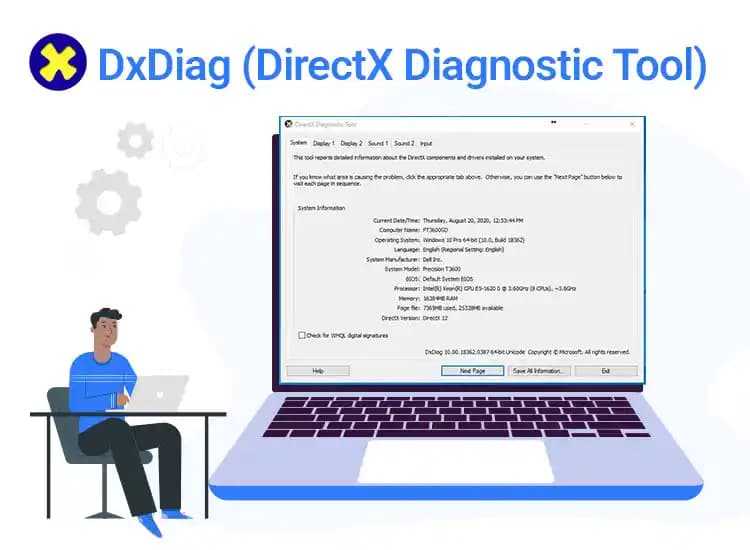
Bilgisayar kullanıcıları için donanım ve yazılım bilgilerine erişmek sistem performansını anlamak ve olası sorunları tespit etmek büyük önem taşır. İşte bu noktada DxDiag (DirectX Diagnostic Tool) devreye girer. Windows işletim sistemlerinde yerleşik olarak bulunan DxDiag sisteminizdeki DirectX bileşenleri ile donanım aygıtlarınız hakkında ayrıntılı bilgi sağlar. Bu sayede kullanıcılar bilgisayarlarının grafik kartı işlemcisi sürücüleri ve diğer önemli donanım öğeleri hakkında kolayca bilgi edinirler.
Ayrıca Bakınız
DxDiag'ın Temel Özellikleri
Donanım Bilgisi
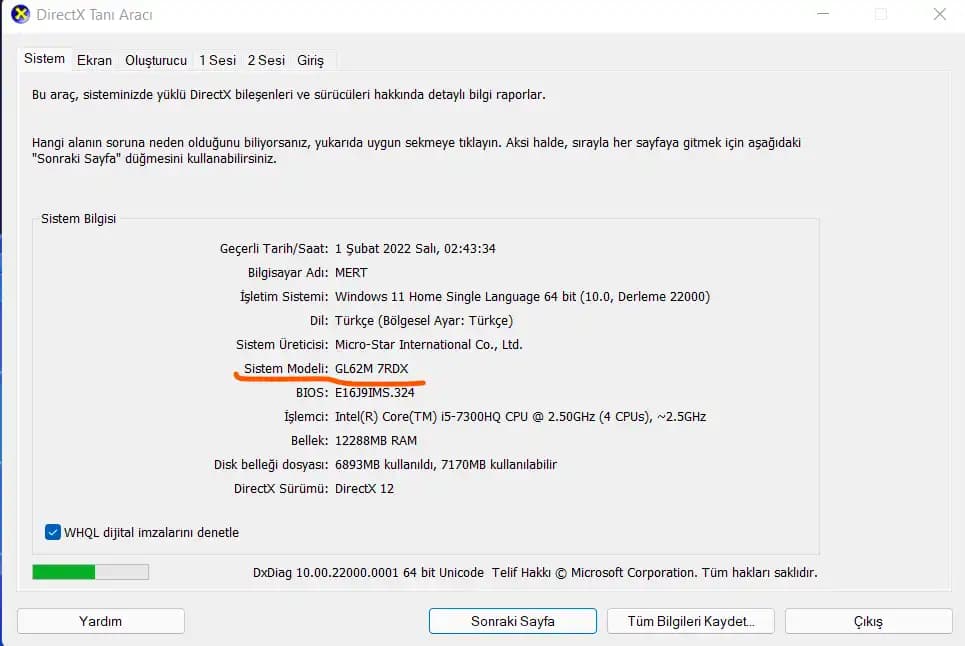
DxDiag bilgisayarınızda yüklü olan ekran kartı işlemci (CPU) bellek (RAM) gibi donanım bileşenlerinin marka model ve sürüm bilgilerini detaylı şekilde sunar. Örneğin ekran kartınızın adı ve sürücüsünün versiyonu oyun ya da uygulama uyumluluğu açısından kritik olabilir.
Yazılım ve Sürücü Uyumluluğu
Sisteminizde çalışan DirectX sürümünü ve diğer ilgili yazılım bileşenlerini göstererek uyumsuzluk problemlerinin önüne geçmenize yardımcı olur. Ayrıca sürücülerin güncel olup olmadığını tespit etmek için önemli ipuçları verir.
DxDiag Nasıl Kullanılır?
Çalıştırma Adımları
DxDiag'ı açmak için klavyenizde Win + R tuşlarına basarak "Çalıştır" penceresini açın ardından kutucuğa dxdiag yazıp Enter'a basın. Bu işlem DxDiag aracını başlatacak ve karşınıza sisteminizle ilgili önemli bilgileri içeren pencere çıkacaktır.
Ekran Kartı ve CPU Bilgisi Öğrenme
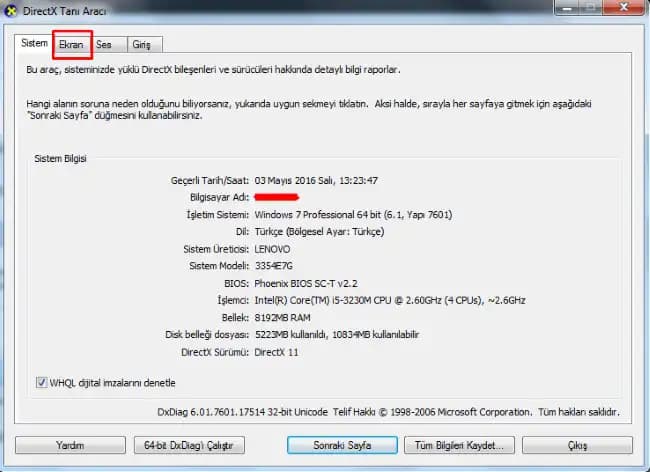
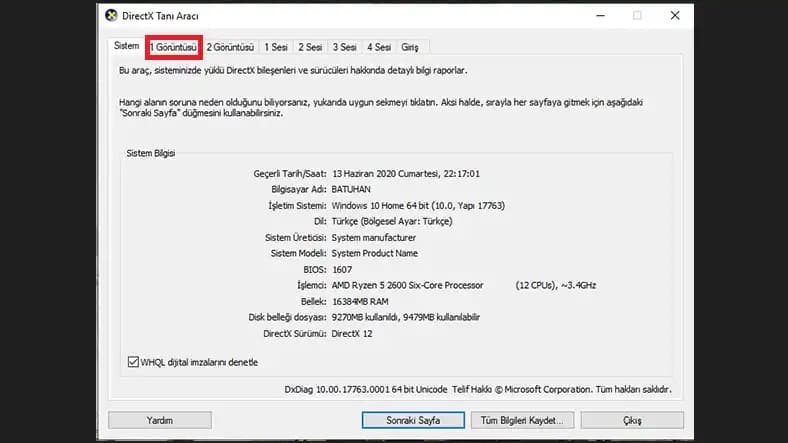
Açılan pencerede "Ekran" sekmesine tıklayarak grafik kartınızın detaylarını görebilirsiniz. Benzer şekilde "Sistem" sekmesinde işlemcinizin modeli ve hızı bellek miktarı gibi bilgiler bulunur.
DxDiag'ın Sağladığı Faydalı Bilgiler
Performans Optimizasyonu
DxDiag donanım ve yazılım uyumluluğunu kontrol ederek oyunlarda ya da grafik ağırlıklı uygulamalarda performansı artırmak için ipuçları sunar. Örneğin eski sürücüler yerine güncel sürücüleri yüklemeniz gerektiğini belirtebilir.
Sorun Giderme
Bilgisayarınızda yaşanan DirectX ile ilgili hatalar ya da grafik sorunlarının kaynağını tespit etmek için DxDiag raporları oldukça faydalıdır. Bu sayede hangi sürücülerin veya donanımların problem yarattığını anlayabilir ve çözüm yolları arayabilirsiniz.
Miracast Desteği Kontrolü
DxDiag ayrıca sisteminizin Miracast desteği olup olmadığını da gösterir. Miracast kablosuz ekran yansıtma teknolojisi olup telefon ya da tablet ekranınızı bilgisayarınıza yansıtmak için kullanılır. DxDiag üzerinde Miracast desteği "Available" veya "Not Available" olarak belirtilir.
Karşılaşılan Yaygın Sorunlar ve Çözümleri
Ekran Kartının Görünmemesi
Bazı durumlarda DxDiag sisteminizdeki ekran kartını algılamayabilir. Bu sürücü sorunları veya donanım uyumsuzlukları nedeniyle olabilir. Bu tür bir problem yaşandığında aygıt yöneticisi ve üçüncü parti araçlar (örneğin GPU-Z) ile grafik kartınızın durumunu kontrol etmek ve sürücüleri güncellemek önerilir.
DirectX Hataları
Özellikle oyunlarda karşılaşılan "Could not find any compatible Direct3D devices" gibi hatalar DxDiag yardımıyla kaynaklanabilecek donanım ya da sürücü problemlerinin tespit edilmesini sağlar. Bu hatalar genellikle DirectX sürüm uyumsuzluğu veya eski sürücülerden kaynaklanır.
DirectX ve DxDiag İlişkisi
DxDiag DirectX bileşenlerini ve sürümlerini detaylı şekilde raporlayan bir araçtır. Windows 10 ve sonrası sürümlerde genellikle DirectX 12 kullanılır ancak eski oyunlar ve uygulamalar için DirectX 11 veya daha düşük sürümlerin desteği de önemlidir. DxDiag sayesinde yüklü DirectX sürümünüzü öğrenerek uyumlu oyun ve programları daha iyi seçebilirsiniz.
Sonuç: DxDiag ile Sisteminizin Kontrolü
Bilgisayarınızın donanım ve yazılım durumunu anlamak performansını optimize etmek ve sorunları çözmek için DxDiag vazgeçilmez bir araçtır. Kullanımı kolay arayüzü ve sağladığı detaylı bilgiler sayesinde hem teknik bilgiye sahip kullanıcılar hem de amatörler bilgisayarlarını daha iyi yönetebilirler. Bu nedenle özellikle oyun grafik veya multimedya odaklı kullanıcıların DxDiag komutunu öğrenmesi ve düzenli kullanması tavsiye edilir.
DxDiag güçlü ve ücretsiz bir sistem teşhis aracı olarak bilgisayarınızın kalbini ve ruhunu keşfetmenize olanak tanır. Siz de bilgisayarınızın performansını artırmak sürücü sorunlarını çözmek ve donanımınız hakkında derinlemesine bilgi edinmek istiyorsanız hemen DxDiag'ı çalıştırarak sisteminizi detaylıca inceleyebilirsiniz.