Ürün Karşılaştırmaları

Ekran Görüntüsü Alma Kısayolu: Elektronik Dünyasında Pratik Çözümler
Post image
Benzer ürünleri özellik, fiyat ve kullanıcı yorumlarına göre karşılaştırın, doğru seçimi yapın.

Günümüzde teknolojinin hızla gelişmesiyle birlikte ekran görüntüsü alma işlemi birçok kullanıcı için günlük hayatın vazgeçilmez bir parçası haline geldi. Özellikle bilgisayar ve mobil cihazlar üzerinde çalışanlar önemli bilgiler, hatırlatıcılar veya eğlenceli anları kaydetmek istediklerinde bu işlemi sıkça gerçekleştirirler. Peki ekran görüntüsü alma kısayolu nedir ve nasıl kullanılır? İşte bu sorulara detaylı ve kapsamlı bir yanıt.

Ekran Görüntüsü Nedir ve Neden Önemlidir?

Ekran görüntüsü bilgisayar veya mobil cihaz ekranındaki şu anki durumu kaydetmek anlamına gelir. Bu işlem belirli bir bilgiyi paylaşmak, eğitim içerikleri hazırlamak veya teknik destek almak gibi çeşitli amaçlar için kullanılabilir. Günümüzde ekran görüntüsü almak özellikle hızlılık ve pratiklik açısından büyük avantaj sağlar.

Ayrıca Bakınız

WhatsApp Durumu Ekran Görüntüsü Alma Engelleme ve Gizlilik Yönetimi Yöntemleri

WhatsApp Durumu Ekran Görüntüsü Alma Engelleme ve Gizlilik Yönetimi Yöntemleri

WhatsApp durumlarında ekran görüntüsü alma teknik olarak engellenemiyor. Ancak gizlilik ayarları ve etik yaklaşımlarla paylaşımlarınızı koruyabilir, izinsiz görüntüleme riskini azaltabilirsiniz.

WhatsApp Profil Resmi Ekran Görüntüsü Alındığında Bildirim Gönderilir Mi? Detaylı Rehber

WhatsApp Profil Resmi Ekran Görüntüsü Alındığında Bildirim Gönderilir Mi? Detaylı Rehber

WhatsApp'ta profil resmi ekran görüntüsü alındığında karşı tarafa bildirim gönderilmez. Gizlilik ayarları ile profil resminizi kimlerin görebileceğini kontrol edebilir, izinsiz görüntülenmeyi azaltabilirsiniz.

Seçerek Ekran Görüntüsü Alma Yöntemleri: Akıllı Cihazlarda Pratik ve Verimli Çözümler

Seçerek Ekran Görüntüsü Alma Yöntemleri: Akıllı Cihazlarda Pratik ve Verimli Çözümler

Seçerek ekran görüntüsü alma, akıllı telefonlardan bilgisayarlara kadar çeşitli cihazlarda pratik ve verimli yöntemlerle bilgi paylaşımını kolaylaştırır. En uygun araç ve ipuçlarıyla dijital deneyiminizi geliştirin.

WhatsApp Durum Ekran Görüntüsü Alma Yöntemleri, Gizlilik ve Etik Kurallar Hakkında Bilmeniz Gerekenler

WhatsApp Durum Ekran Görüntüsü Alma Yöntemleri, Gizlilik ve Etik Kurallar Hakkında Bilmeniz Gerekenler

WhatsApp durum ekran görüntüsü alma yöntemleri, gizlilik ve etik kurallar detaylıca ele alınmaktadır. Kullanıcılar için izin alma, güvenlik ve alternatif yöntemler hakkında önemli bilgiler sunulmaktadır.

WhatsApp'ta Ekran Görüntüsü Alındığında Bildirim Gönderme Durumu ve Gizlilik İncelemesi

WhatsApp'ta Ekran Görüntüsü Alındığında Bildirim Gönderme Durumu ve Gizlilik İncelemesi

WhatsApp'ta ekran görüntüsü alındığında genel olarak bildirim gönderilmez. Durum özelliğinde ise bildirim olasılığı sınırlıdır. Kullanıcıların gizliliği için dikkatli olmaları ve geçici mesajlar gibi önlemler önemlidir.

WhatsApp'ta Profil Ekran Görüntüsü Alındığında Bildirim Gönderilir mi? Gizlilik ve Güvenlik İncelemesi

WhatsApp'ta Profil Ekran Görüntüsü Alındığında Bildirim Gönderilir mi? Gizlilik ve Güvenlik İncelemesi

WhatsApp'ta profil ekran görüntüsü alındığında karşı tarafa bildirim gitmez. Bu yazı, WhatsApp gizlilik politikaları, teknik detaylar ve kullanıcıların dikkat etmesi gereken gizlilik önlemlerini kapsamlı şekilde ele alıyor.

WhatsApp Durumu Ekran Görüntüsü Alındığında Bildirim Gönderilir Mi? Detaylı İnceleme

WhatsApp Durumu Ekran Görüntüsü Alındığında Bildirim Gönderilir Mi? Detaylı İnceleme

WhatsApp'ta durum ekran görüntüsü alındığında karşı tarafa bildirim gitmez. Kullanıcılar, gizlilik ayarlarını düzenleyerek içeriklerini koruyabilir ve özel paylaşımlarda dikkatli olmalıdır.

Facebook'ta Ekran Görüntüsü Alındığında Bildirim Gider Mi? Gizlilik ve Kullanıcı Deneyimi Analizi

Facebook'ta Ekran Görüntüsü Alındığında Bildirim Gider Mi? Gizlilik ve Kullanıcı Deneyimi Analizi

Facebook'ta ekran görüntüsü alındığında karşı tarafa bildirim gönderilmez. Messenger'daki kaybolan mesajlar hariç, gizlilik ayarları ve diğer sosyal medya platformlarıyla karşılaştırmalar detaylı inceleniyor.

Ekran Görüntüsü Alma Yöntemleri ve Kısayolları

Teknolojinin gelişimiyle birlikte ekran görüntüsü almak için kullanılan yöntemler ve kısayollar da çeşitlenmiştir. İşte en yaygın ve kullanışlı yöntemler:

1. Standart Print Screen Tuşu Kullanımı

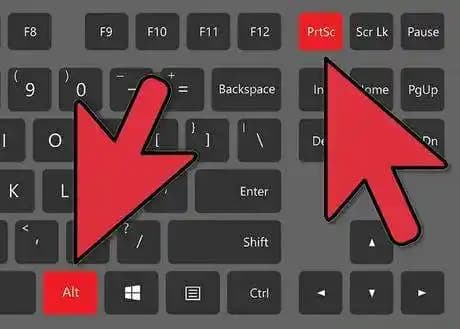
Print Screen (PrtScn) tuşu temel ekran görüntüsü alma yöntemidir. Bu tuşa basıldığında ekranın tamamı veya aktif pencere kopyalanır ve genellikle yapıştırma (Ctrl + V) ile herhangi bir görüntü düzenleme veya belgeye eklenebilir.

  • Tam ekran görüntüsü almak için: PrtScn tuşuna basın.

  • Sadece aktif pencereyi kaydetmek için: Alt + PrtScn kombinasyonu kullanılır.

2. Windows İçin Kısayol Tuşları

Windows kullanıcıları için birkaç pratik kısayol mevcuttur:

  • Windows + Shift + S: Bu kombinasyon ekranın belirli bir bölümünü seçmenize olanak tanır. Seçilen alan otomatik olarak panoya kaydedilir ve hemen düzenleme veya paylaşım için kullanılabilir.

  • Windows + PrtScn: Bu kombinasyon ekranın tamamını kaydeder ve resmi doğrudan "Resimler" klasörüne kaydeder.

3. MacOS ve Diğer İşletim Sistemleri

Mac kullanıcıları için ise farklı kısayollar bulunur:

  • Command + Shift + 3: Tüm ekranın görüntüsünü alır ve masaüstüne kaydeder.

  • Command + Shift + 4: Belirli bir alanı seçerek ekran görüntüsü almanızı sağlar. Seçim yapdıktan sonra görüntü otomatik olarak masaüstüne kaydedilir.

4. Mobil Cihazlarda Ekran Görüntüsü

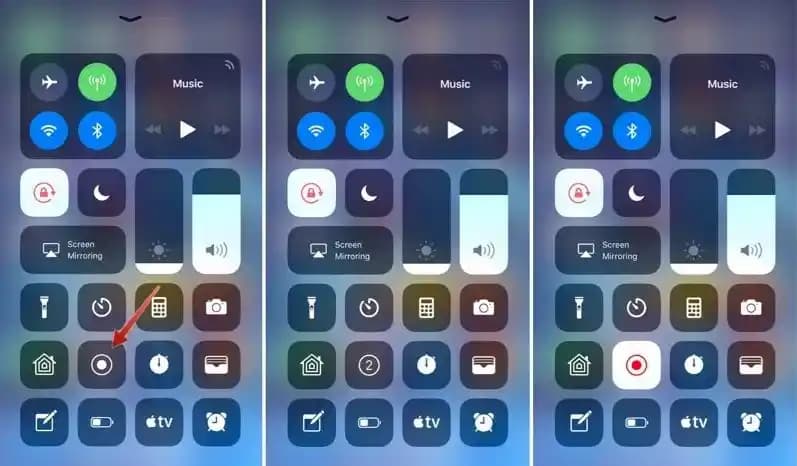
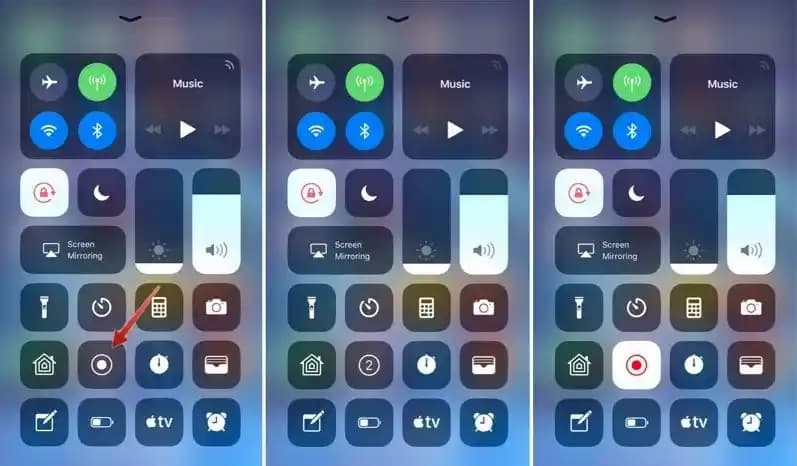
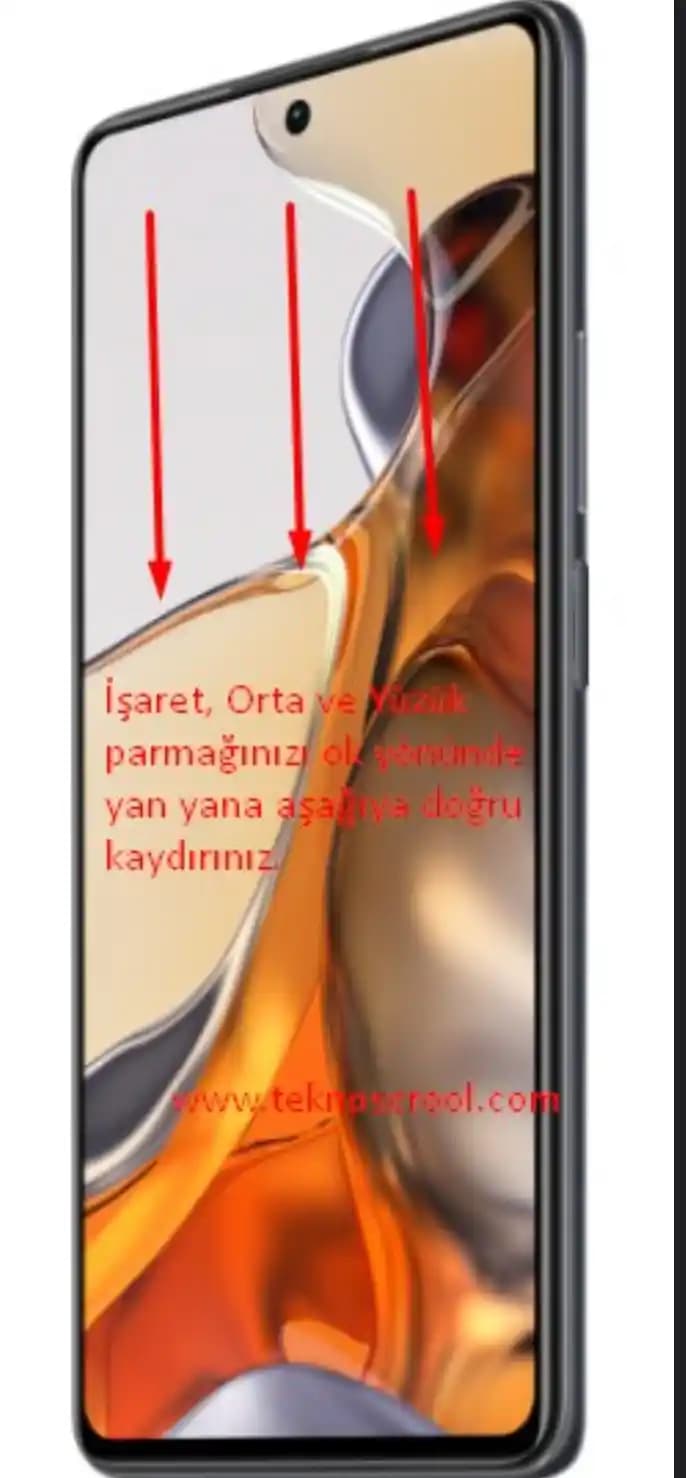
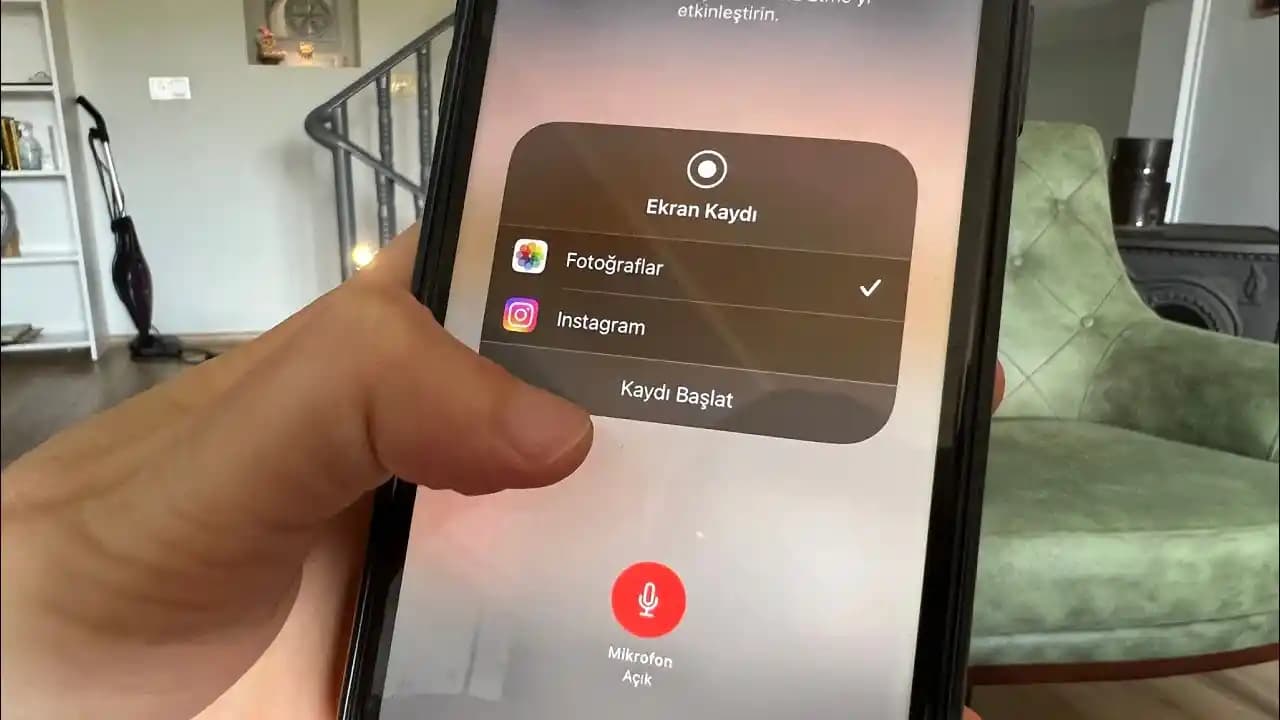
Akıllı telefon ve tablet kullanıcıları genellikle güç ve ses kısma tuşlarının aynı anda basılmasıyla ekran görüntüsü alır. Bazı modellerde ise özel kısayollar veya hareketler kullanılabilir.

Ekran Görüntüsü Alma Uygulamaları ve Araçları

Bazı durumlarda standart kısayollar yeterli gelmeyebilir veya ek özellikler gerekebilir. Bu noktada çeşitli üçüncü taraf uygulamalar devreye girer:

  • Lightshot: Kullanımı kolay ve hızlı olan bu araç ekran görüntüsünü alıp düzenlemeye imkan tanır.

  • Snipping Tool ve Snip & Sketch: Windows 10 ve 11 işletim sistemleriyle entegre gelen bu araçlar belirli alanlar veya tam ekran görüntüleri almak için pratik çözümler sunar.

  • Mac için Skitch: Görüntüleri düzenlemek ve paylaşmak için ideal uygulamalardır.

Ekran Görüntüsü Alma Kısayolunun Avantajları

  • Zaman Tasarrufu: Kısayollar sayesinde birkaç saniye içinde ekran görüntüsü alınabilir.

  • Hızlı Paylaşım: Anlık paylaşımlar veya eğitim içerikleri hazırlarken büyük kolaylık sağlar.

  • Düzenleme Kolaylığı: Modern araçlar ekran görüntüsü aldıktan sonra doğrudan düzenleme ve işaretleme imkanı sunar.

Sonuç: Ekran Görüntüsü Alma Kısayolu ile Pratiklik

Gelişmiş veya temel tüm cihazlarda ekran görüntüsü almak artık oldukça basit bir işlem haline geldi. Doğru kısayol ve araçları kullanmak zaman kazandırken aynı zamanda daha verimli çalışmanıza olanak tanır. Özellikle Windows ve MacOS kullanıcıları kendi işletim sistemlerine uygun kısayolları öğrenerek günlük ihtiyaçlarını çok daha hızlı karşılayabilirler. Mobil cihazlar için ise genellikle güç ve ses kısma tuşlarının kombinasyonu yeterlidir.

Unutmayın, ekran görüntüsü alma işlemi sadece bir görsel kaydetme değil iletişim, eğitim ve problem çözme süreçlerinde önemli bir araçtır. Bu nedenle farklı yöntemleri ve kısayolları bilmek, elektronik dünyasında daha etkin ve üretken olmanızı sağlar.

Elektronik dünyasında pratik çözümler ve hızlı erişim her zaman öne çıkar. Ekran görüntüsü alma kısayolunu etkin kullanarak dijital yaşamınızı daha kolay ve verimli hale getirebilirsiniz!

📊 Fiyat Bilgileri
Yükleniyor...

Yorumlar:

    Ayın popüler yazıları

    Smart Berry cihazınızı Wi-Fi veya mobil veri ile internete bağlamanın adımlarını, bağlantı sorunlarını ve çözüm önerilerini detaylı şekilde öğrenin. Kesintisiz ve hızlı internet deneyimi için ipuçları sunuluyor.

    Shutdown kodları, akıllı cihazların güvenli ve kontrollü kapanmasını sağlar. Android, iPhone, Windows ve diğer sistemlerde kapatma yöntemleri ve dikkat edilmesi gereken ipuçları bu yazıda detaylandırılıyor.

    Roborock S5 Max'in harita sıfırlama işlemi ev temizliğini optimize eder. Adım adım rehberimizle harita sıfırlamayı öğrenin, sorunları çözün ve robotunuzun performansını artırın.

    Smartberry akıllı saatinizi telefona bağlamak için gerekli adımları ve olası sorunların çözümlerini öğrenin. Cihazınızın tüm fonksiyonlarını etkin kullanarak günlük hayatınızı kolaylaştırın.

    Redmi 12C, 60 Hz ekran yenileme hızıyla bütçe dostu bir akıllı telefon deneyimi sunar. Günlük kullanım için yeterli akıcılık sağlar ve pil tasarrufu avantajıyla öne çıkar.

    Samsung 21s, Super AMOLED ekranı, güçlü sekiz çekirdekli işlemcisi ve çok yönlü kamera sistemiyle üstün akıllı telefon deneyimi sunar. 4500 mAh pil ve 5G desteğiyle kesintisiz kullanım sağlar.

    OPPO A16, 2021'de piyasaya çıktı. 6.52 inç ekran, MediaTek Helio G35 işlemci, 5000 mAh batarya ve Android 11 ile uygun fiyatlı, dayanıklı bir akıllı telefon sunuyor.

    TV Plus üyeliğinizi iptal etmek için adım adım rehber sunuyoruz. İptal sürecindeki sorunlar ve çözümleriyle abonelik yönetiminizi kolaylaştırın ve gereksiz harcamalardan kaçının.

    İlgili makaleler

    Lenovo'nun çeşitli modelleri uygun fiyatlar ve yüksek performans sunar. Günlük kullanım, iş, oyun ve tasarım ihtiyaçlarına uygun seçeneklerle, dayanıklılık ve uzun pil ömrü avantaj sağlar.

    Lenovo dizüstü bilgisayarlarda Wi-Fi’nin görünmemesi veya bağlantı sorunlarının temel nedenleri ve çözüm yolları detaylı şekilde anlatılıyor. Yazılım güncellemeleri, donanım ve ayar kontrolleriyle sorunu çözebilirsiniz.

    Tablet ekran fotoğrafları, kişisel tarzınızı yansıtan ve estetik açıdan zengin görsellerle cihazınızı özelleştirmenize olanak tanır. Yüksek çözünürlük ve çeşitli temalarla kullanımı kolaydır.

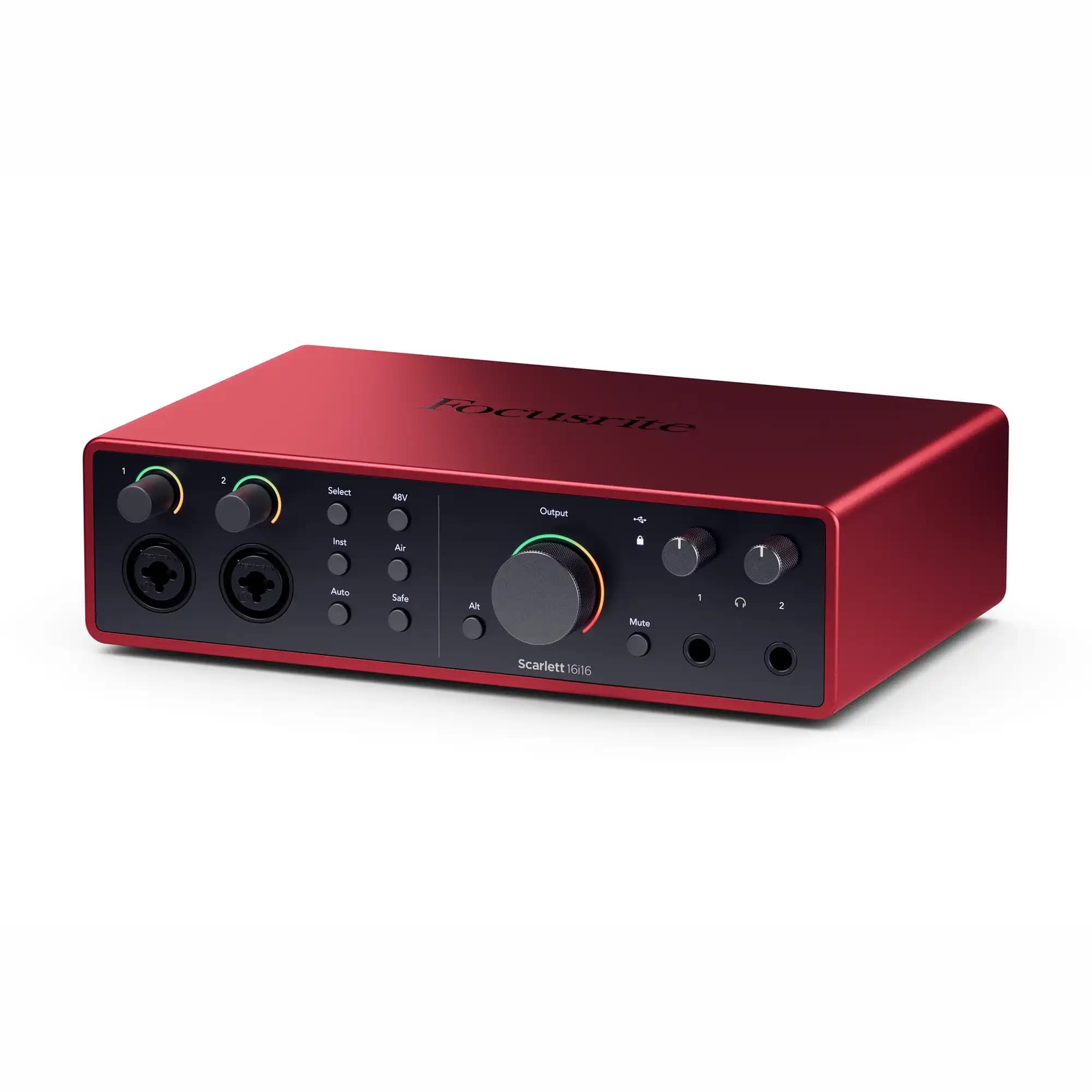
    USB ses kartları, yüksek çözünürlük ve düşük gecikme ile ses deneyimini geliştiren harici cihazlardır. Taşınabilirlik ve kolay kurulum avantajlarıyla profesyonel ve günlük kullanımlar için idealdir.

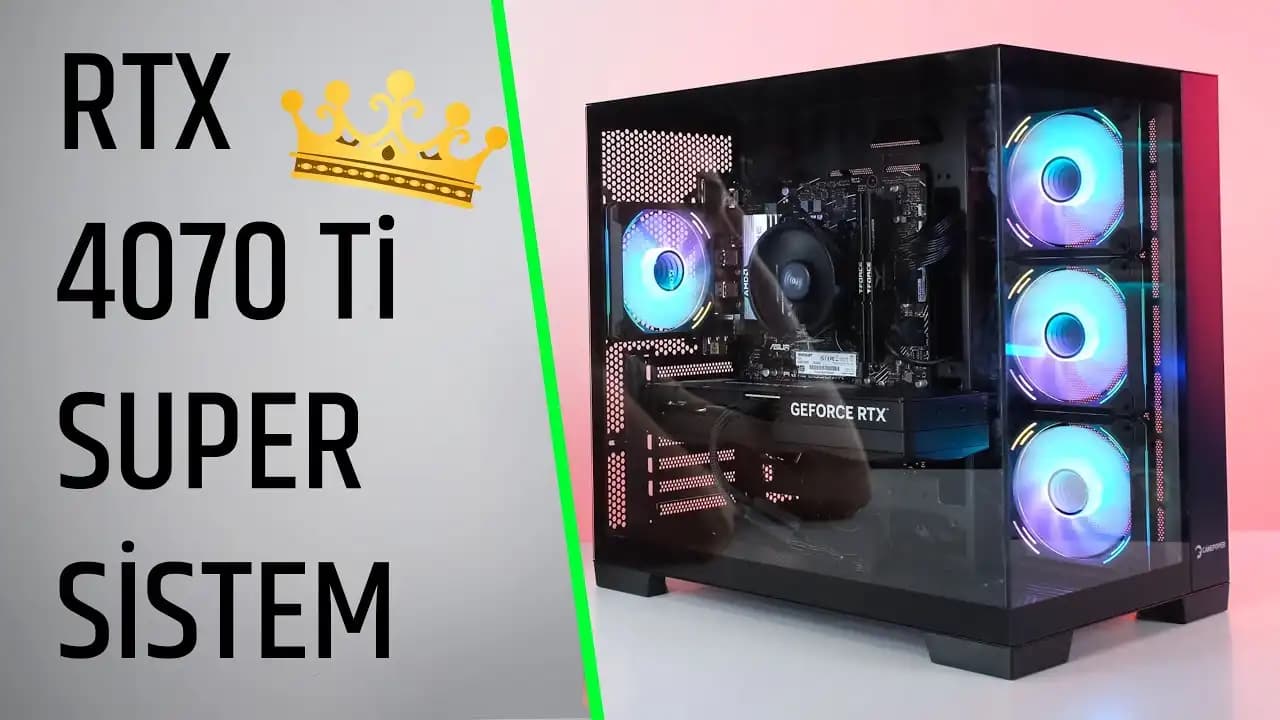
    RTX 4070 Ti sistemleri, yüksek performans ve modern teknolojilerle donatılmış, uyumlu bileşenlerle güçlü ve verimli bilgisayarlar oluşturmanıza imkan tanır.

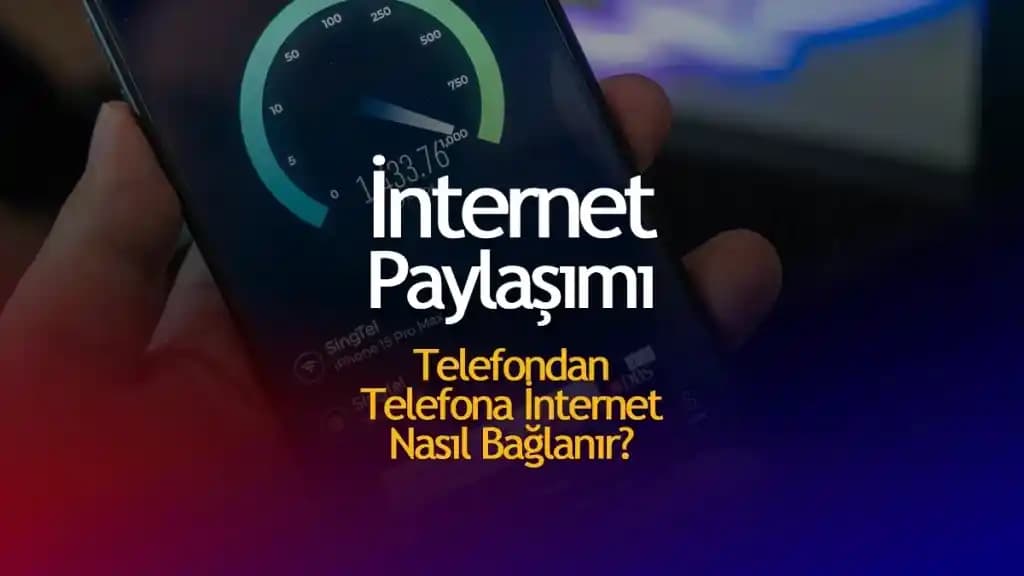
    Telefonlar arasında internet paylaşımı, farklı yöntemlerle kolayca gerçekleştirilebilir. Hotspot, Bluetooth ve USB bağlantılarıyla internet erişimini sağlama detayları burada.

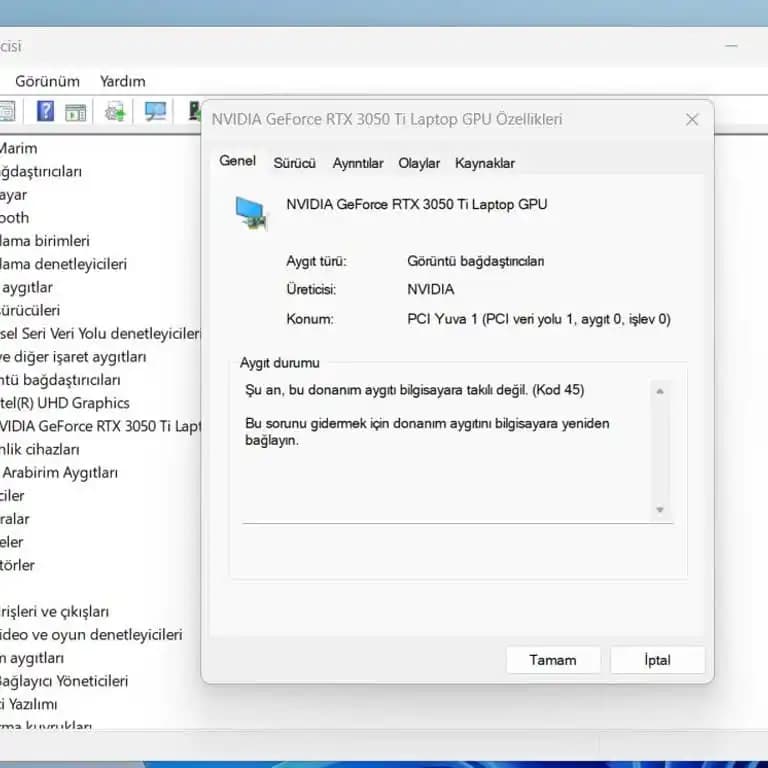
    Laptop ekran kartı algılamama sorunu, sürücü, donanım veya BIOS ayarlarıyla ilgili olabilir. Güncel sürücü yükleme, BIOS kontrolü ve donanım bağlantılarını gözden geçirme gibi pratik adımlarla sorunu çözebilirsiniz.

    Bilgisayarda Bluetooth'u açmak ve bağlantı sorunlarını çözmek için adım adım rehber. Windows ve Mac kullanıcıları için pratik yöntemler ve ipuçları içerir.

    Vatan Bilgisayar'dan laptop alırken dikkat edilmesi gereken temel kriterler, modeller, fiyatlar ve kampanyalar hakkında detaylı bilgi. Doğru seçimi yapmak için ipuçları burada.

    İş ve eğlence için yüksek performans sunan i9 işlemcili dizüstü bilgisayarlar, gelişmiş özellikleri ve yenilikçi teknolojileriyle öne çıkıyor, profesyoneller ve oyuncular için ideal seçimler sunuyor.

    Huawei tablet sıfırlama işlemleri, cihaz performansını yenilemek ve sorunları gidermek için önemli adımlar içerir. Detaylı yöntemler ve ipuçlarıyla cihazınızı ilk günkü gibi yapabilirsiniz.

    İ5 işlemciler, dengeli performans ve uygun fiyatıyla günlük kullanım, oyun ve içerik üretiminde tercih edilen güçlü çözümler sunar.