Ana Sayfa

Ürün Karşılaştırmaları

Ekran Görüntüsü Alma Klavye Yöntemleri: İşletim Sistemlerine Göre Kısayollar
Post image
Benzer ürünleri özellik, fiyat ve kullanıcı yorumlarına göre karşılaştırın, doğru seçimi yapın.

Ekran görüntüsü almak, özellikle dijital içeriklerle çalışanlar ve teknik kullanıcılar için temel bir ihtiyaçtır. Bu işlem, ekranın belirli bir bölümünü veya tamamını kaydetmek amacıyla kullanılır ve çeşitli yöntemlerle gerçekleştirilebilir. Klavye kısayolları, bu işlemi hızlı ve pratik hale getirir. Bu yazıda, farklı işletim sistemlerine göre ekran görüntüsü alma klavye kısayollarını detaylandıracağız.

Windows İşletim Sisteminde Ekran Görüntüsü Alma

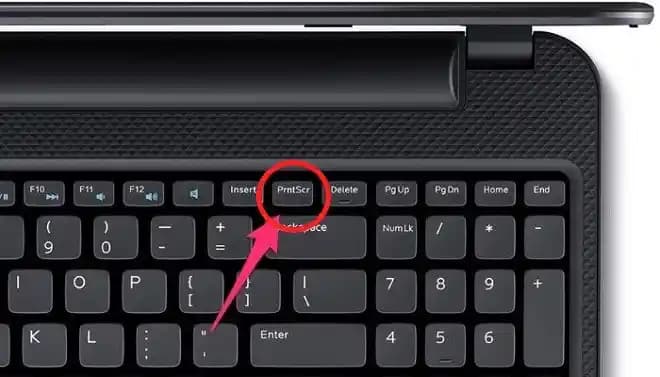
Windows kullanıcıları için en yaygın yöntem, "PrtScn" (Print Screen) tuşunu kullanmaktır. Bu tuş, ekranın tamamının görüntüsünü panoya kopyalar. Daha sonra bu görüntü, herhangi bir resim düzenleme programına yapıştırılarak kaydedilebilir.

  • Tam ekran görüntüsü almak için:

    • Sadece "PrtScn" tuşuna basılır.

    • Bu işlem, ekranın tamamını panoya kopyalar.

  • Aktif pencerenin ekran görüntüsü için:

    • "Alt + PrtScn" kombinasyonu kullanılır.

    • Bu, sadece aktif pencerenin görüntüsünü kopyalar.

  • Otomatik kaydetmek için:

    • Windows 10 ve sonrası sürümlerde, "Windows + PrtScn" tuşlarına basmak ekran görüntüsünü otomatik olarak "Resimler" klasöründe "Ekran Görüntüleri" adlı klasöre kaydeder.

Ayrıca Bakınız

Mobil Cihazlarda Ekran Görüntüsü Alma Yöntemleri ve İpuçları

Mobil Cihazlarda Ekran Görüntüsü Alma Yöntemleri ve İpuçları

Mobil cihazlarda ekran görüntüsü almak için Android ve iOS yöntemleri, adımlar ve düzenleme ipuçlarıyla günlük kullanımınızı kolaylaştırıyoruz.

Telefon Ekran Görüntüsü Neden Bulanık Çıkar ve Çözüm Yöntemleri

Telefon Ekran Görüntüsü Neden Bulanık Çıkar ve Çözüm Yöntemleri

Telefon ekran görüntüsü alınırken bulanık çıkma sorunlarının temel nedenleri ve çözüm yolları, cihaz ve uygulama ayarlarının kontrolü ile güncellemelerin önemi anlatılıyor.

Bilgisayarda Ekran Görüntüsü Alma ve Geçici Dosyalarla Çalışma Rehberi

Bilgisayarda Ekran Görüntüsü Alma ve Geçici Dosyalarla Çalışma Rehberi

Bu rehberde, Windows ve Mac'te ekran görüntüsü alma yöntemleri ile geçici dosyaların yönetimi ve temizliği hakkında detaylı bilgiler ve ipuçları bulabilirsiniz.

iPhone 16 ve iPhone 16e Ekran Görüntüsü Alma Yöntemleri ve Kullanıcı İpuçları

iPhone 16 ve iPhone 16e Ekran Görüntüsü Alma Yöntemleri ve Kullanıcı İpuçları

iPhone 16 ve 16e modellerinde ekran görüntüsü alma yöntemleri, ayarları ve ipuçları hakkında kapsamlı bilgiler içerir. Güncel tekniklerle cihazınızı daha etkin kullanın.

iPhone'da Ekran Görüntüsü ve Video Kaydı Alma Yöntemleri ve İpuçları

iPhone'da Ekran Görüntüsü ve Video Kaydı Alma Yöntemleri ve İpuçları

iPhone'da ekran görüntüsü ve video kaydı almak için temel ve gelişmiş yöntemler, ipuçları ve güncel iOS özellikleriyle pratik çözümler sunuluyor.

Redmi Telefonlarda Ekran Görüntüsü Alma Yöntemleri ve Çözüm Önerileri

Redmi Telefonlarda Ekran Görüntüsü Alma Yöntemleri ve Çözüm Önerileri

Redmi telefonlarda ekran görüntüsü almak için tuş kombinasyonları ve yazılım özellikleri kullanılır. Sorunlar için güncelleme ve ayar kontrolü önemlidir.

iPhone'da Kaydırmalı Ekran Görüntüsü Alma Yöntemleri ve Kullanım İpuçları

iPhone'da Kaydırmalı Ekran Görüntüsü Alma Yöntemleri ve Kullanım İpuçları

iPhone'da kaydırmalı ekran görüntüsü almak için mevcut yöntemler ve ipuçları. Güncel iOS sürümleri ve üçüncü taraf uygulamalarla uzun sayfaları yakalama imkanları hakkında bilgi sağlar.

Ekran Görüntüsü Nasıl Alınır Güncel Yöntemler ve İpuçları

Ekran Görüntüsü Nasıl Alınır Güncel Yöntemler ve İpuçları

Farklı cihazlarda ekran görüntüsü alma yöntemleri, tuş kombinasyonları ve ipuçlarıyla ilgili güncel bilgiler. Mobil ve bilgisayar kullanıcıları için pratik çözümler sunar.

MacOS İşletim Sisteminde Ekran Görüntüsü

Mac kullanıcıları için ise farklı klavye kısayolları mevcuttur:

  • Tüm ekranın görüntüsü:

    • "Command + Shift + 3" tuşlarına aynı anda basılır.

    • Bu, ekranın tamamının PNG formatında kaydedilmesini sağlar.

  • Seçilen bölgenin ekran görüntüsü:

    • "Command + Shift + 4" tuşlarına basılır.

    • İmleç değişir ve kullanıcı, ekranın herhangi bir bölümünü seçerek kaydedebilir.

    • Seçim tamamlandığında, görüntü otomatik olarak masaüstüne kaydedilir.

Sonuç

Farklı işletim sistemleri, kullanıcıların ihtiyaçlarına göre çeşitli klavye kısayolları sunar. Windows ve MacOS arasındaki temel farklar, kullanılan tuş kombinasyonları ve otomatik kaydetme özellikleridir. Bu kısayollar sayesinde, ekran görüntüsü alma işlemi hem zaman kazanır hem de pratiklik sağlar. Kullanıcıların, kendi sistemlerine uygun kısayolları öğrenerek, dijital içeriklerle daha etkin bir şekilde çalışmaları mümkündür.

📊 Fiyat Bilgileri
Yükleniyor...
Aslı Çetiner
Paylaş:f𝕏

Yorumlar:

    Ayın popüler yazıları

    Temu, geniş ürün yelpazesi ve büyük indirimleriyle öne çıkan bir alışveriş platformu. Elektronik kategorisinde detaylı bilgi ve stok durumu belirsiz, dikkatli alışveriş önerilir.

    Mobil cihazlarda film indirme, yasal platformlar ve güvenlik önlemleriyle güvenli ve kaliteli içeriklere ulaşmanın yollarını anlatıyor.

    Samsung'un ilk akıllı telefonu hakkında bilgi olmamakla birlikte, markanın teknoloji yolculuğu ve Galaxy serisinin gelişimi öne çıkıyor.

    Lenovo'nun akıllı telefonları, dayanıklılık, performans ve yenilikçilik sunarak farklı kullanıcı ihtiyaçlarına cevap verir. ThinkPhone ve Legion serileri, kurumsal ve oyun tutkunlarına özel özelliklerle öne çıkar.

    Redmi’nin yeni serisi, gelişmiş özellikler ve modern tasarımıyla dikkat çekiyor. Uygun fiyatlı yüksek performans sunan bu modeller, kullanıcıların beklentilerini karşılamaya devam ediyor.

    iPhone 13 Pro'nun 3095 mAh bataryası, enerji verimliliği ve güç yönetimi ile uzun kullanım sağlar, kullanıcı deneyimini artırır.

    Akıllı telefon ve tabletlerde düzenli dosya temizliği, cihaz performansını artırır ve depolama alanını genişletir. Güvenilir araçlar ve doğru yöntemlerle gereksiz dosyalardan kurtulun.

    Gasket yapısı, klavye tasarımında titreşim ve ses yalıtımını artıran yeniliklerle, daha konforlu ve dayanıklı mekanik klavyelerin temelini atıyor. Bu yapı, kullanıcıların deneyimini iyileştiriyor ve teknolojide yeni bir dönemi başlatıyor.