Bootable USB ile Önyükleme Sorunları ve Çözümleri

Platformumuzdaki en çok okunan ve popüler makaleleri görmek için Trendler bölümüne geçebilirsiniz.
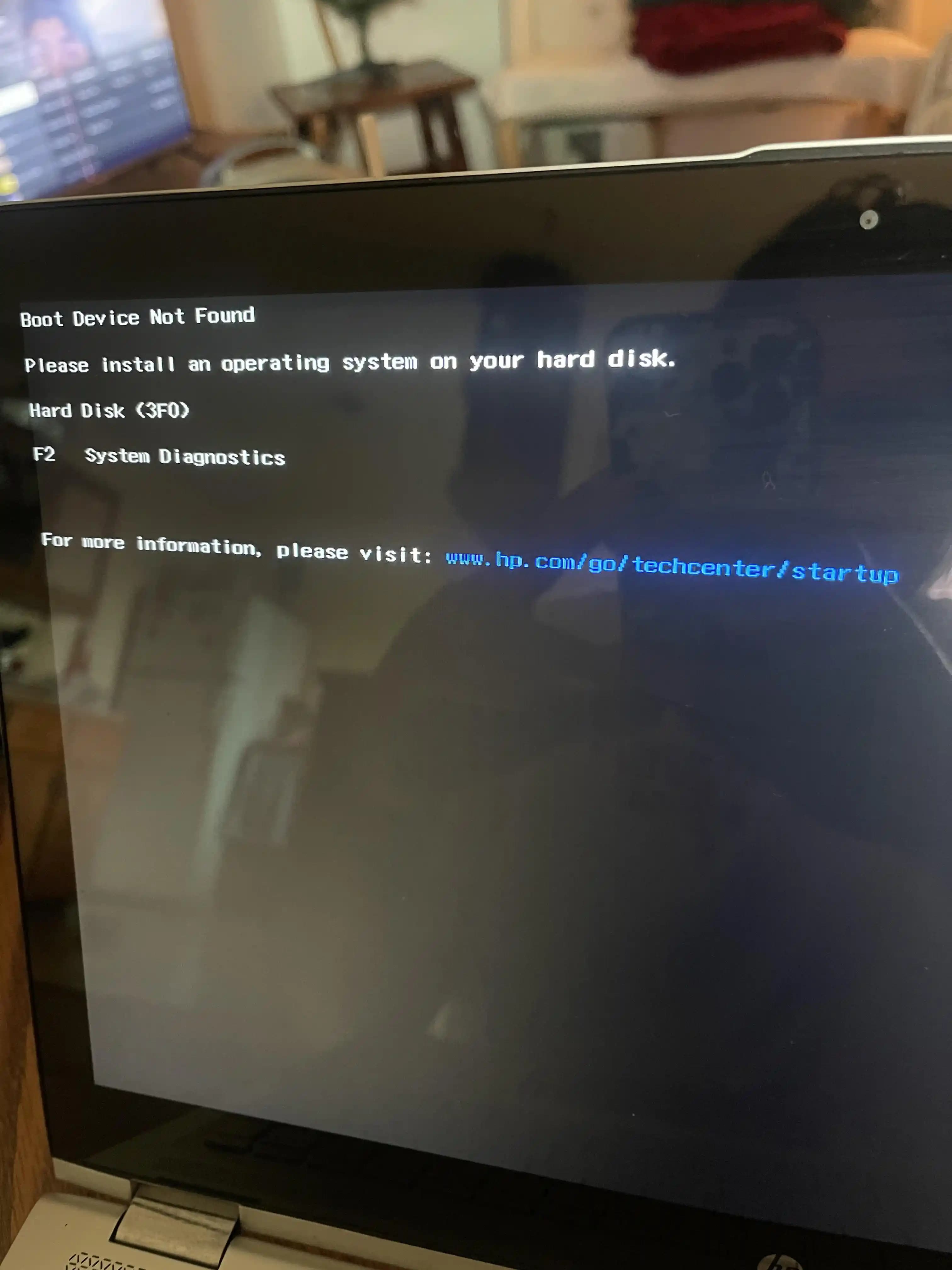
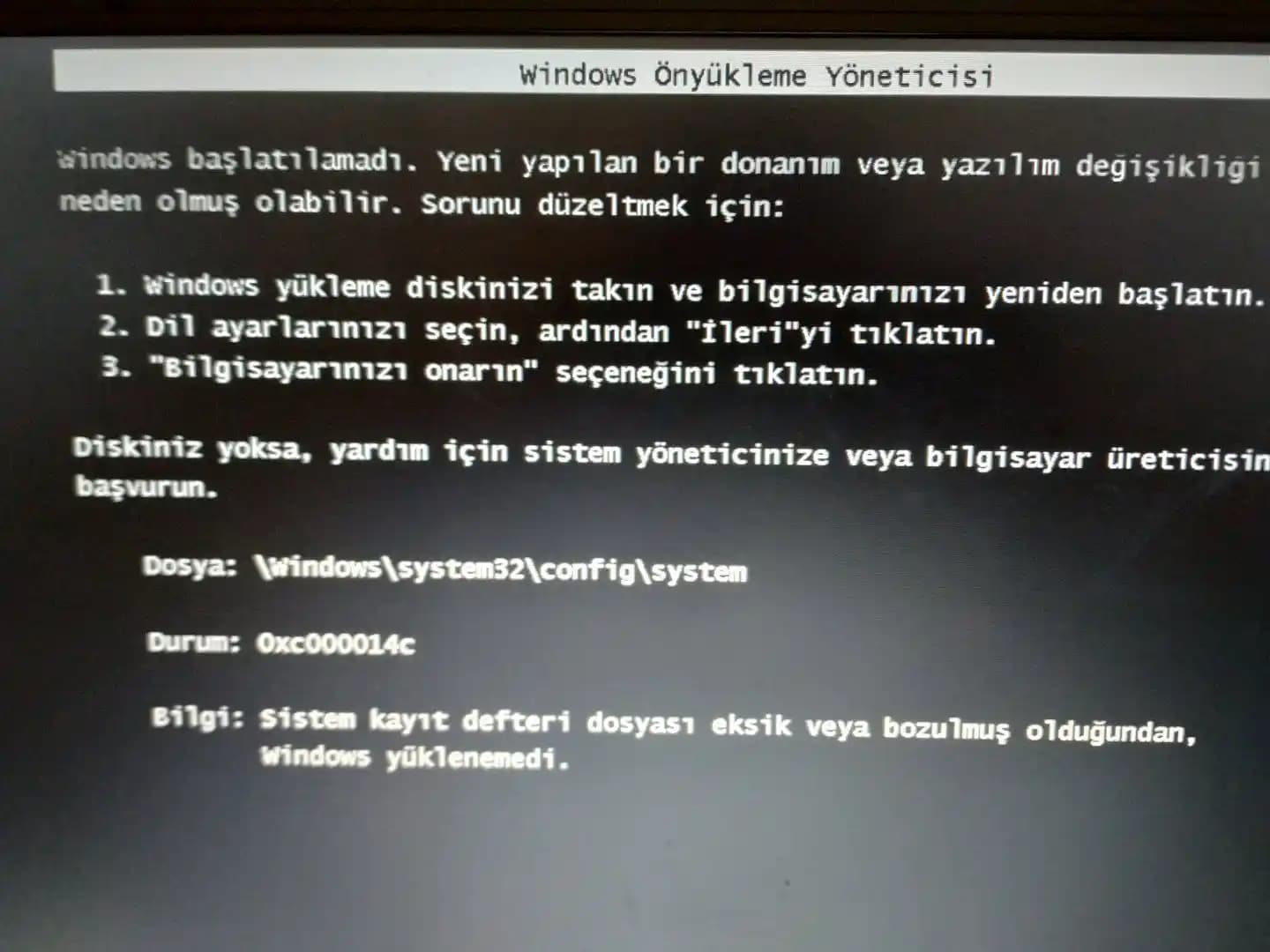
Windows 10 LTSC 2021 sürümünü eski bir Toshiba Satellite T130-15K dizüstü bilgisayara kurmak isteyen kullanıcılar, bootable USB üzerinden önyükleme yaparken çeşitli problemlerle karşılaşabilir. Bu makalede, bootable USB'nin çalışmama nedenleri ve çözüm yolları detaylı şekilde ele alınacaktır.
Bootable USB Hazırlama ve BIOS Ayarları
Bootable USB oluştururken kullanılan partition şeması (MBR veya GPT), USB'nin biçimlendirilme türü (FAT32 veya NTFS) ve kullanılan imajlama aracı (Rufus, Windows Media Creation Tool, EtchDroid vb.) kritik öneme sahiptir. Eski bilgisayarlarda UEFI desteği bulunmadığından, MBR partition şeması tercih edilmelidir. Ancak, Windows 10'un modern sürümlerinde install.wim dosyasının 4GB sınırını aşması nedeniyle FAT32 formatında sorun yaşanabilir; bu durumda dosya bölünmeli veya NTFS kullanılarak ikinci bir partition oluşturulmalıdır.
BIOS'ta USB boot önceliği verilmiş olsa bile, USB boot desteğinin aktif olup olmadığı, "Legacy USB Support" gibi seçeneklerin durumu ve Secure Boot'un kapalı olması gereklidir. Bazı eski modellerde USB boot sadece belirli portlarda çalışabilir veya tamamen desteklenmeyebilir. Bu nedenle farklı USB portları denenmeli ve BIOS'taki boot menüsüne erişim için uygun tuş (genellikle F11, F12 veya Esc) kullanılmalıdır.
Ayrıca Bakınız
Donanım ve Yazılım Uyumsuzlukları
Yaklaşık 20 yıllık Core 2 Duo işlemcili bilgisayarlarda donanım kaynaklı sorunlar önyüklemeyi engelleyebilir. Sabit disk arızaları, USB sürücünün markası veya boyutu, USB portlarının yavaşlığı gibi faktörler boot işlemini etkiler. Bazı USB sürücüler belirli sistemlerde boot için uygun olmayabilir. Bu nedenle farklı markalar ve boyutlarda USB sürücülerle deneme yapılması önerilir.
Windows 10 LTSC sürümü, bazı kullanıcılar tarafından USB üzerinden kurulumda sorun çıkarabileceği için standart Windows 10 sürümlerinde yükseltme yöntemi tercih edilebilir. Mevcut Windows kurulumundan LTSC'ye yükseltme, yeniden kurulum gerektirmeden gerçekleştirilebilir.

Alternatif Çözümler ve İpuçları
PLOP Boot Manager: USB boot desteği olmayan eski sistemlerde kullanılabilir.
Linux Tabanlı Araçlar: Android telefon üzerinden Lubuntu gibi hafif bir Linux dağıtımı indirip, USB'yi Linux ortamında bootable hale getirmek mümkündür.
Boot Menü Tuşları: Doğru tuş kombinasyonları ile boot menüsüne erişim sağlanmalı, BIOS'tan değil doğrudan boot menüsünden USB seçilmelidir.
USB İmajının Doğrulanması: USB imajının doğru şekilde yazıldığından emin olunmalı; Rufus veya Etcher gibi güvenilir araçlar tercih edilmelidir.
USB Portlarının Bekletilmesi: Bazı eski sistemlerde USB'den boot için cihazın USB portunda bir süre beklemesi gerekebilir.
Sonuç
Bootable USB ile önyükleme sorunları, özellikle eski donanımlarda BIOS ve donanım uyumsuzluklarından kaynaklanır. Partition şeması, USB formatı, imajlama yöntemi ve BIOS ayarlarının doğru yapılandırılması gereklidir. Alternatif boot yöneticileri ve farklı USB sürücü denemeleri çözüm sağlayabilir. Ayrıca mevcut Windows kurulumundan LTSC'ye yükseltme yöntemi, USB boot sorunlarını aşmak için pratik bir seçenektir.
"USB boot işlemi eski bilgisayarlarda çok sayıda değişkene bağlıdır; doğru ayar ve araçlarla sorunlar aşılabilir."