ASUS TUF Dash F15 BIOS Döngüsünden Çıkma Yöntemleri
Platformumuzdaki en çok okunan ve popüler makaleleri görmek için Trendler bölümüne geçebilirsiniz.
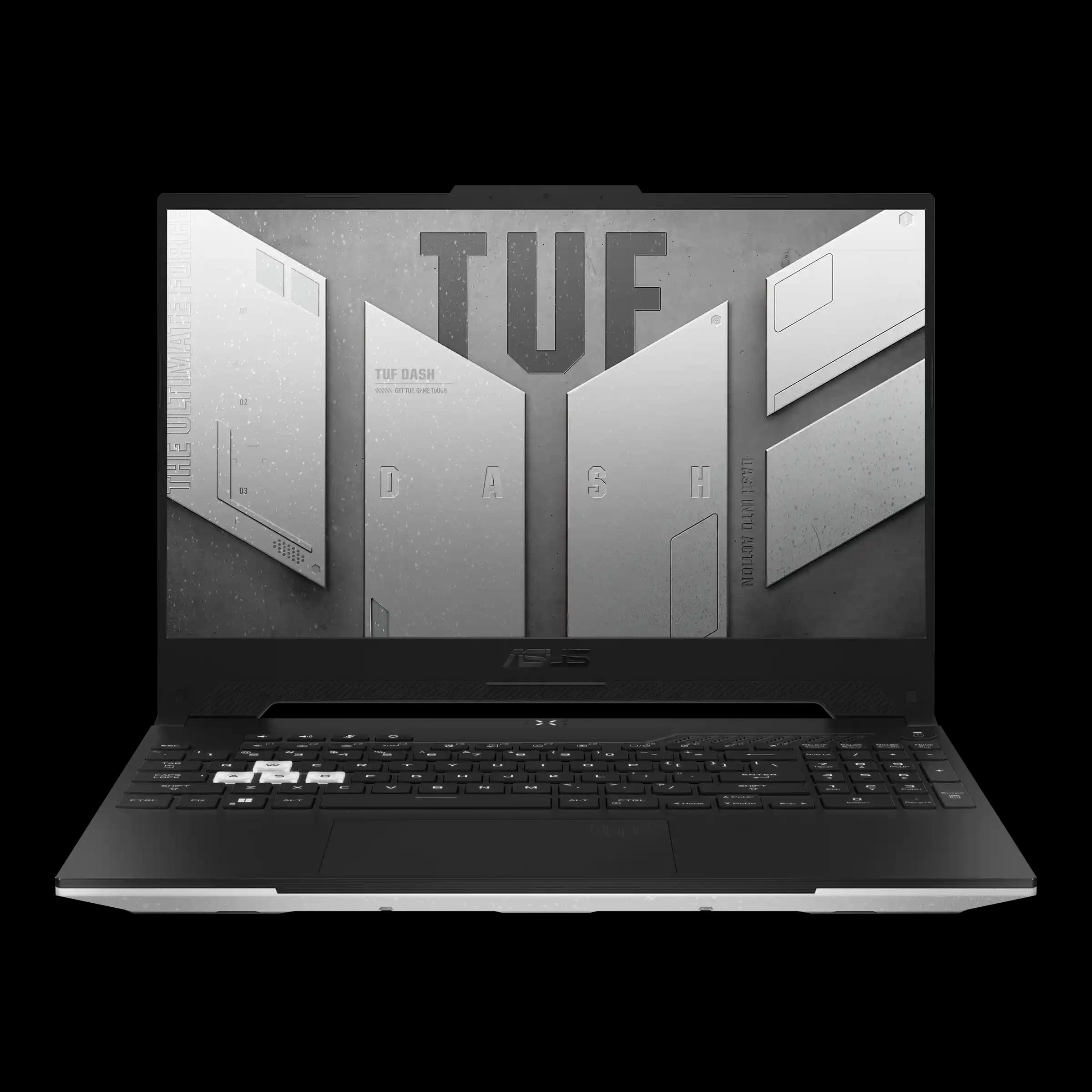
ASUS TUF Dash F15 (2022) model dizüstü bilgisayarların BIOS ekranında takılı kalması ve sürekli BIOS'a dönmesi, sistemin önyükleme yapamaması nedeniyle ortaya çıkan yaygın bir sorundur. Bu durum genellikle bilgisayarın önyükleme yapacağı sabit disk veya SSD'nin algılanmaması, bağlantı sorunları ya da veri bozulması nedeniyle gerçekleşir.
BIOS Döngüsünün Nedenleri
Bilgisayar, önyükleme için gerekli olan işletim sistemi dosyalarını bulamadığında otomatik olarak BIOS'a yönlenir. Bu durumun başlıca nedenleri şunlardır:
Sabit disk veya SSD'nin bağlantısının gevşemesi veya tamamen kopması.
Depolama aygıtının arızalanması veya bozulması.
BIOS ayarlarında yapılan değişikliklerin önyükleme sırasını bozması.
Windows 11 güncellemeleri sonrası bazı SSD'lerin belirli kontrolcülerle uyumsuzluk yaşaması.
Ayrıca Bakınız



BIOS Ayarlarının Kontrolü ve Sıfırlanması
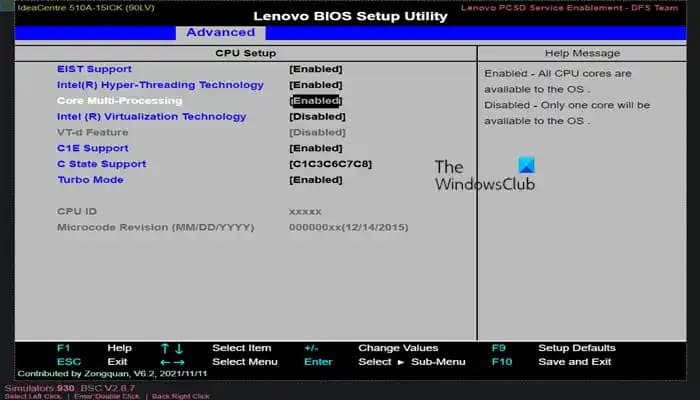
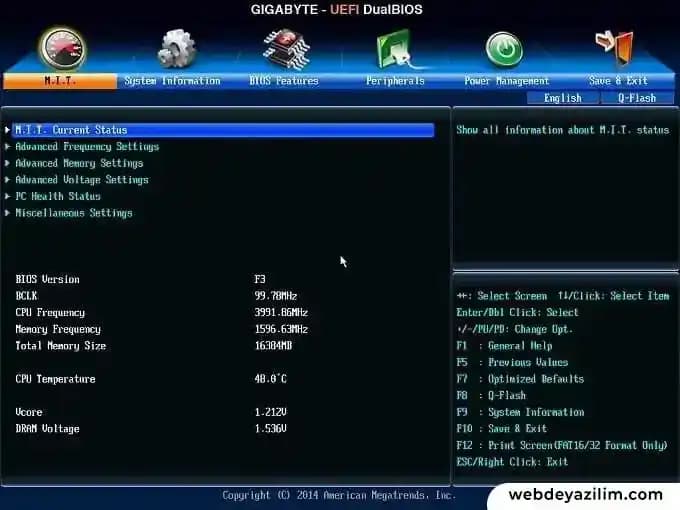
BIOS menüsünde "Boot" sekmesi altında, bilgisayarın hangi aygıttan önyükleme yapacağını gösteren liste bulunur. Bu listeyi kontrol ederek işletim sistemi yüklü olan sürücünün ilk sırada olduğundan emin olunmalıdır. Önyükleme sırasını değiştirmek için:
BIOS menüsünde "Boot" sekmesine gidin.
İşletim sistemi yüklü sürücüyü birinci sıraya taşıyın.
F10 tuşu ile ayarları kaydedip BIOS'tan çıkın.
Eğer bu işlem sorunu çözmezse, BIOS'u varsayılan ayarlara döndürmek için F9 tuşu veya BIOS menüsündeki "Load Defaults" ya da "Reset to Defaults" seçeneği kullanılabilir. Bu işlem, yanlış yapılandırılmış ayarların düzeltilmesini sağlar.

Harici Aygıtların Çıkarılması
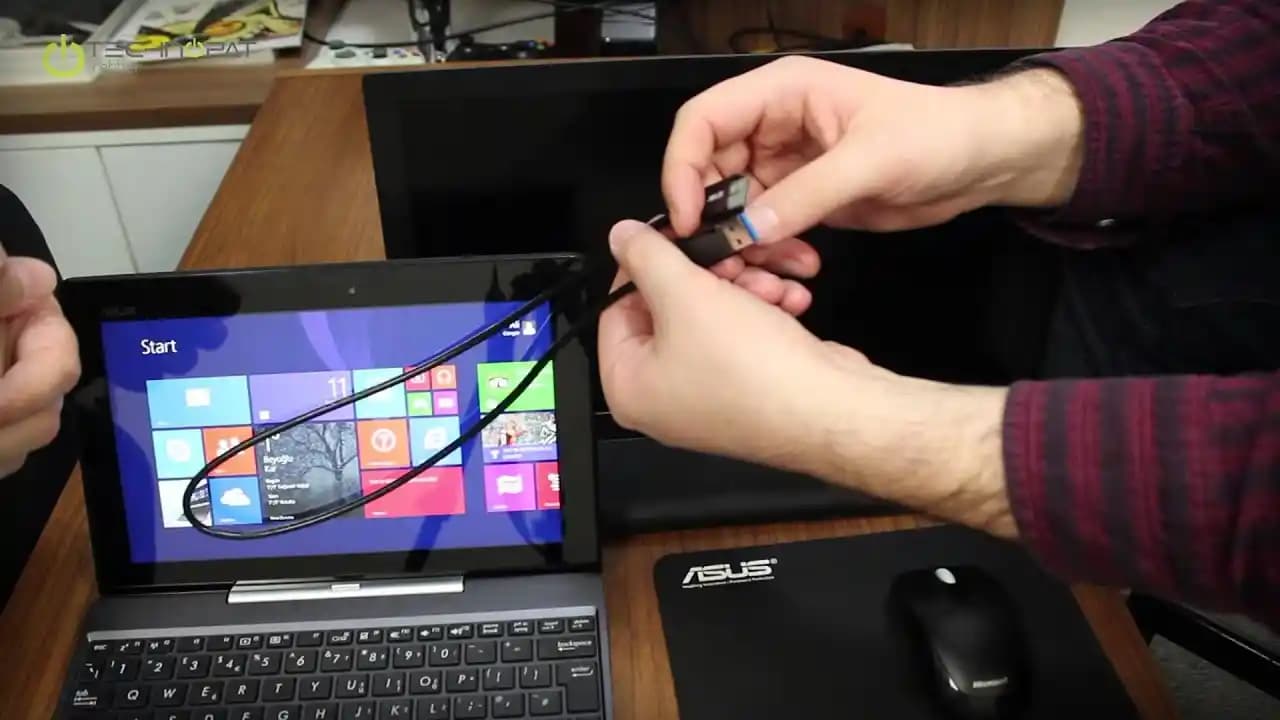
Bilgisayarın USB üzerinden veya diğer harici aygıtlar üzerinden önyükleme yapmaya çalışması, BIOS döngüsüne sebep olabilir. Bu nedenle tüm harici aygıtların (USB klavye, fare, adaptör vb.) çıkarılması ve yeniden başlatılması önerilir.
Windows 11 ve SSD Uyumsuzlukları
Bazı kullanıcılar, Windows 11 güncellemeleri sonrası BIOS'un SSD'yi algılamadığını bildirmiştir. Bu durum, BitLocker kullanımı veya belirli SSD kontrolcüleri ile ilgili uyumsuzluklardan kaynaklanabilir. Böyle bir durumda aşağıdaki adımlar denenebilir:
BIOS'ta Secure Boot ve TPM2 ayarlarını devre dışı bırakmak.
Önyükleme cihazı olarak USB sürücüsünü seçmek ve canlı Linux Mint Cinnamon gibi bir işletim sistemi ile sistemi başlatmak.
Bu yöntem, sistemin çalışıp çalışmadığını test etmek ve veri kurtarma işlemleri için kullanılabilir.
Donanım Arızası ve Onarım
Sabit disk veya SSD'nin fiziksel olarak arızalanması nadir olmakla birlikte, BIOS'un sürücüyü görmemesi durumunda bu ihtimal göz önünde bulundurulmalıdır. Kabloların değiştirilmesi ve diğer sürücülerin kontrol edilmesi, donanım arızasını ekarte etmek için önemlidir. Eğer sorun devam ederse, profesyonel bir teknik servise başvurmak gereklidir.
BIOS Güncellemeleri ve Sürücü Kontrolleri
Bilgisayarın üretici sitesinden en güncel BIOS sürümünün ve sürücülerin indirilip kurulması, sistem kararlılığını artırabilir ve önyükleme sorunlarını çözebilir. ASUS'un resmi destek sayfası veya Asus DriverHub yazılımı bu işlemler için kullanılabilir.
BIOS döngüsünden çıkmak için öncelikle BIOS ayarlarını dikkatle kontrol etmek, önyükleme sırasını doğru ayarlamak ve gerekirse BIOS'u varsayılan ayarlarına döndürmek gerekir. Donanım sorunları ve Windows güncellemelerinin etkileri de göz önünde bulundurulmalıdır.
Bu adımların uygulanması, ASUS TUF Dash F15 model bilgisayarınızın BIOS döngüsünden çıkmasına yardımcı olabilir ve sistemi normal şekilde başlatmanızı sağlar.