Ürün Karşılaştırmaları

Esonic H61FHL BIOS: Bilmeniz Gereken Her Şey

Post image
Benzer ürünleri özellik, fiyat ve kullanıcı yorumlarına göre karşılaştırın, doğru seçimi yapın.

Giriş: Esonic H61FHL BIOS'a Genel Bakış

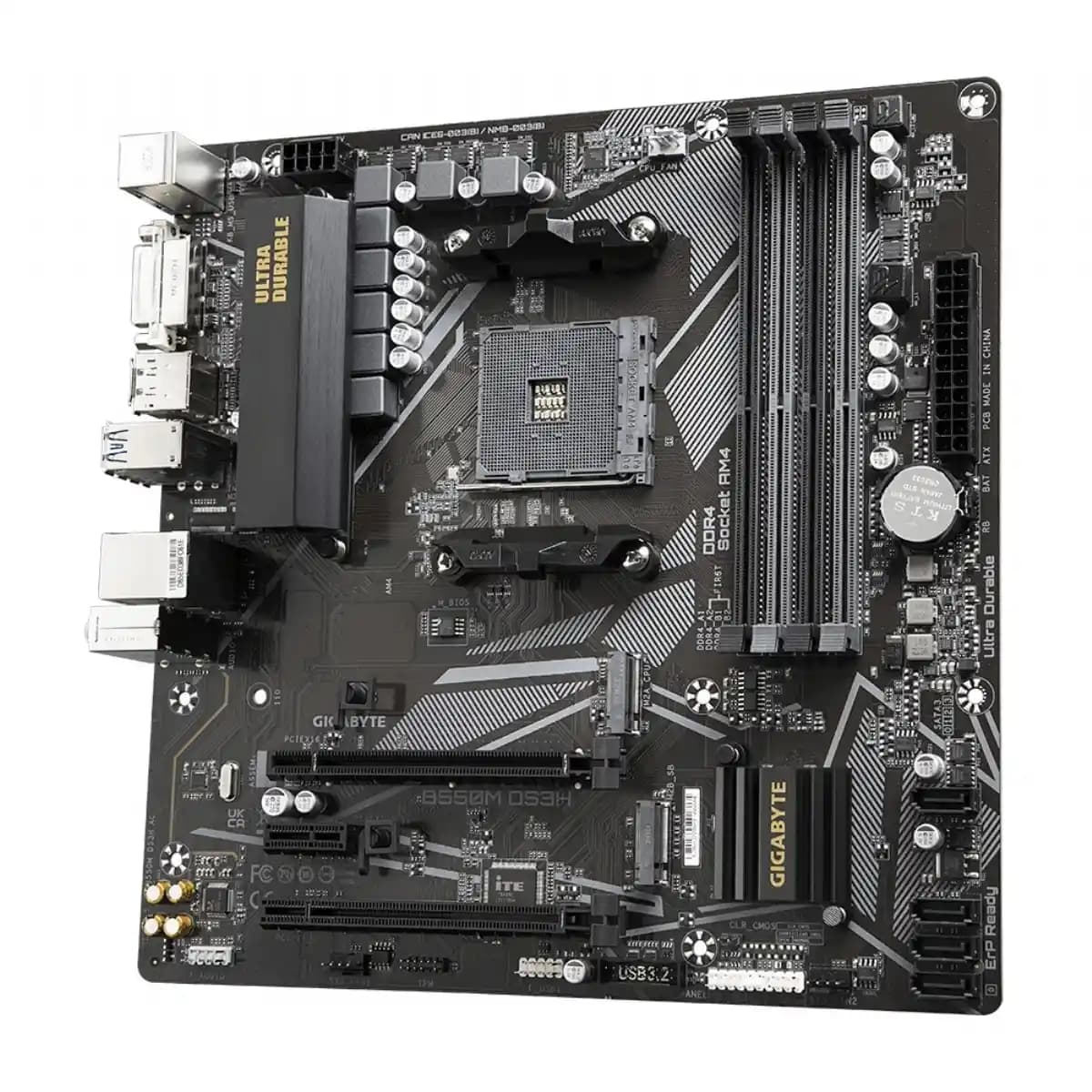
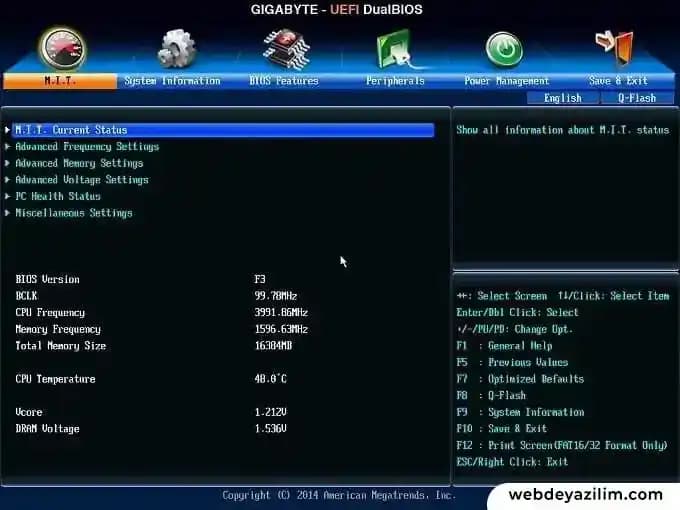
Esonic H61FHL anakartı bilgisayar donanımı dünyasında uygun fiyatlı ve işlevsel bir seçenek olarak öne çıkıyor. Bu anakartın kalbinde yer alan BIOS sisteminizin temel işleyişini yöneten kritik bir yazılımdır. Esonic H61FHL BIOS kullanıcıların donanımlarını en verimli şekilde kullanabilmeleri için birçok özellik sunar. Bu yazıda BIOS'un ne olduğunu Esonic H61FHL BIOS'un sunduğu imkânları ve güncelleme adımlarını detaylıca inceleyeceğiz.

Ayrıca Bakınız
Laptop Işığı Nasıl Açılır? Klavye Işığı Ayarları ve Sorun Giderme Rehberi

Laptop Işığı Nasıl Açılır? Klavye Işığı Ayarları ve Sorun Giderme Rehberi

Laptop klavye ışığını açmak için Fn tuş kombinasyonları, sistem ayarları ve BIOS seçenekleri kullanılır. Bu rehberle ışık açma adımlarını öğrenin, sorunları çözün ve verimli kullanın.

MSI Klavye Işığı Kapatma Yöntemleri ve Ayarları: Detaylı Rehber

MSI Klavye Işığı Kapatma Yöntemleri ve Ayarları: Detaylı Rehber

MSI klavye ışığını kapatma yöntemleri; kısayol tuşları, Dragon Center yazılımı ve BIOS ayarlarıyla pil tasarrufu ve kişisel tercihlerinize uygun ışık kontrolü sağlar.

Laptop Seri Numarası Öğrenme Yöntemleri ve Kullanım Alanları Hakkında Bilgi

Laptop Seri Numarası Öğrenme Yöntemleri ve Kullanım Alanları Hakkında Bilgi

Laptop seri numarası, garanti ve teknik destek için kritik bir bilgidir. Windows komut istemi, BIOS veya fiziksel etiketle seri numaranızı kolayca öğrenebilir, cihaz takibi ve güvenliği sağlayabilirsiniz.

Lenovo Dizüstü Bilgisayarlarda Klavye Işığı Açma ve Sorun Giderme Yöntemleri

Lenovo Dizüstü Bilgisayarlarda Klavye Işığı Açma ve Sorun Giderme Yöntemleri

Lenovo dizüstü bilgisayarlarda klavye ışığını fonksiyon tuşları, Lenovo Vantage uygulaması veya BIOS ayarlarıyla açabilir, sorun yaşarsanız sürücü güncellemeleri ve donanım kontrolleriyle çözüm bulabilirsiniz.

Laptopa Format Atma Rehberi: Adım Adım Format Atma ve Performans Artırma Yöntemleri

Laptopa Format Atma Rehberi: Adım Adım Format Atma ve Performans Artırma Yöntemleri

Laptopa format atma işlemi, performans sorunlarını çözmek ve cihazı ilk günkü haline getirmek için önemlidir. Bu rehberde format öncesi hazırlıklar, yöntemler ve sonrası yapılması gerekenler detaylı şekilde anlatılmaktadır.

USB'den Format Atma Yöntemleri ve Adım Adım Rehber ile Bilgisayarınızı Yenileyin

USB'den Format Atma Yöntemleri ve Adım Adım Rehber ile Bilgisayarınızı Yenileyin

USB'den format atma, bilgisayar performansını artırmanın hızlı ve pratik yolu. Bootable USB oluşturma, BIOS ayarları ve karşılaşılan sorunların çözümleriyle adım adım rehber sizi bekliyor.

Ses Aygıtı Bulunamadı Hatasının Nedenleri, Çözümleri ve Önleyici İpuçları

Ses Aygıtı Bulunamadı Hatasının Nedenleri, Çözümleri ve Önleyici İpuçları

Bilgisayar ve mobil cihazlarda sık karşılaşılan "ses aygıtı bulunamadı" hatasının nedenleri, çözüm adımları ve önleyici öneriler bu rehberde kapsamlı şekilde ele alınıyor. Ses sorunlarını hızlıca gidermek için öneriler sunuluyor.

MSI Klavye Işığı Nasıl Kapatılır? Adım Adım Rehber ve Pratik İpuçları

MSI Klavye Işığı Nasıl Kapatılır? Adım Adım Rehber ve Pratik İpuçları

MSI klavye ışığını kapatmak için Dragon Center, kısayol tuşları ve BIOS ayarları gibi yöntemler detaylı şekilde anlatılıyor. Bu rehberle ışıkları kolayca kontrol edin ve kişisel tercihinize göre ayarlayın.

BIOS Nedir ve Önemi

BIOS'un Temel Görevleri

BIOS (Basic Input/Output System) bilgisayar açıldığında donanımı tanıyan ve işletim sisteminin başlatılmasını sağlayan düşük seviyeli yazılımdır. İşte BIOS'un başlıca görevleri:

  • Donanım bileşenlerini tanımak ve başlatmak

  • Sistem ayarlarını yönetmek (örneğin saat tarih önyükleme sırası)

  • Donanım ve yazılım arasında temel iletişim sağlamak

Neden BIOS Güncel Olmalı?

Güncel bir BIOS donanım uyumluluğunu artırır yeni özelliklerin eklenmesini sağlar ve sistem kararlılığını yükseltir. Esonic H61FHL BIOS için düzenli güncellemeler yapmak performans ve güvenlik açısından önemlidir.

Esonic H61FHL BIOS Özellikleri

Esonic H61FHL BIOS kullanıcı dostu arayüzü ve kapsamlı ayar seçenekleri ile dikkat çeker. Öne çıkan özellikleri şunlardır:

  • Geniş Donanım Desteği: Intel'in H61 yonga seti üzerine kurulmuş olup farklı işlemci modelleriyle uyumludur.

  • Overclock Ayarları: Temel seviyede işlemci ve bellek hızlarını artırma imkânı sunar.

  • Güvenlik Seçenekleri: BIOS şifresi belirleme ve donanım erişimini kısıtlama gibi özellikler.

  • Önyükleme Yönetimi: USB HDD CD/DVD gibi farklı cihazlardan önyükleme sırasını belirleyebilme.

BIOS Güncelleme İşlemi

Güncelleme Neden Önemlidir?

BIOS güncellemeleri anakartın performansını artırmak yeni donanımlarla uyumluluğu sağlamak ve hata düzeltmeleri yapmak için yapılır.

Güncelleme Adımları

  1. Model Doğrulama: Öncelikle anakart modelinizin tam olarak Esonic H61FHL olduğundan emin olun.

  2. BIOS Versiyon Kontrolü: Mevcut BIOS sürümünüzü kontrol edin ve üreticinin sitesindeki en güncel sürümle karşılaştırın.

  3. Güncelleme Dosyasının İndirilmesi: Resmi Esonic web sitesinden veya güvenilir kaynaklardan güncelleme dosyasını indirin.

  4. Hazırlık: Güncelleme sırasında elektrik kesintisi yaşanmaması için laptop kullanıyorsanız şarjda olduğundan emin olun.

  5. Güncelleme Aracı Kullanımı: Üreticinin önerdiği BIOS güncelleme aracını çalıştırarak işlemi başlatın.

  6. Yeniden Başlatma: Güncelleme tamamlandıktan sonra sistem otomatik olarak yeniden başlatılır.

Dikkat Edilmesi Gerekenler

  • Güncelleme sırasında bilgisayarı kapatmayın.

  • Güncellemeyi yalnızca resmi kaynaklardan alın.

  • Güncelleme öncesi önemli verilerinizi yedekleyin.

Sorun Giderme ve İpuçları

BIOS'a Ulaşamama Sorunu

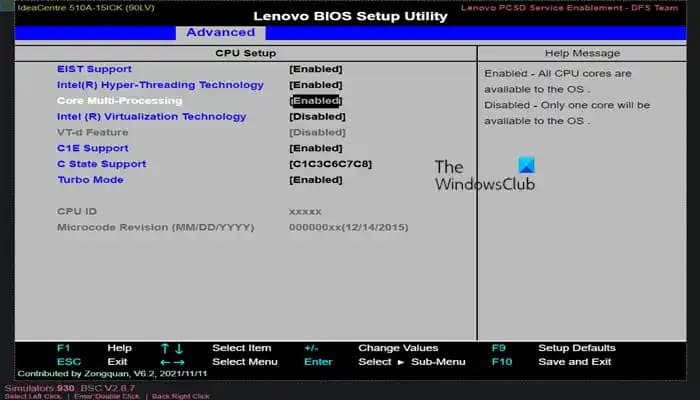
Eğer BIOS ekranına erişemiyorsanız aşağıdaki adımları deneyebilirsiniz:

  • Bilgisayarı tamamen kapatıp tekrar açın.

  • Anakart üzerindeki CMOS pilini çıkarıp birkaç dakika bekleyin sonra tekrar takın.

  • BIOS tuşunu doğru kullandığınızdan emin olun (genellikle Del F2 veya F10).

BIOS Ayarlarını Sıfırlama

BIOS ayarlarını fabrika ayarlarına döndürmek için:

  • Anakart üzerindeki CMOS jumper'ını kullanabilirsiniz.

  • BIOS menüsünden "Load Default Settings" seçeneğini seçin.

Sonuç: Esonic H61FHL BIOS ile Donanım Performansını Artırma

Esonic H61FHL BIOS sisteminizin stabil ve verimli çalışması için kritik bir bileşendir. BIOS güncellemeleri ve doğru ayarlarla anakartınızın sunduğu potansiyeli en üst düzeye çıkarabilirsiniz. Donanım uyumluluğu performans artışı ve güvenlik açısından BIOS'unuzu güncel tutmayı ihmal etmeyin. Ayrıca BIOS ayarlarını dikkatlice yöneterek bilgisayarınızın ömrünü uzatabilir ve günlük kullanım deneyiminizi geliştirebilirsiniz.


Bu rehber sayesinde Esonic H61FHL BIOS hakkında kapsamlı bilgi sahibi oldunuz. Artık BIOS güncellemeleri ve ayarları konusunda daha bilinçli adımlar atabilirsiniz.

📊 Fiyat Bilgileri
Yükleniyor...

Yorumlar:

    Ayın popüler yazıları

    Instagram taslaklar, gönderi, hikaye ve Reels içeriklerinizi önceden kaydetmenize olanak sağlar. Bu rehberde taslakların nerede bulunduğu, nasıl erişileceği ve yönetileceği detaylı şekilde açıklanıyor.

    Samsung A24, uygun fiyatı ve 5000 mAh bataryasıyla orta segmentte öne çıkıyor. Media Markt'ta sunulan kampanyalarla avantajlı fiyat ve taksit seçenekleriyle satın alınabilir.

    Samsung Galaxy Z Fold 6, 256 GB depolama ve gelişmiş katlanabilir ekran teknolojisiyle iş ve eğlence için ideal. Yüksek performans, çoklu pencere ve S-Pen desteği sunuyor.

    Vestel VZ1 tablet, uygun fiyatıyla günlük kullanım için optimize edilmiş 8 inç IPS ekranlı, 2 GB RAM ve 32 GB depolamalı Android cihazdır. Taşınabilirliği ve bağlantı özellikleriyle temel ihtiyaçları karşılar.

    Cep telefonlarında virüs temizleme yöntemleri, antivirüs uygulamaları ve güvenlik önlemleriyle cihaz performansınızı koruyun. Kişisel verilerinizi korumak için etkili ipuçlarını öğrenin.

    Telefonlarda "Pro" ifadesi, gelişmiş teknik özellikleri ve profesyonel kullanıma sunduğu avantajlarla öne çıkar. Yüksek performans, gelişmiş kamera ve uzun pil ömrü sunar.

    Teknolojik ürünler iletişimden eğitime, sağlıktan eğlenceye kadar hayatımızı kolaylaştırıyor. Akıllı telefonlar, dizüstü bilgisayarlar ve tabletler farklı alanlarda vazgeçilmez hale geldi.

    Samsung Galaxy A09, uygun fiyatlı orta segment telefon arayanlara 6.5 inç ekran, MediaTek Helio P35 işlemci, 5000 mAh pil ve Android 12 tabanlı One UI Core ile dengeli performans sunuyor.