HP Format: HP Dizüstü Bilgisayarlarınızı Etkili Bir Şekilde Formatlama Rehberi

Benzer ürünleri özellik, fiyat ve kullanıcı yorumlarına göre karşılaştırın, doğru seçimi yapın.
HP marka dizüstü bilgisayar kullanıcıları için formatlama işlemi, cihaz performansını artırmak ve sistem sorunlarını gidermek amacıyla önemli bir adımdır. Bu rehberde, HP format işleminin ne olduğu, nasıl yapılacağı ve dikkat edilmesi gereken önemli noktaları detaylıca ele alacağız.
HP Format Nedir?
HP format, HP marka bilgisayarların işletim sistemini temizleyerek cihazı fabrika ayarlarına veya temiz bir Windows kurulumu ile sıfırlama işlemidir. Bu süreç, yazılım problemlerini çözmenin yanı sıra bilgisayarın hızını artırmak ve gereksiz dosyalardan arındırmak için tercih edilir.
Ayrıca Bakınız
Formatlamanın Faydaları
Bilgisayar performansının yükselmesi
Virüs ve zararlı yazılımlardan temizlenme
Sistem hatalarının giderilmesi
Depolama alanında boş yer açılması

HP Dizüstü Bilgisayara Formatlama Yöntemleri
1. HP Fabrika Ayarlarına Sıfırlama
HP, kullanıcıların bilgisayarlarını hızlıca fabrika ayarlarına döndürmeleri için özel bir format tuşu sunar. Bu tuş genellikle F11 veya ESC tuşlarıdır ve bilgisayar açılırken bu tuşlara basılarak erişilir.
Adımlar:
Bilgisayarı kapatın.
Güç düğmesine basın ve hemen ardından F11 tuşuna basılı tutun.
Açılan kurtarma menüsünden "Fabrika Ayarlarına Sıfırla" seçeneğini seçin.
Ekrandaki talimatları izleyin.
Bu yöntemle, sistemdeki tüm kişisel veriler silineceğinden önemli dosyalarınızı yedeklemeniz önemlidir.
2. Windows Kurulum Medyası ile Formatlama
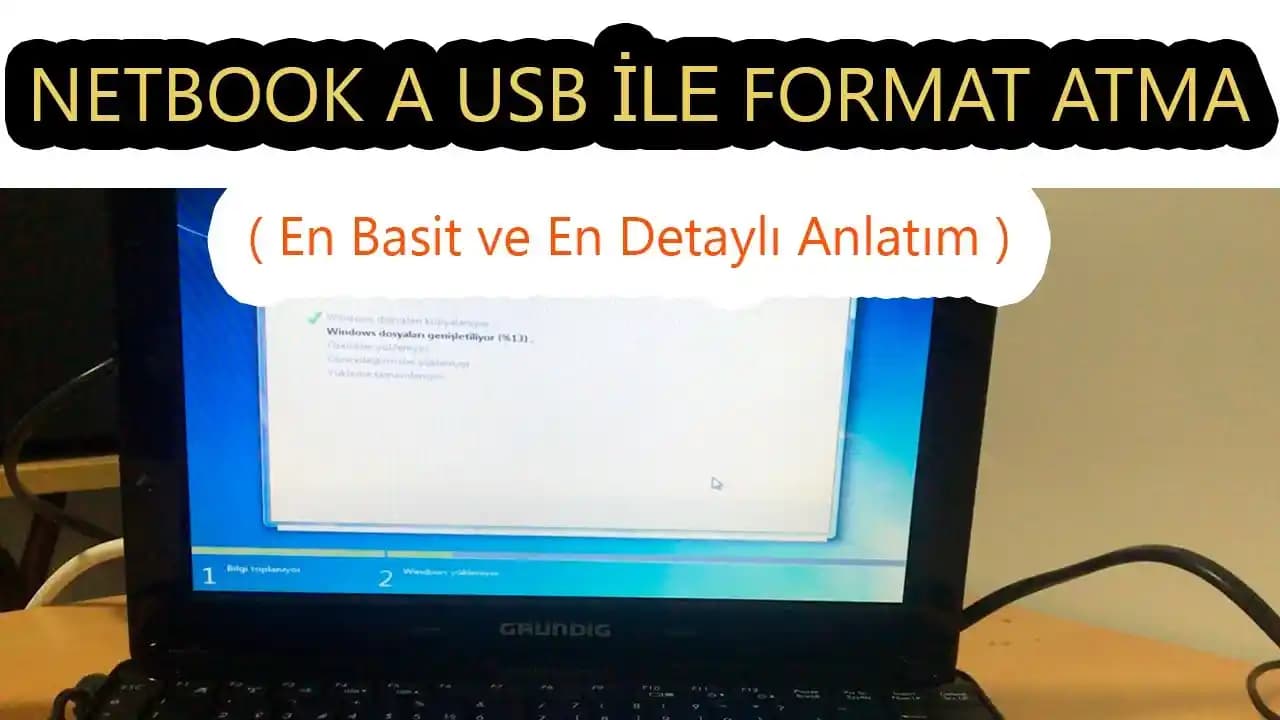
Windows 10 veya 11 işletim sistemi için Microsoft tarafından sağlanan ISO dosyası indirilebilir ve USB bellek aracılığıyla boot edilebilir hale getirilebilir.
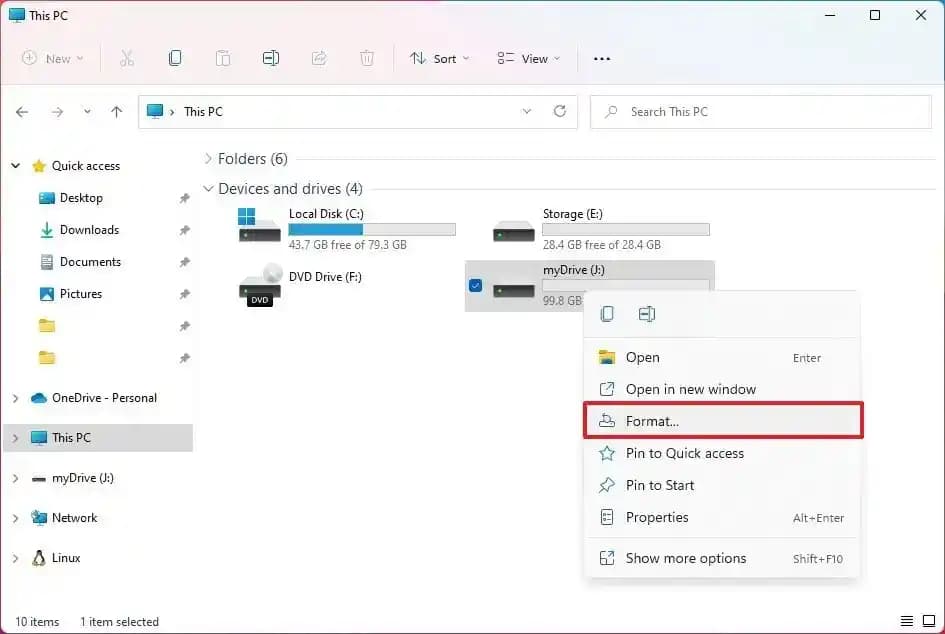
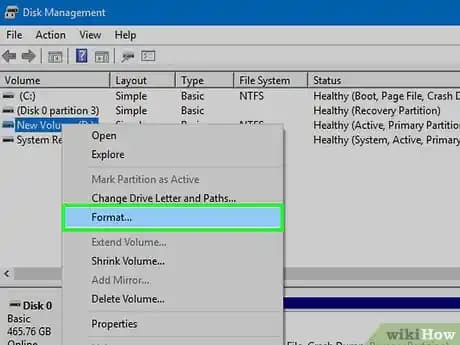
HP USB Disk Storage Format Tool: Bu araç, USB belleği FAT, FAT32 veya NTFS formatında hızlıca hazırlamak için kullanılır.
USB belleğe Windows kurulumu için gerekli dosyalar yazılır.
Bilgisayar USB'den başlatılır ve kurulum sihirbazı takip edilir.
3. HP USB Disk Storage Format Tool Kullanımı
HP'nin sunduğu bu ücretsiz ve taşınabilir araç, USB sürücülerinizi formatlamak ve boot edilebilir bir disk haline getirmek için idealdir. Kullanımı:
Programı indirip çalıştırın.
USB sürücünüzü seçin.
İstediğiniz dosya sistemini (FAT32, NTFS) seçin.
"Başlat" butonuna basarak format işlemini gerçekleştirin.
Bu araç sayesinde, HP laptopunuza kolayca sistem kurulum medyası hazırlayabilirsiniz.
HP Format Tuşu ve İşlevi
HP laptopların bazı modellerinde özel bir format tuşu bulunur. Bu tuşlar, cihazı hızlıca fabrika ayarlarına döndürmek için tasarlanmıştır. Örneğin, HP Pavilion serisinde bu özellik yaygındır.
Bu tuşun kullanımı:
Bilgisayar açılırken ilgili tuşa basmak
Kurtarma menüsüne ulaşmak
Format veya sıfırlama işlemini başlatmak
Bu yöntem, kullanıcıların format işlemini teknik bilgiye ihtiyaç duymadan gerçekleştirmesine olanak tanır.
Format İşleminde Dikkat Edilmesi Gerekenler
Yedekleme: Tüm önemli verilerinizi harici bir diske veya bulut depolama alanına yedekleyin.
Sürücü ve Yazılım: Format sonrası gerekli sürücüleri ve yazılımları önceden temin edin.
Enerji Kaynağı: Format sırasında cihazın enerji kaynağına bağlı olmasına dikkat edin, pilin bitmemesi gerekir.
Doğru Dosya Sistemi Seçimi: USB formatlarken FAT32, NTFS gibi dosya sistemlerinin avantajlarını göz önünde bulundurun.
Sonuç
HP dizüstü bilgisayarınıza format atmak, cihazınızın performansını artırmak ve yazılımsal problemleri çözmek için etkili bir yöntemdir. İster fabrika ayarlarına sıfırlama yolunu seçin ister USB kurulum medyası ile temiz bir Windows kurulumu yapın, bu işlemi dikkatli ve bilinçli şekilde gerçekleştirmek önemlidir.
Unutmayın, format işlemi cihazınızdaki tüm verileri siler, bu yüzden öncesinde mutlaka yedekleme yapınız. Ayrıca, HP USB Disk Storage Format Tool gibi araçlar, format ve kurulum sürecini kolaylaştırmak için kullanışlıdır.
Bu rehberde paylaşılan bilgilerle, HP laptopunuzda format işlemini güvenli ve etkili bir şekilde gerçekleştirebilirsiniz. Teknoloji ile kalın, cihazlarınızı sağlıklı kullanın!