iPhone 11 Ekran Resmi Alma: Adım Adım Kılavuz
Benzer ürünleri özellik, fiyat ve kullanıcı yorumlarına göre karşılaştırın, doğru seçimi yapın.
Teknolojinin gelişmesiyle birlikte akıllı telefon kullanıcıları ekranlarında gördükleri bilgileri hızlıca kaydetme ihtiyacı duyuyor. Bu noktada iPhone 11 ekran resmi alma işlemi kullanıcılar için oldukça pratik ve vazgeçilmez bir özellik haline geliyor. Bu yazımızda iPhone 11 kullanıcılarına yönelik ekran resmi alma yöntemlerini detaylı ve anlaşılır şekilde anlatacağız.
iPhone 11 Ekran Görüntüsü Alma Yöntemleri
Ayrıca Bakınız








1. Donanımsal Tuşlarla Ekran Görüntüsü Alma
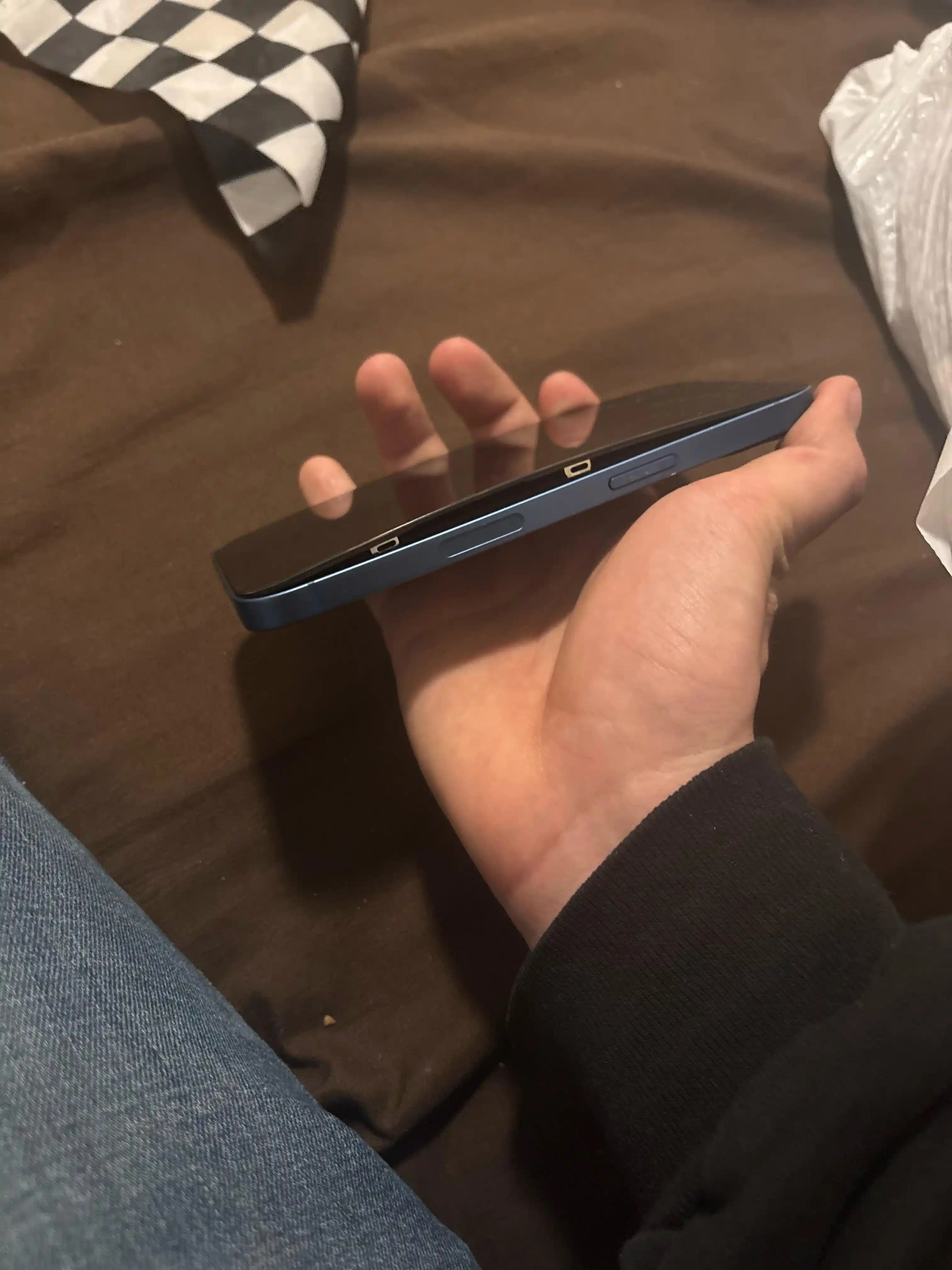
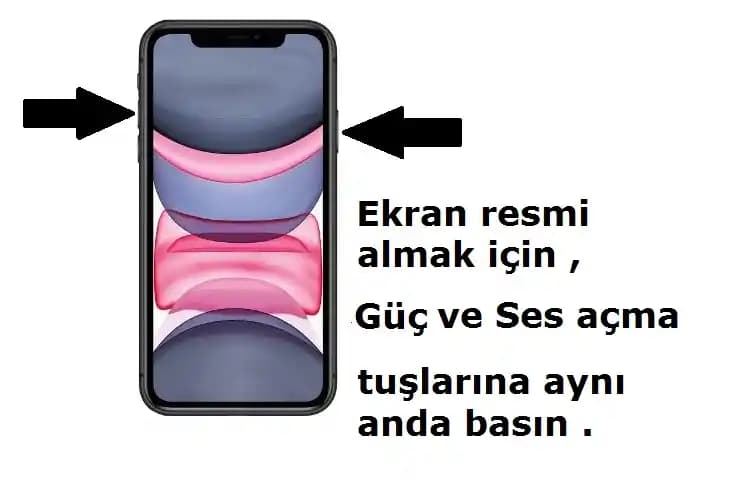
iPhone 11 modelinde ekran görüntüsü almak için klasik yöntem fiziksel tuş kombinasyonlarını kullanmaktır. İşlem şu şekilde gerçekleşir:
Ses Açma Tuşu ve Yan (Güç) Tuşuna aynı anda basılır.
Tuşlara kısa süreli basılı tutup hemen bırakın.
Ekran ani bir beyaz flaşla yanar ve kamera sesi duyulur; bu ekran görüntüsünün başarıyla alındığını gösterir.
Bu yöntem en hızlı ve kolay ekran görüntüsü alma şeklidir ve tüm iPhone 11 cihazlarında aynıdır.

2. AssistiveTouch Kullanarak Ekran Görüntüsü Alma
Fiziksel tuşlar kullanmadan zorlanan veya tuşlarında problem yaşayan kullanıcılar için AssistiveTouch özelliği büyük kolaylık sağlar. AssistiveTouch'ı aktif etmek için:
Ayarlar Erişilebilirlik Dokunma AssistiveTouch menüsüne gidin.
AssistiveTouch'ı açın.
Açılan sanal menüden Cihaz Daha Fazla Ekran Görüntüsü seçeneğine dokunarak ekran resmi alın.
Bu yöntem özellikle tek elle kullanımda ve fiziksel tuşlarda sorun olduğunda pratik bir alternatiftir.
3. Üç Parmak Kaydırma ile Ekran Görüntüsü Alma
iOS sürümüne bağlı olarak bazı iPhone modellerinde üç parmakla kaydırma hareketiyle ekran resmi alma seçeneği bulunabilir. Ancak iPhone 11’de bu özellik varsayılan olarak etkin değildir ve genellikle iPadOS’a özgüdür. Yine de üçüncü parti uygulamalarla bu tür jestler eklenebilir.
Ekran Görüntüsü Alma Sonrası Düzenleme ve Paylaşım
Ekran görüntüsü alındıktan sonra ekranın sol alt köşesinde küçük bir önizleme belirir. Bu önizlemeye dokunarak:
Görüntüyü kırpabilir,
Üzerine notlar, işaretlemeler ekleyebilir,
Renk ve desenlerle düzenlemeler yapabilirsiniz.
Düzenleme işlemi tamamlandıktan sonra ekran görüntüsünü kolayca sosyal medya, mesajlaşma uygulamaları veya e-posta yoluyla paylaşabilirsiniz. Bu özellikle iş ve okul gibi ortamlarda hızlı bilgi aktarımı için oldukça faydalıdır.
Ekran Görüntüsü Alma İpuçları ve Püf Noktaları
Sessiz Modda Ekran Görüntüsü Alma: Eğer cihazınızın sesi kapalıysa ekran görüntüsü alırken kamera sesi duyulmaz; bu sayede sessizce ekran resmi çekebilirsiniz.
Ekran Görüntülerinin Saklanması: Tüm ekran görüntüleri Fotoğraflar uygulamasında "Ekran Görüntüleri" albümünde otomatik olarak toplanır böylece erişim kolaylaşır.
Uzun Ekran Görüntüsü (Scroll Shot): iOS 13 ve sonrası sürümlerde web sayfaları veya uzun sohbet ekranlarını tam anlamıyla yakalamak için "Tam Sayfa" seçeneği kullanılabilir.
Sonuç ve Öneriler
iPhone 11 ekran resmi alma işlemi cihazın sunduğu çeşitli yöntemlerle kullanıcıların farklı ihtiyaçlarına yanıt verir. Fiziksel tuşlar en hızlı yöntemi sağlarken AssistiveTouch gibi erişilebilirlik özellikleri alternatif çözümler sunar. Ayrıca ekran görüntüsü alındıktan sonra sunulan düzenleme araçları görsel iletişimin kalitesini artırır.
Bu özellikleri etkin kullanmak günlük yaşamda bilgi paylaşımını kolaylaştırır ve iPhone 11 deneyiminizi zenginleştirir. Ekran görüntüsü alırken işlem adımlarını dikkatle uygulamak ve cihazınızın güncel iOS sürümünü kullanmak sorunsuz bir deneyim için önemlidir.
Özetle: iPhone 11 kullanıcıları için ekran görüntüsü alma işlemi hem pratik hem de çeşitli yöntemlerle desteklenen bir fonksiyondur. Donanımsal tuşlar ile hızlıca ya da AssistiveTouch ile kolayca ekran resmi alınabilir alınan görseller düzenlenip paylaşılabilir. Bu sayede günlük iletişim ve bilgi kaydı çok daha etkin bir hale gelir.