Ana Sayfa

Ürün Karşılaştırmaları

iPhone'da Ekran Kaydı Nasıl Alınır?
Post image
Benzer ürünleri özellik, fiyat ve kullanıcı yorumlarına göre karşılaştırın, doğru seçimi yapın.

iPhone kullanıcıları için ekran kaydı almak, özellikle ekran üzerinde gösterilen içerikleri kaydetmek veya paylaşmak istediklerinde oldukça kullanışlı bir özellik haline gelmiştir. Bu özellik, iOS 11 ve sonrası sürümlerle birlikte kullanıma sunulmuştur olup, kullanıcıların ekran aktivitelerini kolayca kaydetmesine olanak tanır.

Ekran Kaydı Özelliğine Erişim

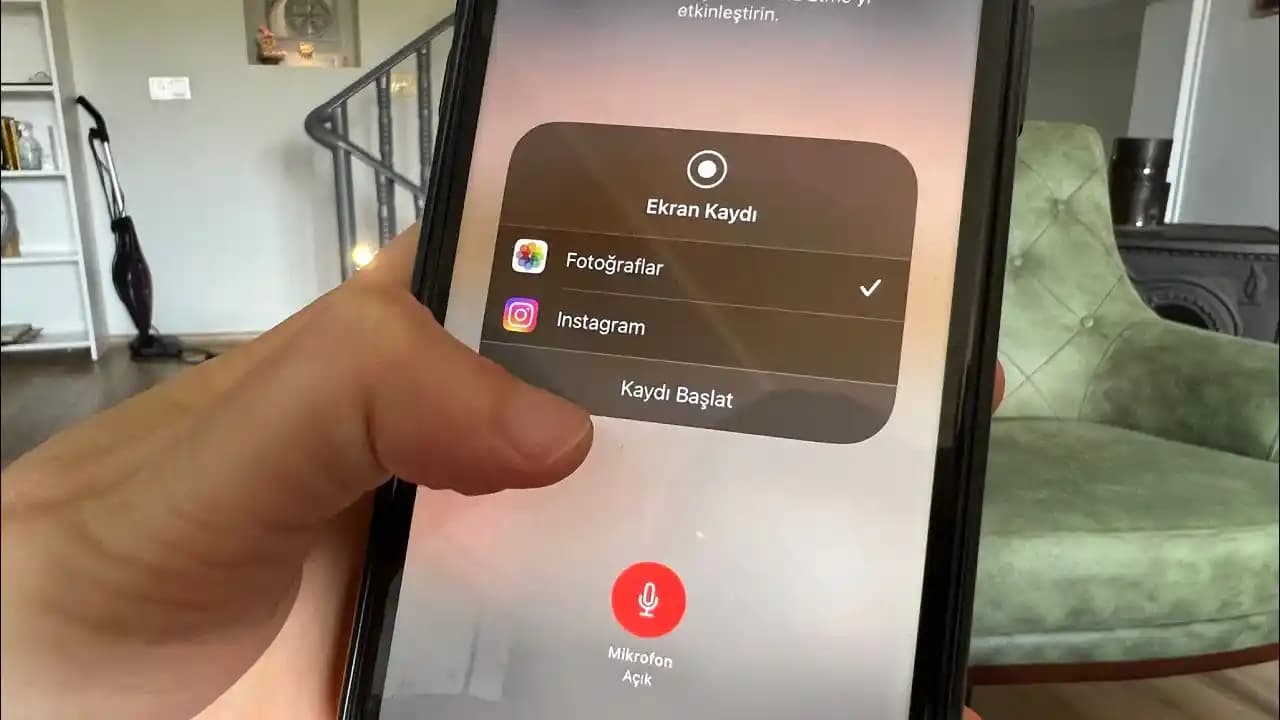
Ekran kaydı almak için ilk adım, Kontrol Merkezi'ni açmaktır. iPhone'da Kontrol Merkezi'ni açmak için, ekranın sağ üst köşesinden aşağı doğru kaydırmak yeterlidir. Bu menüde, genellikle ekran kaydı simgesi olarak görülen kırmızı bir daire veya 'Ekran Kaydı' etiketi bulunur. Eğer bu simge menüde yoksa, ayarlar üzerinden eklenebilir.

Ayrıca Bakınız

YoungKit Apple iPhone 14 Pro Max Kılıfı: Dayanıklı ve Estetik Koruma Çözümü

YoungKit Apple iPhone 14 Pro Max Kılıfı: Dayanıklı ve Estetik Koruma Çözümü

YoungKit iPhone 14 Pro Max kılıfı, dayanıklı malzeme ve şeffaf tasarımıyla üstün koruma sağlar, estetik ve fonksiyonelliği bir arada sunar, çevre dostudur ve manyetik şarj uyumludur.

Apple iPhone 11 Pro Max için şık ve dayanıklı TPU malzemeden koruyucu kılıf

Apple iPhone 11 Pro Max için şık ve dayanıklı TPU malzemeden koruyucu kılıf

Şeffaf ve renkli tasarımıyla dikkat çeken Case 4U Omega Kapak, dayanıklı TPU malzemeden üretilmiş olup, telefonunuzu estetik ve fonksiyonellik açısından üstün seviyede korur.

iPhone Saat Uygulamasında Tıklama ve Süpürme Hareketlerinin Güç Modlarına Göre Değişimi

iPhone Saat Uygulamasında Tıklama ve Süpürme Hareketlerinin Güç Modlarına Göre Değişimi

iPhone saat uygulamasında saat ibrelerinin hareketi, düşük güç modu aktifken tıklama, normal modda süpürme şeklinde gerçekleşir. Bu değişim ekran yenileme hızı ve pil tasarrufu ile ilişkilidir.

Apple'ın Experience Etkinliği: M5 İşlemcili MacBook, iPhone 17E ve Yeni Kontrol Teknolojileri

Apple'ın Experience Etkinliği: M5 İşlemcili MacBook, iPhone 17E ve Yeni Kontrol Teknolojileri

Apple'ın Experience etkinliği, M5 işlemcili yeni MacBook modelleri, iPhone 17E ve el-göz hareketleriyle kontrol edilen arayüzler gibi yenilikleri tanıtacak. Etkinlik, Apple teknolojilerinde önemli gelişmeler sunacak.

iPhone 15 Pro Action Button Özelliği: Kullanım Alanları ve Kullanıcı Deneyimleri

iPhone 15 Pro Action Button Özelliği: Kullanım Alanları ve Kullanıcı Deneyimleri

iPhone 15 Pro'daki Action Button, el feneri, sessize alma ve Shazam gibi işlevlere atanabiliyor. Kullanıcı deneyimleri çeşitlilik gösterirken, ergonomi ve işlevsellik üzerine eleştiriler bulunuyor.

Apple'ın Lockdown Modu ve iPhone Güvenliğinde Paralı Casus Yazılım Saldırıları Hakkında Gerçekler

Apple'ın Lockdown Modu ve iPhone Güvenliğinde Paralı Casus Yazılım Saldırıları Hakkında Gerçekler

Apple'ın Lockdown Modu, iPhone'larda paralı casus yazılım saldırılarına karşı etkili bir güvenlik katmanı sunuyor. Ancak bu mod, tüm saldırı türlerine karşı mutlak koruma sağlamamaktadır.

Apple Watch Series 9 ve AirTag 2 Arasında Precision Finding Uyumsuzluğu ve Donanım Gereksinimleri

Apple Watch Series 9 ve AirTag 2 Arasında Precision Finding Uyumsuzluğu ve Donanım Gereksinimleri

Apple Watch Series 9 ve sonrası modellerde Precision Finding özelliği yalnızca AirTag 2 ile uyumludur. Orijinal AirTag, yeni U2 çipi ve kamera eksikliği nedeniyle desteklenmemektedir.

iPhone 17 Pro Kullanıcı Deneyimi ve Android'e Geri Dönüş Nedenleri Üzerine Analiz

iPhone 17 Pro Kullanıcı Deneyimi ve Android'e Geri Dönüş Nedenleri Üzerine Analiz

iPhone 17 Pro donanım açısından üstün olsa da iOS'un veri kullanımı, bildirim yönetimi ve klavye gibi kısıtlamaları kullanıcıları Android'e geri dönmeye yönlendiriyor.

Ekran Kaydı Başlatma

Kontrol Merkezi'nde 'Ekran Kaydı' simgesine dokunduğunuzda, kayda başlamadan önce birkaç ayar yapabilirsiniz. Bu ayarlar arasında mikrofonu aktif hale getirmek önemli yer tutar. Mikrofonu aktif hale getirmek için, ekran kaydı simgesine dokunduktan sonra çıkan menüde mikrofon simgesine dokunmak gerekir. Bu sayede, ekran kaydı sırasında sesli anlatımlar veya dış sesler de kaydedilebilir.

Kayıt İşlemini Tamamlama

Kayıt başladıktan sonra, ekranınızda herhangi bir gösterge belirecek ve kaydetme işlemi devam edecektir. Kayıt işlemi tamamlandığında, tekrar Kontrol Merkezi'ni açıp, ekran kaydı simgesine dokunarak veya bildirim çubuğundaki durdurma seçeneğine tıklayarak kaydı durdurabilirsiniz. Kaydedilen video, otomatik olarak Fotoğraflar uygulamasına kaydedilir.

Kullanım ve Paylaşım

Kaydedilen ekran videosunu, Fotoğraflar uygulamasında bulabilir ve düzenleyebilir, ardından çeşitli platformlarda paylaşabilirsiniz. Bu özellik, eğitim videoları hazırlamak, oyun içi hareketleri kaydetmek veya teknik sorunları göstermek gibi çeşitli amaçlar için kullanılabilir.

Sorunlar ve Çözüm Yolları

Bazı kullanıcılar, ekran kaydı özelliğinin çalışmadığını veya erişimde sorun yaşadıklarını bildirmiştir. Bu durumda, iOS güncellemelerini kontrol etmek ve gerekirse cihazı yeniden başlatmak faydalı olabilir. Ayrıca, ayarlar menüsünden Kontrol Merkezi'ne erişimi ve ekran kaydı simgesinin ekli olup olmadığını kontrol etmek önemlidir.

Sonuç

iPhone'da ekran kaydı almak, iOS'un sunduğu pratik ve kullanışlı özellikler arasında yer alır. Kontrol Merkezi üzerinden kolayca erişilebilen bu özellik, kullanıcıların içerik kaydetme ve paylaşma süreçlerini büyük ölçüde basitleştirir. Güncel iOS sürümleriyle uyumlu olan bu fonksiyon, çeşitli amaçlar için güvenilir ve hızlı bir çözüm sunar.

📊 Fiyat Bilgileri
Yükleniyor...
Süleyman Arık
Paylaş:f𝕏

Yorumlar:

    Ayın popüler yazıları

    AirPods Pro 4'te kızılötesi kameralarla el hareketleri tanıma ve Apple Vision Pro entegrasyonu mümkün olabilir. Ancak teknik zorluklar ve gizlilik endişeleri önemli tartışma konuları olarak öne çıkıyor.

    iOS 26.4 güncellemesi CarPlay video akışı ve RCS uçtan uca şifreleme gibi yenilikler sunuyor. Ancak kullanıcılar klavye performansındaki sorunların çözülmesini öncelikli talep ediyor.

    Samsung Galaxy S26 Ultra'nın gizlilik ekranı, yan açılardan bakıldığında görüntü kalitesini düşürerek içeriklerin gizliliğini sağlıyor. Ancak ekran kalitesi ve görüş açısı kısıtlamaları kullanıcılar arasında tartışma yaratıyor.

    Acer Nitro V15 ANV15-41, güçlü donanımı ve yüksek yenileme hızına sahip ekranıyla oyun ve multimedya için ideal bir dizüstü bilgisayardır.

    Apple'ın yeni Studio Display ve Studio Display XDR monitörleri yalnızca Apple silikonlu Mac'lerle uyumlu olup Intel tabanlı Mac'lerde tam işlevsellik sunmamaktadır. Bu durum teknik ve stratejik nedenlere dayanmaktadır.

    Apple'ın Experience etkinliği, M5 işlemcili yeni MacBook modelleri, iPhone 17E ve el-göz hareketleriyle kontrol edilen arayüzler gibi yenilikleri tanıtacak. Etkinlik, Apple teknolojilerinde önemli gelişmeler sunacak.

    Huawei Watch Fit 2 akıllı saat için tasarlanmış IPG ekran koruyucu, kullanım kolaylığı ve estetik avantajlar sunar. Ancak, uygulama zorlukları ve dayanıklılık sınırlamaları göz önüne alınmalıdır.

    Apple, iPad Pro'da donanım yeniliklerini sınırlarken, yazılım tarafında profesyonel kullanıcılar için iPadOS deneyimini geliştirmeye odaklanıyor. Bu strateji cihazın potansiyelini artırmayı hedefliyor.