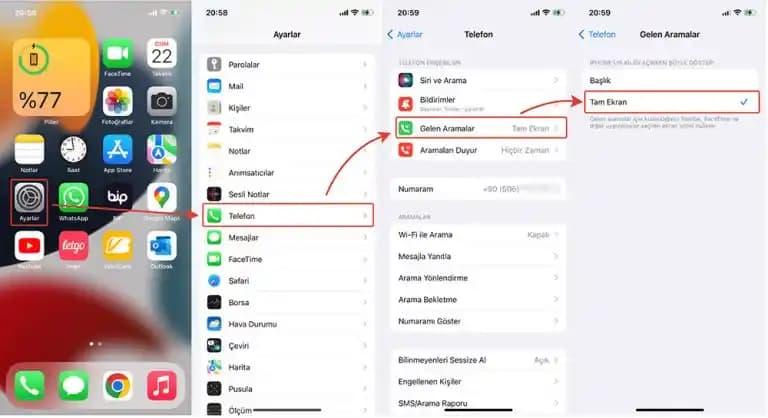
iPhone'da Tam Ekran Yapma Yöntemleri ve Bilinen Çözümler
Benzer ürünleri özellik, fiyat ve kullanıcı yorumlarına göre karşılaştırın, doğru seçimi yapın.
Akıllı telefon kullanıcıları için ekran deneyimini optimize etmek, cihazların kullanımını daha konforlu hale getirir. Özellikle iPhone kullanıcıları, cihazlarındaki ekran alanını en iyi şekilde kullanmak ve tam ekran deneyimini sağlamak için çeşitli yöntemler araştırmaktadır. Bu makalede, iPhone'da tam ekran yapma yollarını ve karşılaşılan sorunların çözümlerini detaylı şekilde ele alacağız.
iPhone'da Tam Ekran Yapma İşleminin Temel Kavramları
iPhone'da "tam ekran" ifadesi, genellikle uygulamaların veya içeriklerin ekranın tamamını kaplaması anlamına gelir. Bu, özellikle video izleme, oyun oynama veya uygulama kullanırken ekranın sınırlarının dışına çıkmadan daha geniş bir görünüm sağlar. Ancak, iPhone'da ekranı tam anlamıyla kullanmak için bazı ayarların veya işlemlerin yapılması gerekebilir.
Ayrıca Bakınız








iPhone'da Tam Ekran Yapma Yöntemleri

1. Uygulama Ayarlarını Kontrol Etmek
Bazı uygulamalar, kendi ayarları içinde tam ekran modunu aktif hale getirmeyi sağlar. Örneğin, video oynatıcı uygulamalarında genellikle "Tam Ekran" veya "Full Screen" seçeneği bulunur. Bu ayar, uygulama içi menülerden veya video oynatma ekranında bulunabilir.
2. Ekran Döndürmeyi Kullanmak
iPhone'da ekranın yatay konuma alınması, genellikle uygulamaların tam ekran moduna geçmesine olanak tanır. Döndürme kilidi kapalıysa, cihazı yatay pozisyona getirerek içeriklerin daha geniş görünmesini sağlayabilirsiniz.
3. Güncellemeleri ve Yazılım Ayarlarını Kontrol Etmek
Bazı durumlarda, iOS güncellemeleri veya uygulama güncellemeleri, tam ekran deneyimini iyileştirebilir. Güncellemeleri düzenli olarak yapmak ve ayarları kontrol etmek, sorunların önüne geçebilir.
Karşılaşılan Sorunlar ve Çözüm Önerileri
1. Ekran Dışına Taşma veya Bozuk Görüntü
Bazı kullanıcılar, tam ekran modundayken görüntülerin ekran dışına taşması veya bozuk görünmesi sorunuyla karşılaşabilir. Bu durumda, uygulamayı yeniden başlatmak veya cihazı yeniden başlatmak sorunu çözebilir.
2. Döndürme Kilidi Etkin Olmadığında Tam Ekran Sağlanamaması
Döndürme kilidi açık olduğunda, ekranın yatay konuma dönmesi engellenebilir. Bu durumda, denetim merkezinden döndürme kilidini kapatmak veya ayarlardan otomatik döndürmeyi aktif hale getirmek gerekir.
3. Uygulama Destekli Olmayan Tam Ekran Özellikleri
Bazı uygulamalar, tam ekran modunu desteklemeyebilir. Bu durumda, alternatif uygulamaları veya güncellemeleri kontrol etmek faydalı olabilir.
Sonuç ve Değerlendirme
iPhone'da tam ekran yapma işlemi, temel ayarların ve uygulama özelliklerinin doğru kullanımıyla kolaylıkla gerçekleştirilebilir. Ekran döndürme ve uygulama ayarlarının uygun şekilde yapılması, kullanıcıların içeriklere daha geniş ve konforlu bir şekilde ulaşmasını sağlar. Ayrıca, cihazın ve uygulamaların güncel tutulması, olası sorunların önüne geçer. Bu süreçler, iPhone kullanıcılarının ekran deneyimini geliştirmelerine katkı sağlar ve cihaz kullanımını daha verimli hale getirir.